Supersu tudja telepíteni a bináris su

Ezzel a probléma rendszeresen sújtó Android felhasználók root-eredetű jogokat. Néha megy a SuperSu programot, amely megjelenik a készülék indítási hiba jelentkezik, vagy a telepítési bináris fájl SU. Ma megpróbálunk segíteni ezt a hibát.
Binary SU - lényeges eleme root jogokat. Ha egy SU bináris elavult vagy nem létező, majd hirtelen nem jut be root jogosultságokkal.
Felhívjuk figyelmét, hogy teljesíti az összes intézkedést, akkor teljes felelősséget vállal a teljesítményét Android-eszköz is.
Megoldás hiba
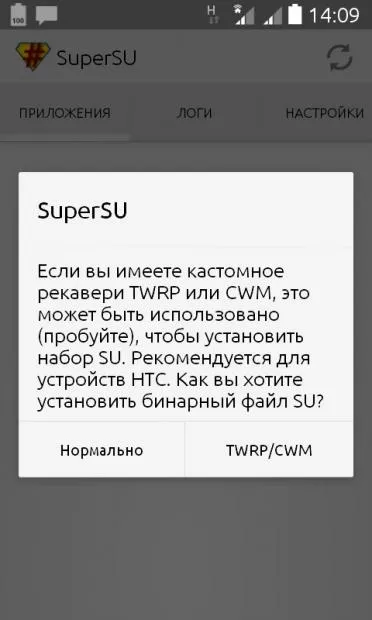
Amikor telepíti SU bináris rendszer megkérdezi, hogy szeretné-e telepíteni - általában vagy helyreállítása.
Ha nincs egyedi rekaveri CWM vagy TWRP. meg kell állítani.
Menj vissza a kérdésre SuperSu és telepíteni SU bináris fájlt, kattintson a «TWRP / CWM». Várja meg, amíg a művelet.
Ha az első módszer nem vezet eredményre, akkor a probléma segíthet kezelni ezt a folyamatot, de ez valamivel nehezebb először. Figyeljük meg, hogy minden lépést kell végrehajtani a lehető legnagyobb gondossággal, mert egy rossz mozdulat nem csak segít, hogy megszüntesse a problémát, hanem a vezető hibás a készülék működését.
1. Először is, meg kell töltse le a Google Play Áruház alkalmazást Root Browser és az Android Terminal. valamint egy archív updatesu.zip.
2. csomagold ki a fájlt, és húzza a kapott mappát «updatesu» Android alapú készülék (jobb, ha a belső memória).
3. Futtassa a készülék telepített alkalmazás Root Browser. Menj oda a mappában «updatesu». először is át a készüléket, majd másolja az alábbi fájlok listáját, és mozgassa őket a mappa / system / etc:
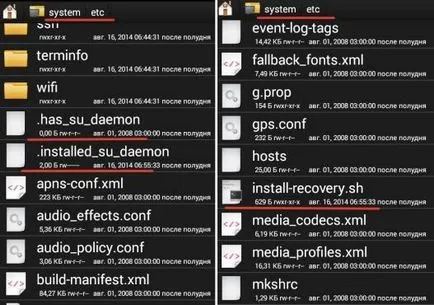
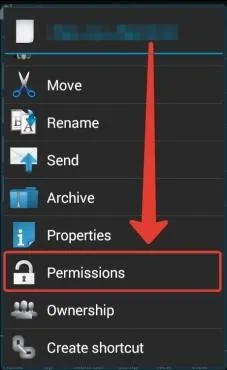
4. Minden fájl ki a mappát, stb, be kell állítani a jogosultságokat. Ehhez válassza ki az egyes fájlt egyenként válassza «Engedélyek». majd letette a szükséges négyzeteket:
- Fájl .has_su_daemon. letette az összes jelölőnégyzetet az oszlop «Olvasás», valamint egy pipa az oszlop «Írja» Az elem «Tulajdonos»;
- Fájl .installed_su_daemon. letette a kullancs a sorban «Tulajdonos» találhatóak példány «olvasása» és «írása»;
- Fájl install-recovery.sh. letette az összes jelölőnégyzetet a «Read» oszlopok és «Execute», valamint egy pipa az oszlop «írása» kb «Tulajdonos» elemet.
5. Nyissa meg a mappát / system / bin, és hozzon létre egy új mappát benne, kérve az ő neve «.ext» (idézőjelek nélkül). Mint az előző esetben meg kell határozni az alábbi jogokat: az összes jelölőnégyzetet a «Execute» oszlop, valamint az összes jelölőnégyzetet a «Tulajdonos» vonalon.
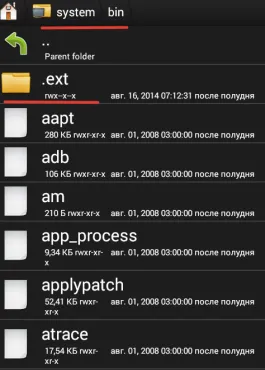
6. Nyissa meg a mappát / system / xbin és másoljuk fájlba «su», és mozgassa a mappát korábban létrehozott /system/bin/.ext.
7. Helyezze fájl «su» a mappában, nevezze át a «.su», azaz csak hozzá egy pontot. Adja meg a fájl «.su» az alábbi jogokat: az összes jelölőnégyzetet az oszlopokban «Olvasás» és «Execute», valamint egy pipa az oszlop «írása» kb «Tulajdonos» elemet.
8. Mi majdnem a végén. Kezdje az Android Terminal alkalmazást, és csatoljuk fel kapcsolja be a következő parancsokat:
mount -o rw, remount / system
ln -s /system/etc/install-recovery.sh /system/bin/install-recovery.sh
Zárja le a terminál, és indítsa újra android-eszközön. Újraindítás superSu és a kérdés típusát SU bináris telepítő fájlt, kattintson az „OK”.