Mivel sfotkatsya a webkamerát egy laptop
A kezdő felhasználó keresztül beépített kamerával fotózni nem lehet gyakorlati problémákat. Ellentétben sok PC modellek diszkrét eszközök ellátott gombot a fényképezéshez, a laptopokon ez nem biztosított, így a felhasználók meg kell tanulni más módja annak, hogy a képeket.
Egyszerű módszer, hogy a fotó
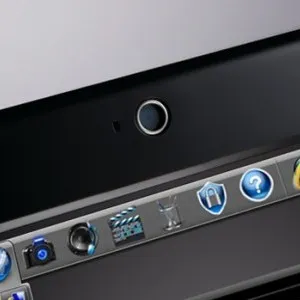
Képek: Web kamera
Számos módja van, hogy akkor mester felhasználói:
- használata az operációs rendszer erőforrások
- forgatás segítségével Skype;
- használatának további szoftvert kell telepíteni;
- Online Services súgó.
OS eszközök
Az egyik legegyszerűbb módja annak, hogy a kép - az, hogy az a Paint programot, hogy megtalálja a Start / Minden program / Kellékek menüben. Jön az operációs rendszert, így nem kell telepíteni:
- először meg kell kezdeni a festék alkalmazása;
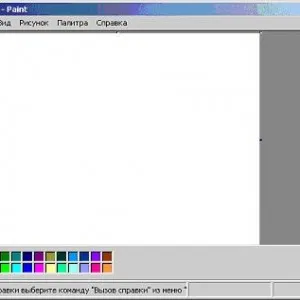
Fotó: Festék alkalmazás
Ez a funkció csak akkor aktív, ha a driver van telepítve, és támogatja a kép feltöltése szolgáltatást. Egy másik módja, hogy egy pillanatképet a következőkre van szükség:
- indítani a kamerát az Explorer duplán kattintva az ikonra vele kép bal egérgombbal;
- a bal felső sarokban található a funkciót „Make új kép”, amelyen keresztül a kép a vágólapra másolva;
- Festék és kezdi el használni a billentyűkombináció «Ctrl» és «V» beszúrni egy képet a munka ablakban a program;
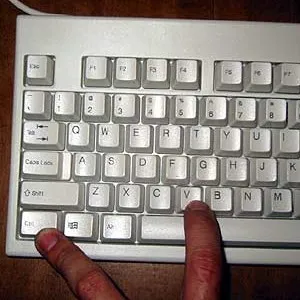
Fotók: «Ctrl» gomb és a «V»
Sajnos, a leírt módszer csak akkor működik a Windows XP és a „Seven” tulajdonosok lesz más eszközt használni. Néhány laptop gyártó a vezető fényképezőgép egy segédprogram, amely akkor is, hogy egy fotót, például a HP. Az a program lehetővé teszi, hogy változik a paramétereket a képméret, az önálló időt, és mások.
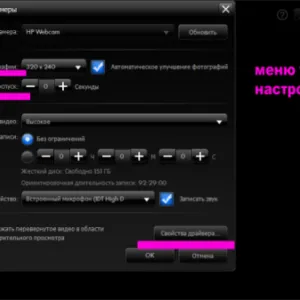
Fotó: Camera Setup
Annak ellenére, hogy ez a program célja az élő kommunikáció, a fejlesztők gondoskodott a lehetőséget, hogy fényképeztem egy webkamerát a laptop. Ehhez kövesse az alábbi lépéseket:
- megnyitja a Skype programot;
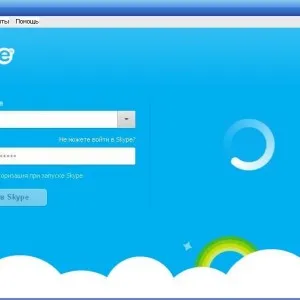
Fotó: elindítása Skype
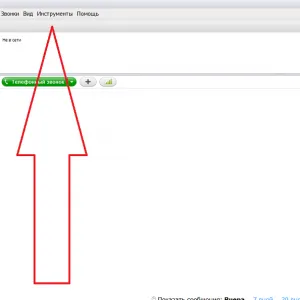
Fotó: fül „Eszközök”
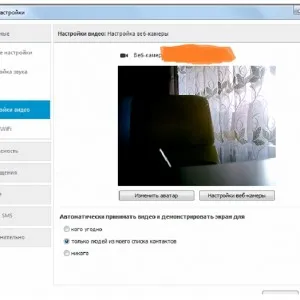
Kép: A kép webkamera Skype-on keresztül
A legtöbb laptop tulajdonosok egybehangzó véleményük, hogy a kép minősége függ a használt szoftver. Ezek részben igaza van, mert a speciális programok biztosítanak sokkal nagyobb lehetőségeket szerkesztésére, mint a rendszer egység.
A legtöbb ilyen program teljesen vagy feltételesen szabadon, így kísérletezni velük, amíg nem adnak elfogadható eredményt.
Tekintsük a legnépszerűbb alkalmazásokat és élő webkamera Plus.
Élő webkamera
Ez egy nagyon kényelmes és stabil üzemi program sok hasznos funkcióval. Ezen túlmenően, ez ingyenes, és lehetősége van arra, hogy töltse le a fejlesztő. A jelenleg rendelkezésre álló második változata ezt az alkalmazást.
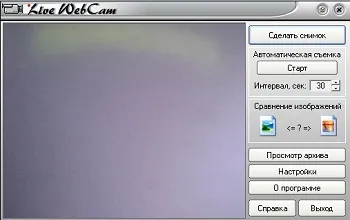
Fotó: Élő webkamera
Ha minimalizálja az ablakot, akkor megy a tálcába, és nem zavarja a munkát más alkalmazásokkal. Van támogatja a nagy felbontású kamera.
Webcam Plus!
Vannak 2 változat a program: Webcam Plus! és webkamera Plus! lite. A másik a szabad, bár egy kissé vágott le funkciót. Azonban az otthoni használatra elég lesz.
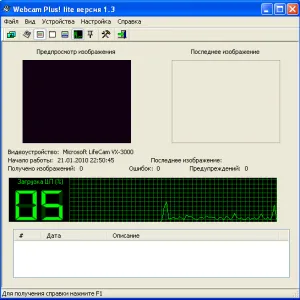
Fotó: screenshot Webcam Plus! lite 1.3.
Ahhoz, hogy képeket, hajtsa végre a következő lépéseket:
- elindítja a programot és ellenőrizze, hogy a képrögzítő eszköz jelenik meg a felületen;
- válassza ki a fájltípust a File menü / képtípusokról (az ingyenes verzió csak az egyes képek);
- A megnyíló ablakban adja meg a beállításokat FTP-szerver, a mappa elérési útját, a frissítési időközt, és a képek méretének;
- A beállítások mentése után, nyomja meg a gombot «weboldal”, és adja meg az útvonalat, hogy mentse a linket az oldalra, ahol megtekintheti a kapott képeket a böngésző;
- a fénykép elkészítését követően kapott, lehetőség van arra, hogy hagyja abba az adás, és mentse el a lemezre.
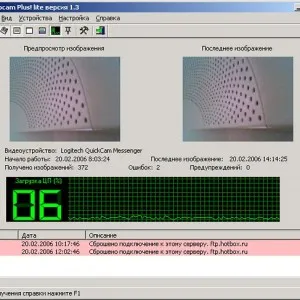
Fotó: Webcam Plus!
Lefényképezett webkamerát egy laptop
Ezt a folyamatot kell menni azoknak, akik nehézségekkel küzdenek a szoftver telepítését. Mert szükség, csak maga a kamera, és a globális kapcsolat. Rengeteg olyan online szolgáltatások, amelyek lehetővé teszik, hogy minden a munka néhány kattintással, úgy a legelterjedtebbek.
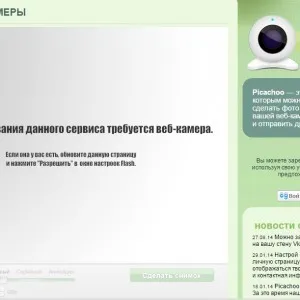
Fotó: Szolgáltatás Picachoo
Amikor megnyitjuk az oldalak ezen az oldalon, akkor hozzáférést kér a berendezés, amelyre fog forgatni.
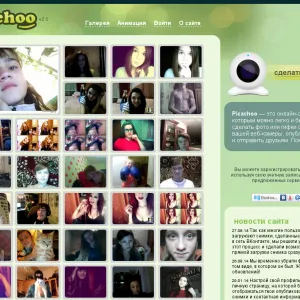
Fotó: Picachoo interfész
Miután a nyitó oldalon a helyszínen van szüksége:
- nyomja meg az "off";
- Csakúgy, mint az előző esetben, megnyitása után az oldalon, akkor kell átmenni az eljárást az igazolás hozzáférés a kamera;
- Miután az oldal frissítésével a monitoron megjelenik képet a kamera, amely alatt van egy menü a felvételi lehetőségek;
- Most ki kell választania egy szűrő, mint Pixect szolgáltatás nem biztosítja annak lehetőségét, hogy post-feldolgozás;
- Most lehet, hogy egy pillanatképet, akkor a késleltetés, vagy távolítsa el a kollázs kattintva a megfelelő ikonra;
- A kielégítő eredmény, akkor menteni a fényképet, különben visszatér az előző oldalra és kezdje újra.
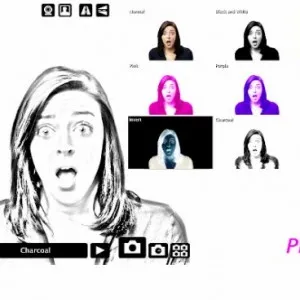
Photo: Fotózás Pixect
Webcam Toy
Annak ellenére, hogy a „játék” nevet, a helyszínen kínál hatékony eszközkészlet szerkesztésére és módosítsa a beállításokat. Ha rákattint a gombra, hogy hasonlít egy fogaskerék menüt nyit meg, amely egy választott visszaszámlálás, flash és a teljes képernyős változata a fotó.
Csakúgy, mint a korábbi online szolgáltatás, a hatásokat a kiválasztott megkezdése előtt a forgatás, az eredmények mentése végzik azonos. Nyilvánvaló előnye ennek a módszernek a képek vannak a könnyű használat, nincs szükség további szoftver telepítésére és feldolgozási képességek. Az e szolgáltatások igényel csak Adobe Flash Player, ami majdnem mindig már telepítve van.
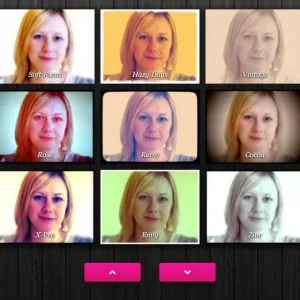
Fotó: Webcam Toy
Nincs hálózati hozzáférési hozzáférhet blokkolja tűzfal vagy víruskereső. Lásd pontosan itt.
Hogyan lehet csatlakozni a 4G modem a lemez? Utasításokat.
Fényképek kapott webkamerával kapunk gyorsan, és nem igényelnek magasan képzett fotós a kamera használatával.