Miért hosszú ki a számítógép windows 7 és hogyan kell gyorsítani a befejezése
Miért a számítógép Windows 7 hosszú off
Nem tudjuk biztosan megmondani, hogy pontosan hol van a probléma gyökerét abban rejlik. Tehát meg kell nézni néhány lehetőség:
- Ugyanakkor fut egy csomó programot.
- Van némi konfliktus programot.
- Ennek oka az operációs rendszer maga.
- Malware.
- Problémák a járművezetők.
Hogy, hogy gyorsítsák fel a folyamatot
Válaszidő programot
Mégsem tisztítási virtuális memória leállításkor
Shortcut teljes fagyasztott programok
Ez az intézkedés takarít meg a felhasználó kelljen feladatkezelő megnyitásához, és zárja mindegyiket külön-külön nyíló folyamatot.
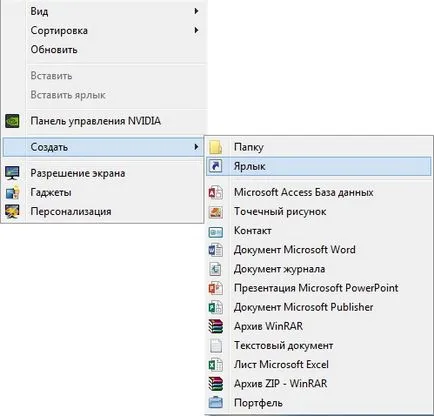
- RMB klikk az asztalon, és válassza ki a „New” - „Shortcut”. RMB klikk az asztalon, válassza az „Új”, majd „Shortcut”
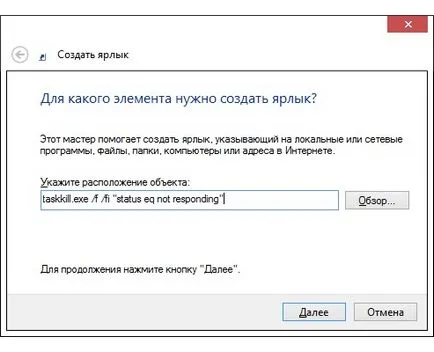
- Írja be a mezőbe taskkill.exe / f / fi «status ekv nem válaszol» és kattintson a „Tovább” gombra. Most meg kell adnia a helyét az objektum
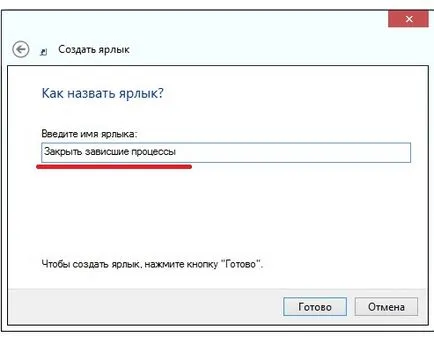
- Válasszon egy nevet a parancsikon, például „bezárása hung eljárások” és kattintson a „Befejezés” gombra. Most kell, hogy válasszon egy nevet a parancsikon
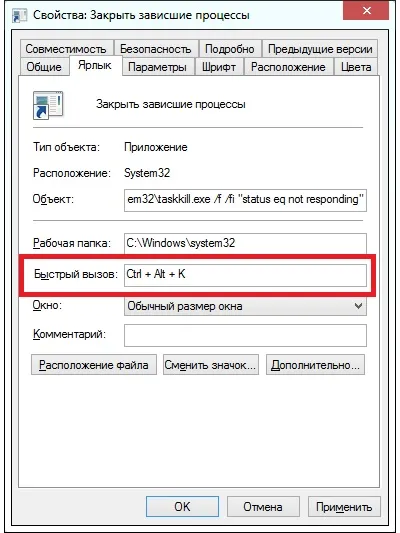
- RMB kattintson az ikonra, és nyissa meg a „Tulajdonságok”. Ezután a „Shortcut” meg a Ctrl + Alt + K, rájuk kattintva. Hagyja jóvá a műveletet. Beállítás billentyűparancsokat gyorsindító parancsikon
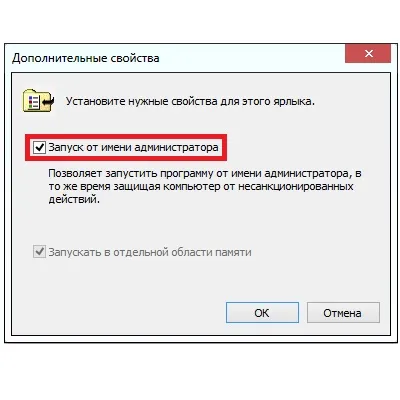
- meg kell kattintani az „Advanced”, és a megnyíló ablakban állítsa be a pipa „Futtatás rendszergazdaként” ugyanazon a lapon. Meg kell mindig rendszergazdaként futtatja a parancsot. Kattintson az "OK" gombot. Ezután a program mindig rendszergazdaként futtatja
Power Management USB hub (laptop)
A funkció célja, hogy növelje a laptop akkumulátor élettartamát. Azonban nem minden USB-eszköz nem működik vele rendesen. A funkció kikapcsolása, a felhasználó feláldozni az akkumulátor élettartamát, hanem megáll a számítógép idő lesz elfogadhatóbb. Ehhez az alábbiakat kell tennie:
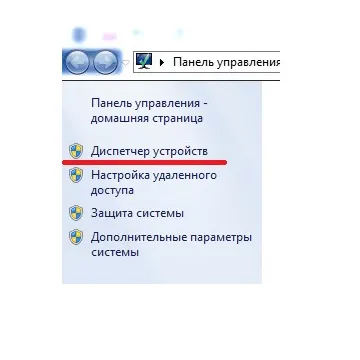
- RMB kattintson a „Sajátgép” és nyissa meg. A bal oldali listából, hogy megtalálják a tételt „Device Manager” és válassza ki. Launch Eszközkezelő
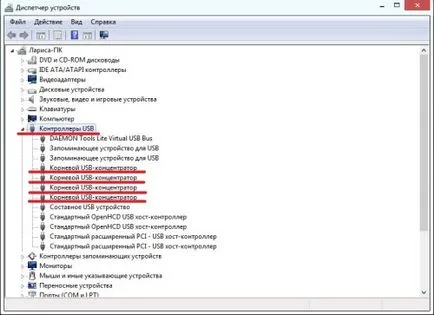
- Ebben az ablakban találja a tételt „vezérlők USB» és bontsa ki. Találd meg az összes gyökér USB-hub. A „vezérlők USB» listát, hogy megtalálja a gyökér USB-Hub
- Nyissa meg a tulajdonságait az első gyökér USB hub, és nyissa meg a lap „Power Management”. Ezután törölje az „Allow ... ki.” Erősítsd meg a műveleteket. Szemben a tétel „Enable kikapcsolhatja ezt az eszközt, hogy energiát takarítson” nem lehet kullancs
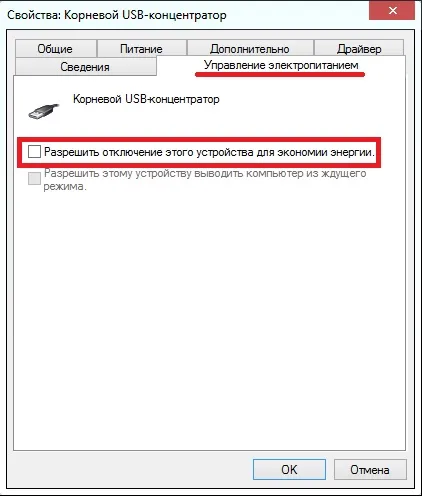
- Ismételje meg ezeket a lépéseket minden gyökér USB hub.
eltávolítása vírusok
Rosszindulatú szoftver mindig az aktív fázisban, és így nem a számítógép ki nagyon lassú.
Ebben az esetben meg kell futtatni egy teljes munkaidőben víruskereső (Kaspersky, Dr.Web, Avast, Avira). Az is hasznos, hogy használják a különböző közművek.
Lemezkarbantartó gyors a készülék működését
Ha ezek után ilyen manipulációk mértéke nem éri el a minimum 5 GB, amire szükség van, hogy kihasználják a programok eltávolítására szemetet és a régi fájlokat. Például CCleaner vagy System Ninja. Ezek online elérhető ingyenesen letölthető.
változások visszagörgetésének
A számítógép hosszabb lehet off telepítése után egy új meghajtót vagy programot. Ebben az esetben a problémás szoftver szükséges eltávolítani vagy újratelepíteni.
Ez is segít, hogy állítsa vissza a rendszert. Talán még újra kell telepítenie az operációs rendszert.
Mi van, ha egy üzenet: „Nem sikerült beállítani frissíteni a Windows. Módosítások visszavonása. Ne kapcsolja ki a számítógépet "
Ok lehet kénytelen ki a számítógépet abban az időben, hogyan kell telepíteni a frissítéseket. Vagy hiba történt a letöltés közben a frissítések magukat.
Ebben az esetben tegye a következőket:
Lehetséges, hogy az összes fenti módszerek segítenek bármelyike. De még mindig jobb, hogy végezzen átfogó diagnózist. Sőt, miután megoldása az egyik probléma is mutatkozik más. Mindenesetre, ezeket a technikákat, a felhasználó, hogy a számítógép ki van kapcsolva elfogadható.