Hogyan változtassuk meg a méretet AutoCAD - tervezés - építés
Jó napot barátaim és kollégáim.
Most fogunk beszélni az egyik legfontosabb dolog bármilyen rajzolási - méretek és prostanovka, valamint méretének módosításához az AutoCAD
Méretek alakult ki a pillanatot, amikor «AutoCAD» meglátta a fényt, mert anélkül hogy bármilyen méretű elveszti értelmét, és lesz egy szabályos mintát. Méretezése felelős és fontos lépés.
És így, a méretek az „Összefoglaló” rész
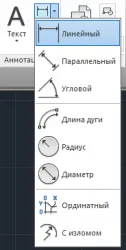
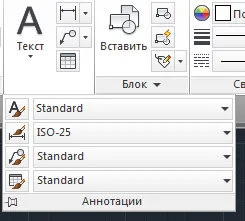
Ha telepíteni a kommentár, látjuk egy asztal, ahol kiválaszthatja stílusok: szöveget, méreteket, feliratokat, és asztalok. Mint látható, nem olyan sok, és módok méretezés, de ha megy a lap „Összefoglaló” a fő stream látjuk
még több dimenzió, amely megkönnyíti az életünket.
És ezért úgy döntünk, a lineáris méret és két pont a honlapunkon és a méretvonallal.
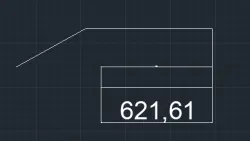
Látjuk megjelenő vonal és egy pont középen, ha a közelebb kiderül, hogy ez az érték a méret.
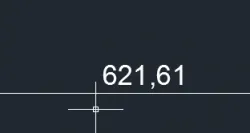
Ez az illesztő nem illik hozzánk, és így meg kell, hogy saját méretstílust.
Vagy kattintson a nyílra a bal alsó sarokban, vagy ha a honlapon
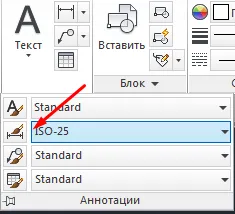
majd az ecset méretét.
A megjelenő ablakban
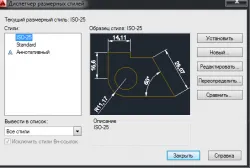
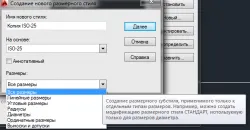
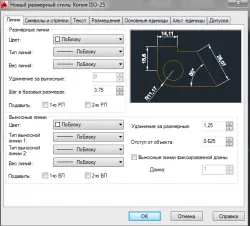
Azt, hogy a fő méretei a menü megjelenítéséhez. Mind a paramétereket a mérete szerkeszthető, így akkor lehet módosítani, és hozzon létre méretek AutoCAD.
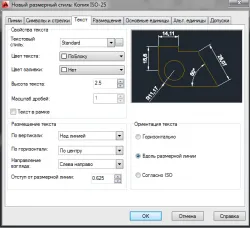
Térjünk át a szöveget lapra.
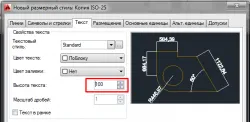
Szöveg mérete 2,5 egység, ha a mérete a 621 világossá válik, hogy miért olyan sekély szöveget, válassza a 100.
És kattintson az „OK” és zárja be az alábbi ablak.
Ha megy, hogy megakadályozza az „Összefoglaló” azt látjuk, hogy a méret a lelátókon által létrehozott alapértelmezett
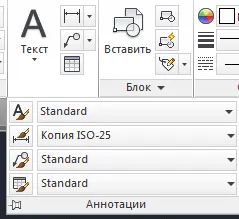
Jelzett mérete ismét
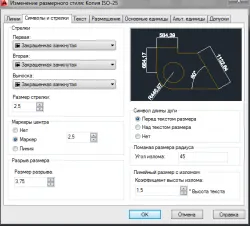
Az értéket az összeg nyilak 50. Kattintson az „OK”, és zárja be az ablakot.
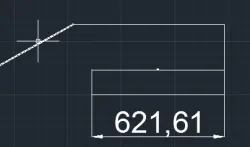
Amint láthatjuk, mi, a megjelenő nyílra. Ezek a méretek nyilak, a szöveg és a többi állítjuk mértékétől függően, amelyet el kell a rajz nyomtatásra. Hogyan kell felhívni az AutoCAD skálán beszélünk zdes.shablony DLE letölthető filmek