Hogyan lehet eltávolítani a relevantknowledge
Mi zárt veszély RelevantKnowledge
Rezsi, hogy megszabaduljon RelevantKnowledge
Ha tudja, hogyan kell használni a számítógépet, és ahol a beállításokat a böngésző - akkor képes lesz arra, hogy távolítsa el RelevantKnowledge segítség nélkül. Ebben az esetben, akkor vizsgálja meg az alábbi utasításokat, és kezdjük eltávolítását. De ha nem bízik a képességeit, vagy szeretné, hogy teljes védelmet a vas más hasonló fertőzések - hozott anti-vírus. Egy zsúfolt piacon ez a cucc nagyon, emiatt mi kézművesek próbálja kiválasztani a legjobb megoldást, a következő kritériumokat: a víruskeresőt szükséges, hogy láthatatlan a munkában, hogy gyorsan felfedezni a számítógép a réseket, hatékonyan eltávolítani a káros fájlokat és alkatrészek és ugyanakkor nem akadályozza a munkát PC-n. A választás a mi csapatunk esik a lapolvasó alább látható. Ez a program is rendelkezésre áll, még egy kezdő-barát felületen egy minőségi oroszosítást, garantált teljesítmény, kompatibilitás egyéb biztonsági szoftverek és a mi rendkívül alacsony szegmensben a piaci ár. Ennek eredményeként, az ideális megoldás arra, hogy a nyugalmat.
Hogyan lehet megszabadulni a saját RelevantKnowledge
Eltávolítása a Windows 7 és a Windows XP
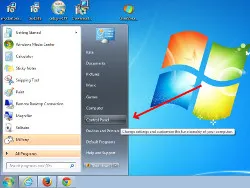
1. Vegye RelevantKnowledge a Control Panel:
- nyomja meg a Start
- Kattintson a Vezérlőpult
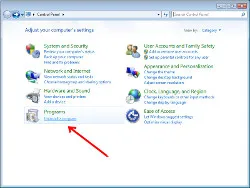
- Kattintson a Programok és szolgáltatások
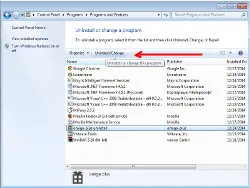
- RelevantKnowledge kiemelése és kattintson a Törlés
2. Törölje a következő mappákat
3. Törölje a következő kulcsot (indítsa el a rendszerleíró Kattintson a Start írja Regedit.exe nyomja meg a billentyűzet Enter billentyűt.)
Eltávolítása a Windows 8
1. Gyorsan húzza az ujját a jobb szélén a képernyőn, majd érintse meg a Keresés. (Ha egeret használ, vigye a mutatót a jobb felső sarokban, majd le, majd a Keresés parancsra.)
2. Írja be a keresőmezőbe a Vezérlőpult parancsra. majd érintse meg a Vezérlőpultot, és kattintson rá.
4.Kosnites program vagy kattintson rá, majd válassza a Törlés lehetőséget.
5. Kövesse a képernyőn megjelenő utasításokat.
7. Vegye mappák és rendszerleíró kulcsokat megadott Windows 7.
Eltávolítása a Windows 10
1. A keresőmezőbe írja be a Control Panel
2. Kattintson Program eltávolítása
3. Válassza Discovery App és kattintson az Eltávolítás
Tiszta böngésző RelevantKnowledge
Most kezdjük tiszta fertőzött RelevantKnowledge böngészők. Reméljük, hogy már dolgozott pontosan végrehajtani utasításokat a tetején a bekezdés, vagy a következő műveletek is értelmetlen. Folytassuk. Annak ellenére, hogy a különféle nem kívánt szoftverek és kiegészítőket, módszereket fertőzés és korrekciós eljárások böngészők hasonló mindegyikre. Először menj a addons lap webböngészőt (részletes hint az alábbi képet), és mi tiszta malware kívül menüben. Esetenként az ilyen problémák megszűnnek nem teljesen, és elhagyta az információ még kiszáll a surf. Ugyanakkor a helyzet alakulását szükséges cserélni a böngésző beállításait. További részletek arról, hogyan és mit kell csinálni, ha a fertőzés RelevantKnowledge alacsonyabb lesz. Előfordul, hogy egy böngészőben helyébe a honlapon helyett a böngésző ikon beállításait. Mivel ez az ügy jutott el hozzánk, akkor vissza kell térnie a normális még őket. Az alapvető szabály: ne rohanjon. Kövesse ezeket az utasításokat pontosan, és ne hagyja lépéseket ebben az esetben, hogy hatékonyan megszabaduljon a böngésző RelevantKnowledge.
Eltávolítás a Google Chrome
Ahhoz, hogy távolítsa el a kiegészítő:
Beállítása és kezelése a Google Chrome - Több Eszközök - Bővítmények - Kattintson az ikonra, hogy a kukát
Ha módosítani szeretné a honlapon:
Beállítása és kezelése a Google Chrome - Beállítások - kezdő csoport - Add - új üres lapot bejegyzés "about: blank"
Törlésének Mozilla Firefox
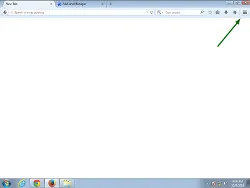
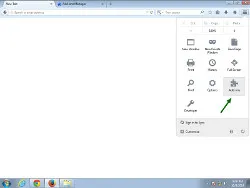
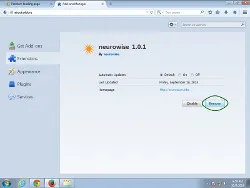
Nyissuk meg a menüt - Bővítmények - Extensions - Válasszunk RelevantKnowledge és tiltsa
Menü megnyitása - Beállítások - Általános - A honlaphoz állítsa be az értéket az „about: blank”
Megváltoztatni nyitott egy új oldalt:
Eltávolítása az Internet Explorer
Bővítmény törléséhez:
Eszközök - Állítsa be az add - Eszköztárak és bővítmények - Disable RelevantKnowledge
Ha módosítani szeretné a honlapon:
Eszközök - Böngésző - Általános - Honlap - Módosítsa az értéket „about: blank”
Eszközök - Böngésző - Általános - Lapok