Hogyan lehet csökkenteni a személy a Photoshop 1
Ebben a tutorial kezdőknek fogok beszélni, hogyan kell vágni egy személy a Photoshop.
Sokan fénykép, amit különösen jól fogadott, és minden rendben lesz, ha nem extra ember a képen.
Idegen tárgyak és az emberek a fotó, akkor könnyen megszabadulni a Photoshop, ha szükséges.
Ma megnézzük, hogyan kell vágni egy személy a Photoshop a fényképek különböző bonyolultságú.
A legegyszerűbb esetben, ha egy személy vágás és az azt követő retusálás háttér szükséges minimális erőfeszítéssel - ez az eset áll fenn, ha egy személy egy homogén háttér.
Nyisd meg a fotót - Ctrl + O.
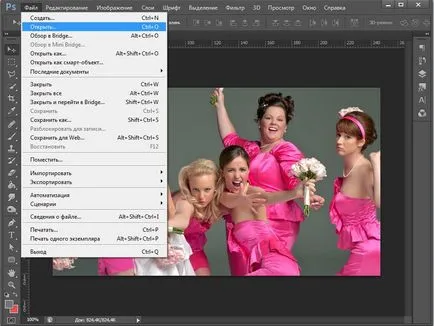
Tegyük fel, hogy el kell távolítani a képet kövér lány a háttérben (második jobbra).
Cselekvési terv az, hogy óvatosan szívja ki a lány, hogy a kiválasztás, töltse ki az új réteget a háttérszín kiválasztása.
Nyílt paletta F7 rétegek palettán most csak egy réteg.
Készíthetek réteg - Ctrl + J (vagy kattintson az ikonra egy új réteget a Rétegek palettán), és együtt fog működni egy példányát nincs hatással az eredeti szerkesztő.
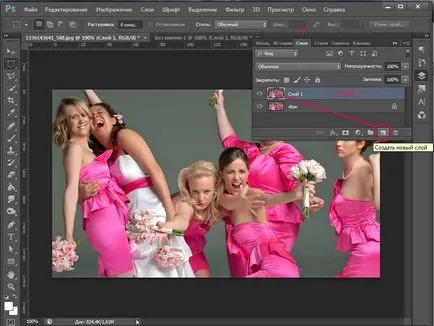
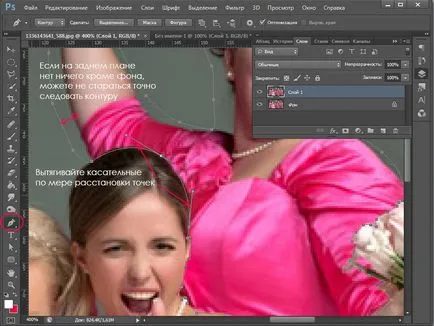
Vegye ki a toll eszközt Pen Tool (P), dolgozzon ki a kontúr egy nő.
Közeledik kép «Ctrl +» / idegenítsük «Ctrl -».
Ha fel az extra pont -, hogy megszünteti az intézkedés a Ctrl + Alt + Z
Tedd pont és tartsa lenyomva az egérgombot, és húzza ki az útmutató további könnyedén szerkesztheti a hurok, zökkenőmentes vonalak.
Ne tegyen túl sok pontot, elég hozzá őket csak akkor, ha a mozgás irányát a kontúr.
Pontos egyezés és a stroke áramkör kell csak lány terén kapcsolatot más tárgyak (emberek), ahol csak a háttér körül a lány, akkor nyugodtan menjen túl a határértékeket az áramkört.
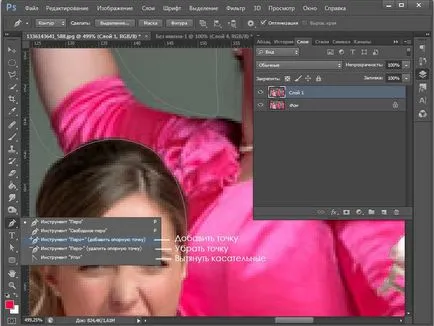
Miután bezárta a hurok, akkor is hozzáadni vagy eltávolítani pont az eszközöket, amelyek egy almenüben a Toll eszköz. Az almenü megnyitásához kattintson a jobb gombbal az eszközre.
Ahhoz, hogy a változás irányát és természetét az áramkör segítségével érintők, az egyik csúcspontja pont eszköz Direct Selection Tool (nyíl) (A), és mozgassa az érintő.
Amikor a hurok szerkesztése, kattintson jobb gombbal a kiosztás és válassza a „Make Selection» (MakeSelection) a helyi menüben.
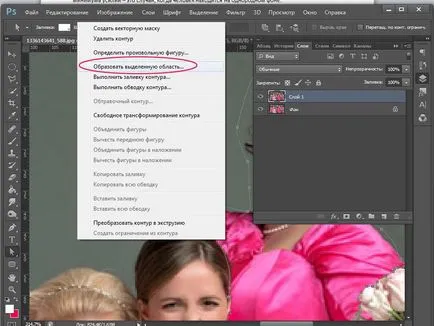
Mégis választott, hozzon létre egy új réteget - Ctrl + Shift + N.
Válassza ki a Paint Bucket Tool (Fill) (G), tartsuk lenyomva az Alt billentyűt, és mintát venni színt a háttérben.
Kattintson az egér belsejében a kiválasztás, hogy töltse meg a háttér színét.
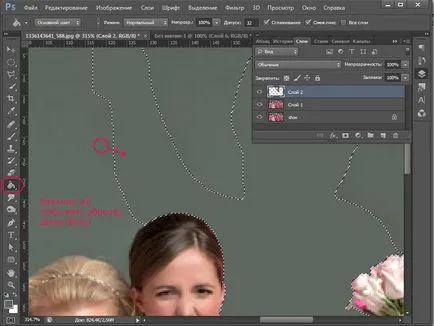
Ez az, amit megvan ezen a ponton
Most már csak egy kis sima átmenetet a háttérben, bár egységes színű, különböző helyeken világít különböző módon.