Hogyan kell telepíteni a Windows 7 illesztőprogram
Visszahelyezése után a Windows 7, vagy ha felismeri az új eszközt rendszer megköveteli, hogy megfelelően telepíteni a szoftvert a számítógépre. „Hét” gyakran a folyamat automatikus és az illesztőprogramok telepítése a tulajdonosok P

De előfordul, hogy az automatikus folyamat véget ér a jelenléte hibák, vagy csak nem indul el. A cikk elolvasása után, bármilyen Windows 7 felhasználó képes lesz megoldani ezt a problémát a saját, és tegye a vezető segítsége nélkül szakemberek.
1 módszer: használja a beépített eszközök windose 7
- Határozza meg a készülék;
- Határozza illesztőprogram telepítési módszer (kézi vagy automatikus);
- Határozza meg a helyet a szükséges szoftvert;
- Indítsa újra a Windows a számítógép.
Eljárás illesztőprogramok telepítése a következő:
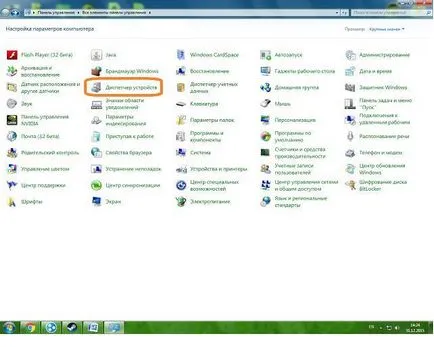
- Nyissa meg a „Start”, és adja meg a „Control Panel”;
- Ezután menj a „Device Manager”;
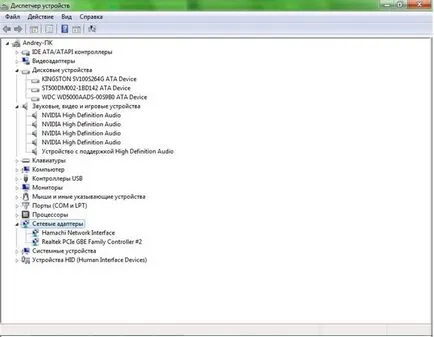
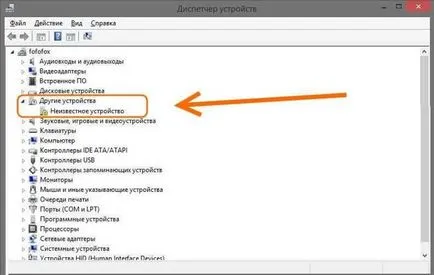
- Lásd a listát az összes összetevője a számítógépen. Abban az esetben, hiánya vagy éppen nem megfelelően beállítva, a felszerelések listája különítenek el a jel „!”;
- Szükséges, hogy ki a helyi menü segítségével a megjelölt eszközt, és kattintson a vonal „Update”;
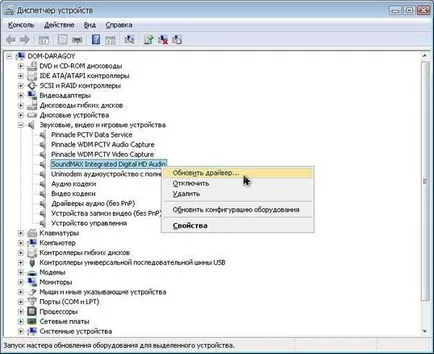
- Akkor lesz szükség, hogy meghatározzuk a módszer a szoftver telepítése. Abban az esetben, ha az automatikus beállítási mód nem vezetett sikerre, meg kell csinálni kézzel, majd kattintson a „Tallózás ez a PC”;
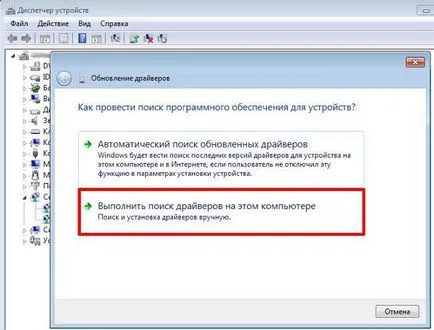
- Következő lépésként határozza meg a helyét a szükséges szoftvert. Ha van egy driver lemezt előnyös lesz, hogy meghatározza azt a megállapítást, szoftver optikai adathordozó, ha nem, töltse le és adja meg az útvonalat az elmentett járművezetők az interneten;
- Ezt követően kattintson az „Install” gombra;
- Várja meg, amíg a telepítés befejeződött;
- Zárja Assistant ablakban a „Finish”;
- Indítsa újra a Windows;
- Ellenőrizze az illesztőprogram telepítése helyes a „Device Manager”.
2. módszer: kézi
Az illesztőprogram manuális telepítése, ha van egy korrekt és részletes utasításokat az még egyszerűbb és gyorsabb, mint az első módszer.
Annak érdekében, hogy telepíteni vagy újratelepíteni a következő néhány lépést akkor használható:
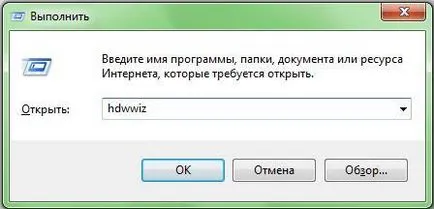
- Keresztül a „Start”, vagy egyszerre megnyomja a „Ctrl» és «R», hogy nyissa meg a menü »Futtatás«;
- Ezután tárcsázza «hdwwiz» és kattintson a «OK»;
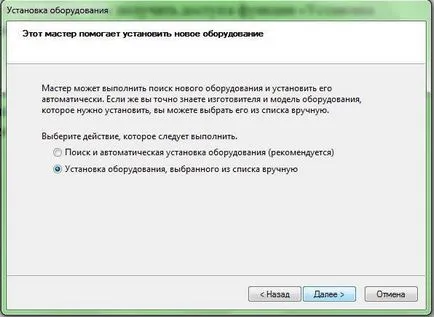
- Ablak jelenik meg: „A hardver telepítése”;
- Tick „telepítése eszközök listából kiválasztott kézzel” és kattintson a „Tovább” gombra;
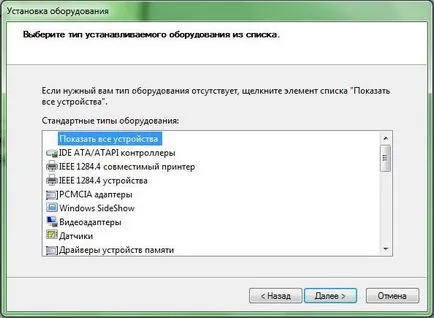
- Válassza ki az „Összes hardver” és kattintson a „Tovább” gombra;
- Ezután kattintson a „Saját lemez” (adja a helyét a szoftver);
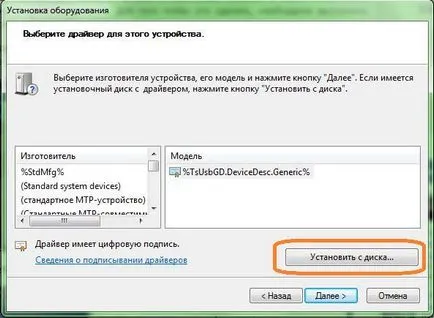
- Végéig várni az eljárás és a varázsló bezárásához;
- Újratöltése Windows 7 PC;
- Helyességét ellenőrizni a szoftver telepítését a „Device Manager”.
3. módszer: A harmadik fél segédprogramok

Rövid útmutató az alkalmazás több lépésből áll:
- Elindítja a programot és kattintson a „Expert mode”;
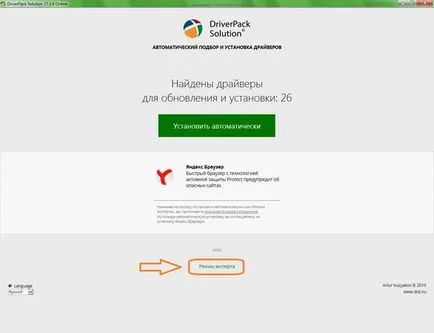
- Ezután megjelenik egy menü, egy alapfelszerelés. Csak kattintson a „Telepítés”, akkor azonnal automatikus telepítése a szükséges szoftvert, vagy tud szolgálni az egyes objektumok kattintva egyenként a gombra „Refresh” vagy „Telepítés”;
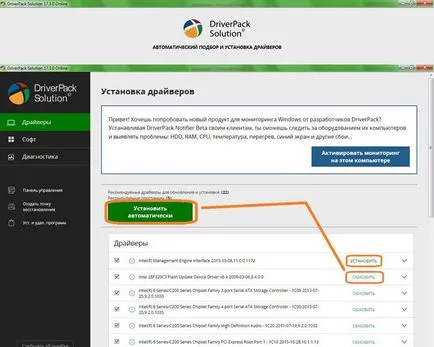
- Ezután zárja be az alkalmazást, és indítsa újra a Windows rendszert.