Hogyan hozzunk létre egy új lapot, és a gombot excel
Hozzáadása felhasználói csoportok szabványos Excel eszközök a lap bár.
Ha működés közben c Excel gyakran kell használni számos eszközt kényelem szempontjából lehet gyűjteni az egyik felhasználói csoport és helye az egyik a meglévő eszközök lapot. Ezek a csoportok kényelmes, hogy azok tartalmaznak eszköz gombokat, hogy alapértelmezés szerint rendelkezésre állnak a különböző lapok, vagy nem áll rendelkezésre a szabványos Excel felületen. Minden alkalommal, amikor nem kattint a lapok könnyebb gyakran használt eszközöket tartsa kéznél egy csoportban.
Hogyan adjunk egy gombot az Excel felületen
Például helyezze a szerszámokat fül „Home” a felhasználói csoport „My Tools” gombra, és add hozzá a „Paste Special”, „dollár jel”, „kamera” és a „számológép”.
Tool „Camera” segít prezentációkat vagy nyomtatott dokumentumok, amelyekre szeretnénk megjeleníteni az Excel munkalap elemeket.
- Építeni egy egyszerű táblázat és diagram rajta, mivel a show alábbi
- Válassza ki az adatok körét lefedő táblázatok és grafikus, majd kattintson a szerszám: „Home” - „My Tools” - „Camera”.
- És most, hogy a semmiből egy bal egérgombbal kattintsunk a lista automatikusan beilleszt egy képet, amely megjeleníti a tartalmát egy előre kiválasztott tartományban.
Most ezt a képet lehet másolni egy másik dokumentumba, és nem csak a MS Office alkalmazások, illetve mentse a grafikus fájlformátum.
„Kamera” - egy hasznos eszköz, amely nem lehet tudni, mert nem a szalagon, és szükség van hozzá csak a beállításokat. Van még egy csomó érdekes eszközöket.
Tool „Paste Special” többször leírták a korábbi leckéket.
Megjegyzés. Kalkulátor azzal a kiegészítéssel, ismeretlen okok lehet változtatni a nevét, hogy „egyéb”. Ön csak válassza ki azt az ablakban „Excel beállításai” - „Customize Ribbon” és kattintson az Átnevezés állítsa be az új nevet.
Az egyedi eszköz-csoport, akkor adjunk hozzá egy csomó gyakran használt gombok. De nehéz ebben az esetben a rend fenntartására szervezett felületen. Ha azt szeretnénk, hogy testre Excel program saját munkagép különböző felhasználói csoportok és az eszközöket a legjobb módja az, hogy az egyéni lapok az alapjait.
Hogyan készítsünk egy fület az Excel
Hozzunk létre egy lapot nevezte „My Tab” a eszközkészletet és helyezze után a lap „Insert”.
- Kattintson a jobb gombbal bármely lapon, és a helyi menüből válassza ki a „megszokott a szalag”.
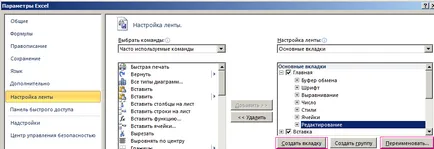
- A jobb oldali részén a megjelenő ablakban válasszuk ki a „Beszúrás”, majd kattintson az „Új lap”. Válassza ki, és kattintson a „Rename”, hogy adja meg a nevét „My Tab”.
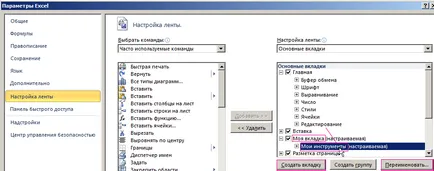
- Tartsa lenyomva a bal egérgombot, húzza a fület az egyéni eszköz csoport létrehozta az előző példában, az úgynevezett „My Stuff”.
- Az OK gombra kattintva a «Excel beállításai”.
Ennek eredményeként, hoztunk létre egy új lapot eszközeivel a csoportban.
Elrejtése és megjelenítése Lapok Excel
Bármelyik pillanatban a felhasználó be- vagy kikapcsolhatja a kijelzőn a kívánt fülre (például az egyéni és a szabványos).
- Kattintson a jobb gombbal bármely lapon, és a helyi menüből válassza ki a „megszokott a szalag”.
- A jobb oldali részén a megjelenő ablakban törölje be a címe a lap elrejteni kívánt.
- Kattintson az OK gombra, és ráncok eltávolított kullancs eltűnik a program interfész.
A rejtett lapokat újra kell megjelölni a négyzeteket a felépítmények szalagot.
Megjegyzés. Ha szükséges, a könyvjelzőket lehet eltávolítani, de csak a felhasználó számára. Ehhez jelölje ki őket a megfelelő részt az ablak «Excel beállításai”, és kattintson a Törlés gombra. Ennek eredményeként, egyéni lapokat véglegesen eltávolításra kerül a program.