Collage Fotók
Legutóbb, kollázs lett nagyon népszerű a professzionális fotósok, én is gyakran használják kollázs munkáját.
Alkalmazások kollázsok.
Én személy szerint kollázsok képek az alábbi esetekben
1. Collage mint eszköz egy rövid bemutató portfolió fotós.
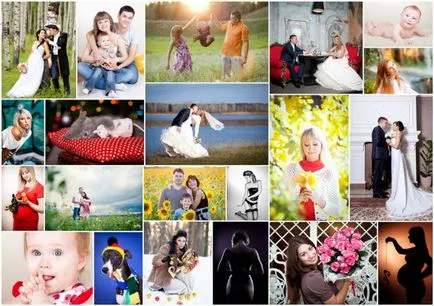
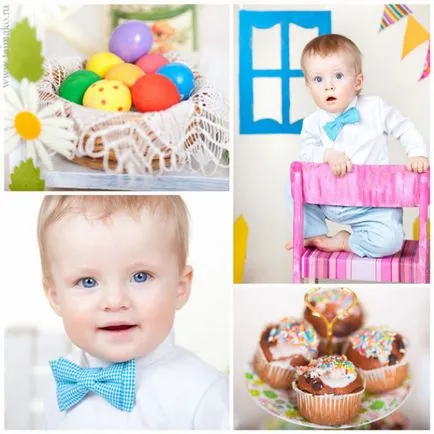
2. kollázs, mint egy módja annak, hogy bemutassák a sokszínűség áll a fotós kellékek és tartozékok:
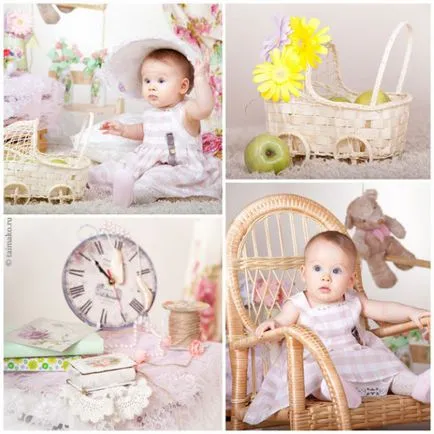
a. Gyermek fotózásra.
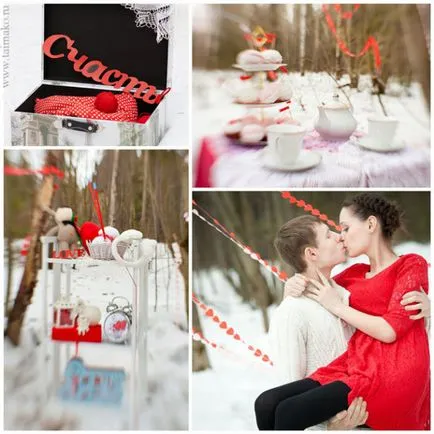
b. A Love Story.
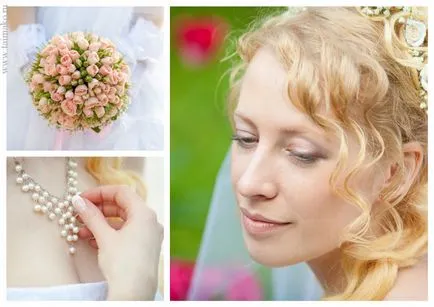
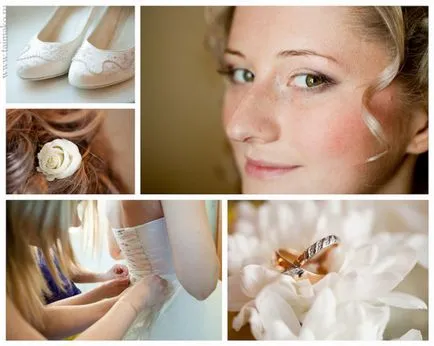
3. A kollázs esküvői képek, bemutatva jól megválasztott kiegészítők, valamint tájékoztat a reggeli rutin a menyasszony.
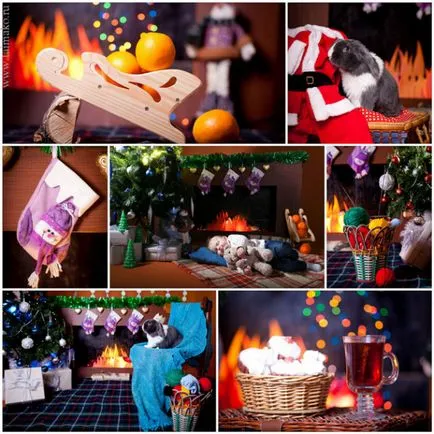
4. Collage a módját, hogy bizonyítsa a világos színek, a különböző színek és formák, hogy hozzon létre egy ünnepi hangulatot. Például, mielőtt az új évet.
5. Mi kerül a hátsó oldalán a ajándékutalvány fotós? Azt a következtetést vonta le, hogy egy kollázst fotók - a legjobb megoldás. Egy fotó - unalmas, elvont fotoshoperskie megoldások - a már unalmassá. Collage érdekes, hogy fontolja meg, és kiemeli a egyéni stílus a fotós.

Hogyan készítsünk egy kollázs képeket.
Ahhoz, hogy a szakmai minőség és változatos kollázs nagyon egyszerű, nem igényel év szakmai tapasztalat photoshop, és nagyon kevés időt. Ehhez, azt használja a jól ismert Picasa. C Segítségével mindent megtettem kollázsok itt bemutatott gyorsan és egyszerűen.
2. választják ki azokat a képeket, ahonnan szeretnénk, hogy egy kollázst. Legjobb JPEG formátumban
Én általában hozzon létre egy speciális mappát az asztalon, ahol én dobja le képeket a jövő kollázs.
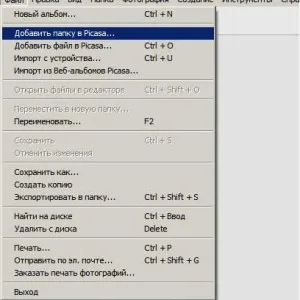
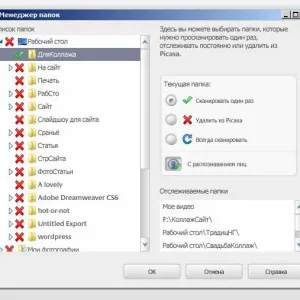
3. Nyissa meg a Picasa. Add a fotómappa a programba (Fájl- Mappa hozzáadása Picasa).
Néha a program elkezdi keresni és átvizsgálja az összes képeket, amelyek a számítógépen. Ha ez megtörténik, egyszerűen megáll a folyamat.
4. Kiválasztja a fotó bármilyen módon ismert meg. A felső menüben, kattintson a „Create” - „létrehozása kollázs”.
5. A megnyíló ablakban válassza ki a kollázs formátumban (négyzet, A4, 10x15), egyfajta kollázs.
Nagyon gyakran, azt használja egy másik formátumban, adjon meg egy egyedi képarányt. Ami hasznos, ha azt szeretné, hogy beleférjen, mint például a méret a helyszínen.
Ahhoz, hogy távolítsa el a felesleges kollázs a képek egyszerűen kattintson őket az egérrel, majd a Delete billentyűt.
Vedd fel a hálókiosztás - a vastagsága a fehér vonal között a fényképek.
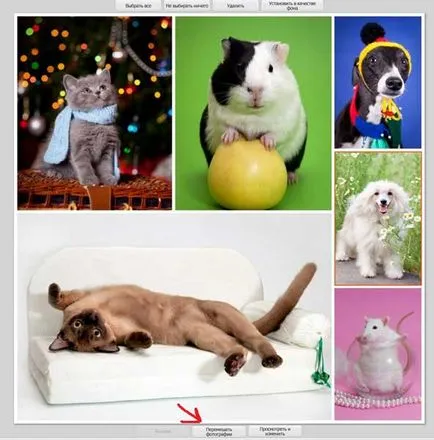
Érdemes lehet, hogy egy mozaik a fényképek. Továbbá, bátran kattints a gombra „Shuffle képek” és a változás a helyét. Változás fotók helyeken is csak húzza.
Vagy lehet, szeretnénk, hogy egy halom Polaroid felvételeket. Mindenesetre, akkor a játék körül a beállításokkal. A program nagyon egyszerű.