WPAD- vagy automatikus proxy konfigurációs paramétereket - emlékeztet specialista

Először is, egy kis elmélet. Lássuk, hogy a jegyzőkönyvben és a hálózati szolgáltatásokra van szükség erre.
Tekintsük az alábbi ábra:
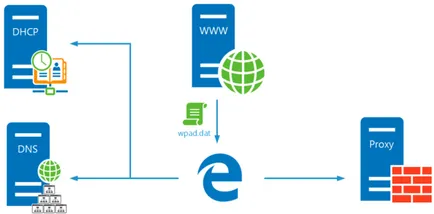
Mit jelent ez? Tegyük fel, hogy egy ügyfél van egy domain office.spb.example.com. Az viszont meg fogja keresni a következő állomás:
- wpad.office.spb.example.com
- wpad.spb.example.com
- wpad.example.com
- wpad.com
Között OC Windows esetén, ha a korábbi próbálkozások nem hoztak eredményt, megkeresi WPAD- WINS-host a szerver és a broadcast protokollok LLMNR (Link-Local Multicast névfeloldás) és az NBNS (NetBIOS Name Service).
Továbbá, biztonsági okokból, a PAC-fájl nem lesz elérhető a helyi hálózaton kívüli.
isPlainHostName (host) - igaz, ha a fogadó - "lapos" host nevét, azaz normál NetBIOS-nevét, stb Ez lehetővé teszi, hogy meghatározza a kezelést, a gazda a helyi hálózaton egy egyszerű név.
dnsDomainIs (host, domain) - igaz, ha a domain a kérés (host) egybeesik egy adott területen irányelvet.
isResolvable (host) - igaz, ha a domain név lehet oldani. A következő utasításokat kell óvatosan kell alkalmazni, ahogyan azt egy további DNS-lekérdezés, ami növelheti a terhelést a szerver és rontja a válaszidő.
shExpMatch (str, shexp) - igaz, ha a húr egyezik a minta, a vonalat lehet használni, mint gazda vagy url, emlékeztetni kell arra, hogy a minta nem egy reguláris kifejezés.
Ezek a lépések elég ahhoz, hogy kellően részletes és elágazó szabályok dolgozni egy proxy szerver. Próbáljuk, hogy egy igazi forgatókönyv.
Először mi jellemző:
E szerint a rekordot, ha a mező egy sor lekérdezés „lapos” nevet, majd visszatért a böngésző DIRECT irányelvet. ami azt jelenti, hogy a proxy nem használható ehhez a kapcsolathoz.
By the way, az első szabály átírható más módon:
A tartományi hálózat, akkor is be kell állítania a közvetlen kapcsolat a belső források:
Hasonlóképpen, akkor be a proxy bármely kritikus a külső forrásokat, mint az online banki vagy elektronikus kereskedési platformok.
Ha a proxy nem kezeli https kéréseket, ők is meg kell küldeni, vegye figyelembe, hogy ahelyett, hogy seregét a szabályt használjuk a url:
Ugyanezt kell tenni ftp kéréseket:
Végül, minden, ami nem esnek a jogot, hogy elküldi a proxy:
Miután foglalkozott azzal a ténnyel, hogy a PAC-fájl lépni gyakorlati végrehajtás forgatókönyvek WPAD- szolgáltatások a hálózaton.
Active Directory hálózat
Mivel minden cikkünket egymásutánban, a további belátható, hogy a WPAD- van kialakítva, hogy működjön együtt a router egy Active Directory hálózat által leírt minket a hurok konfigurálása Squid dolgozni Active Directory. így adott anyag szolgálhat a logikus következtetést.
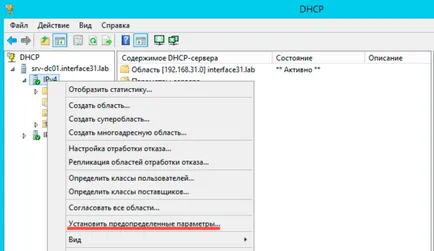
Kezdjük a DHCP beállításokat, nyissuk meg a megfelelő beépülő modult és lépni a kiszolgálók listáját, kattintson a jobb gombbal az elemre, és válassza ki az IPv4 megadott paraméterek szerint.
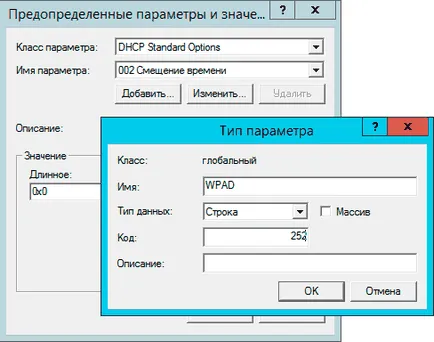
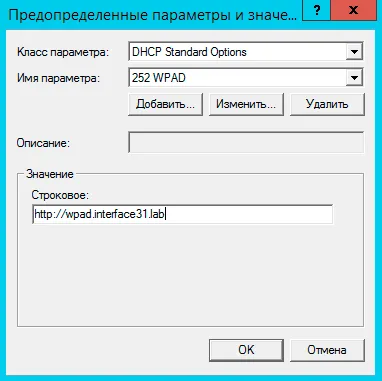
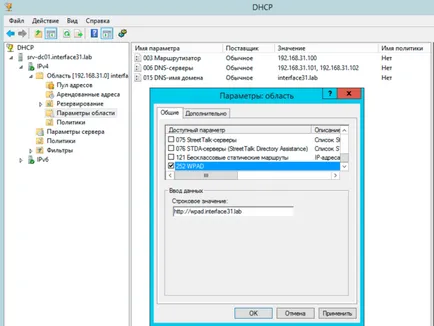
Ezután menj a terület - a terület lehetőségek - konfigurálása és hozzáadása WPAD- lehetőséget teremtett minket.
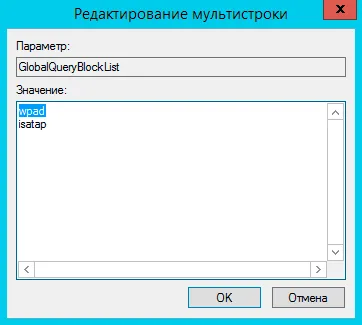
GlobalQueryBlockList nyílt lehetőség, és onnét érték WPAD-. akkor a DNS szolgáltatást újra kell indítani.
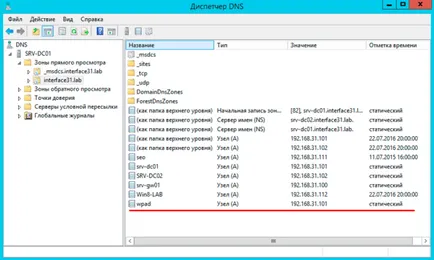
Ezután adjunk hozzá egy bejegyzést az A típusú WPAD host. amelynek lehetővé kell tennie a web szerver PAC-fájlt.
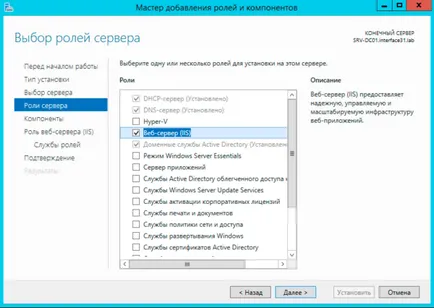
Ebben a részben azt az esetet IIS. lighttpd és térjenek vissza egy kicsit később, amikor arról beszélünk, ad hoc hálózatok. Nem lakunk a beállítási szerepet Web Server (IIS), egyszerűen megy végig a varázsló lépéseit alapértelmezett.
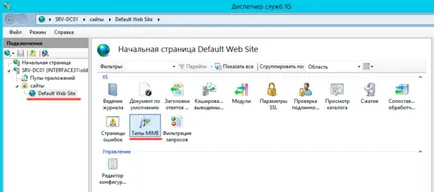
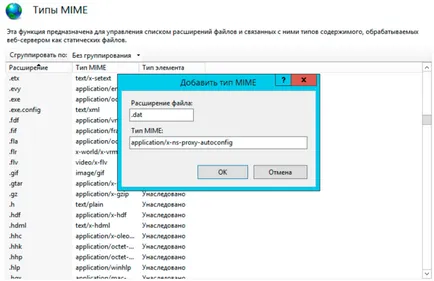
Miután telepítette a kapcsolót IIS Manager - Sites - Default Web Site, ahol a beállításokat, válasszuk MIME típusok.
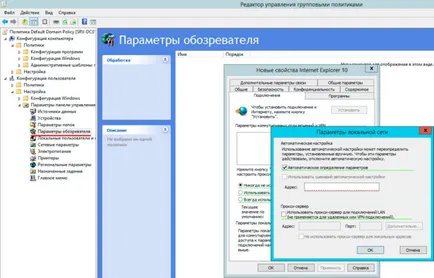
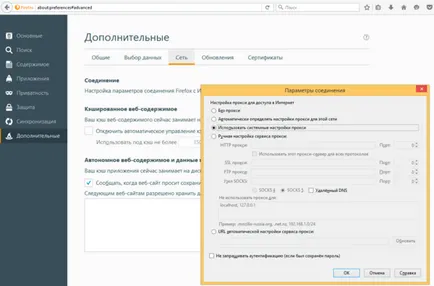
Általános szabály, hogy nincs szükség további lépésekre. Az Internet Explorer és él egy alapértelmezett beállítás automatikusan érzékeli a proxy beállításokat paramétereket. De akkor biztos, és hozzon létre egy külön politikát a GPO, erre használja a Felhasználó konfigurációja - Beállítások - Vezérlőpult beállításai - Internet beállítások.
 Peer to Peer
Az ad-hoc hálózatokat jellemzően átlátszó proxy, amelyek nem igényelnek a böngésző beállításait, de néhány esetben, például a hitelesítés a szükséges átláthatóságot, hogy megtagadják, ezért van szükség a WPAD. Következő, figyelembe vesszük a példát állítva router beállítva a cikket Ubuntu Server. Konfigurálása a router NAT + DHCP + Squid3.
Mivel a legtöbb esetben felesleges szerverek kis hálózatokban nem, akkor minden szolgáltatás lesz elhelyezve a router. DHCP és DNS-gyorsítótár már van formájában dnsmasq csomagot. valamint egy web szerver, akkor telepítse a könnyű lighttpd. Első pillantásra, amire szüksége van elérhető és bármilyen probléma merülne fel.
Most emlékezzünk, hogy a keresést a PAC-fájl. Ha a böngésző nem kapja meg a szükséges DHCP lehetőségeket, vagy nem kapja meg, ez teszi egy lekérdezést a DNS-host WPAD- az aktuális domain. Mi kifejezetten jelölje kulcsfontosságú pontokat - az aktuális domain. És mi az aktuális domain ad hoc hálózatban? Így van, semmi.
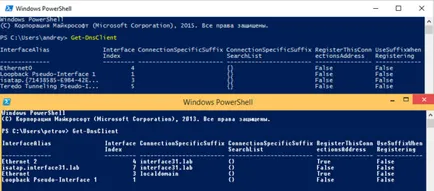
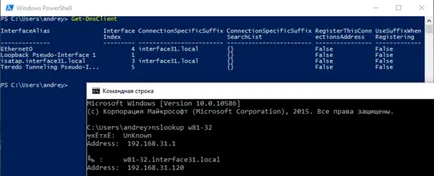
Ennek ellenőrzéséhez ellenőrizze a DNS-utótag az aktuális kapcsolat. Ehhez a PowerShell konzol, futtassa a következő parancsot:
Itt látható a kimeneti parancsokra to-peer hálózat, és a domain hiányában DNS-utótag különbség jól látható „hogy a szabad szemmel.”
Nyílt /etc/dnsmasq.conf és következetesen módosítsa a következő opciókkal:
Ez az opció mutatja, hogy interface31.local tartomány - a helyi és megoldja a neveket az upstream DNS-kiszolgálók nem kell.
DNS-tartománynevet át az ügyfélnek a DHCP opciót 015.
Ez meghatározza a helyét a PAC-fájl.
Ezután nyissa konfigurációs /etc/lighttpd/lighttpd.conf fájlt, és adjuk hozzá a lehetőséget:
Ez korlátozni fogja a munkát a web szerver csak a helyi hálózaton.
Ezt követően ellenőrizze, hogy a fájl jelen van /etc/mime.types eredménye:
Ha ez a bejegyzés nem, hozzá kell tenni.
Ezen szerver konfiguráció befejeződött, akkor kell helyezni PAC-fájl a / var / www és tesztelje a böngésző.
Mivel az ad-hoc hálózat nem nyújt ilyen lehetőséget a kliens PC menedzsment, mint egy ActiveDirectoryba, intézkedéseket kell tenni, hogy megakadályozzák a Proxykihagyási. Ez lehet véghezvinni iptables. tiltó továbbítását csomagokat a találkozóra a 80. port. De még mindig jobb, hogy másképp.
Az / etc / nat hozzá a következő szabály:
Ez a kialakítás átirányít minden kéréseket a web szerver, vagy egy harmadik fél proxy 80-as portjára a router, amely saját webszerver.
A konfigurációs lighttpd hozzá az opciót (ne felejtsük el, hogy indítsa újra a web szerver):
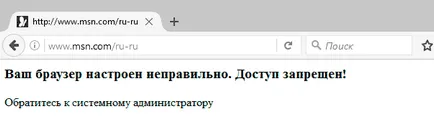
Most, a / var / www létre index.html fájlt a következő tartalommal:
Ezt követően, amikor megpróbálja a proxyt felhasználó látni fogja az üzenetet:
Ha azt szeretnénk, hogy dolgozni egyes oldalak proxy nélküli, majd adjuk hozzá a megtagadási szabály:
Mint látható, az Automatikus proxy beállításokat egy pillanat alatt, és hatékonyan alkalmazza a technológiát, mind a kis és nagy hálózatok.