Visszaállítása Kingston pendrive 2
Kingston flash kártya cégek nagyon népszerű annak a ténynek köszönhető, hogy azok viszonylag olcsó és megbízható. Azt nem mondhatjuk, hogy azok olcsóbbak, mint a többiek, de a költségek továbbra is az úgynevezett alacsony. De, mint a mi világunkban elromlik minden, nem meglepő, hiszen a cserélhető tároló Kingston is sikertelen.
Recovery Kingston USB-meghajtó
Kingston flash meghajtók a saját eszközeivel a hasznosítás. Van is egy univerzális módon visszaállítani a cserélhető adathordozókon, amely releváns bármilyen eszközt cégek. Elemezzük a legjobb munkamódszereket.
1. módszer: MediaRECOVER
Ez egyike annak a két tulajdonosi programok Kingston. , Meg kell tennie, hogy kihasználják azt a következő:
- Töltse MediaRECOVER szoftvert Kingston oldalon. A földszinten van két gomb - az első a program letölthető a Windows, a második - letölthető a Mac OS. Válassza ki a platform, és töltse le a megfelelő verziót.
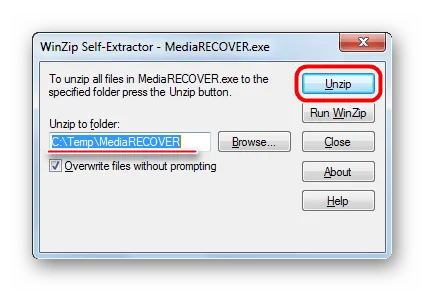
- A program letölthető a kívánt archívumot tömörítse, de tette elég szokatlan módon. Indítsa el a letöltött fájlt, és a megnyíló ablakban adja meg az útvonalat, hogy mentse a program fájlt (a doboz alatt «Unzip mappába»). Most kattintson a gombra «Unzip», csomagoljuk ki a archívumban.
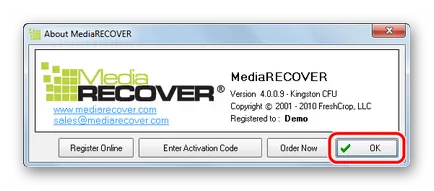
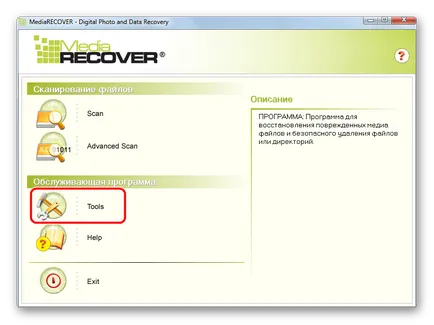
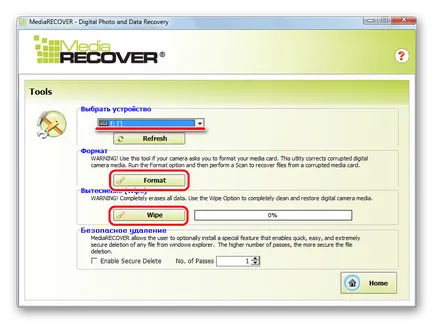
A második lehetőség tűnik a „humánus” ragaszkodni. Ez csak magában a helyreállítás a botot. Mindenesetre, ha a használata MediaRECOVER nem segít, folytassa a következő módszerrel.
2. módszer: Kingston Format Utility
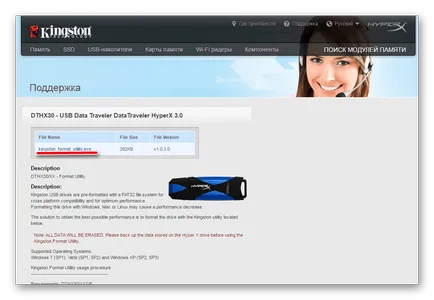
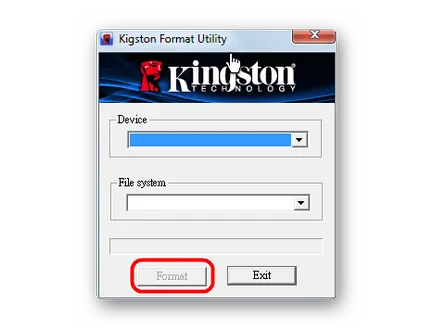
Ez egy újabb fejlesztésű szoftver Kingston. Ez alkalmas minden flash kártyák ezt a márkát, kezdve a DTX Series 30 és befejezve USB DataTraveler HyperX eszközöket. Ez a segédprogram is formázza a botot nincs esélye, hogy mentse semmilyen információt. Ahhoz, hogy a Kingston Format Utility, tegye a következőket:
3. módszer: HDD Low Level Format Tool
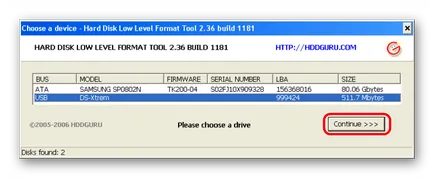
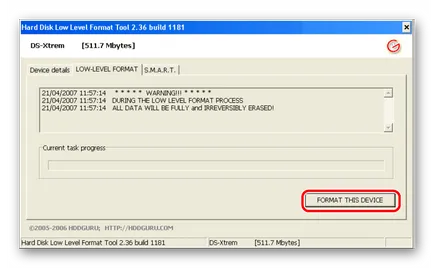
A felhasználói visszajelzések alapján, a program megbirkózik sérült flash meghajtók cégek Kingston. Low Level Format Tool fut alacsony szinten, így elég sikeres a vállalkozás. És ez nem csak a cserélhető adathordozók Kingston. De megint az a program formázza a flash meghajtót, és vissza teljesítményét, de nem az adatok is. Ahhoz, hogy használni ezt a programot, amit tennie kell egy kicsit, nevezetesen:
- A program letöltése és futtatása.
- A rendelkezésre álló média választani a megfelelő, és kattintson rá. Ennek köszönhetően válik kiemelve. Ezután kattintson a «Folytatás» gombra. Nem található a jobb alsó sarkában a program ablakban.
4. módszer: Super Stick Recovery Tool
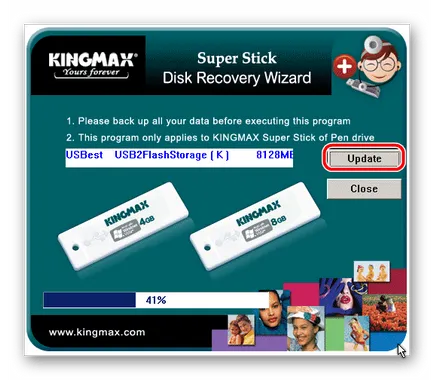
Egy másik nagyon egyszerű program célja, hogy visszaszerezze a flash drive Kingmax, de használható Kingston (bár sok ez tűnhet meglehetősen váratlan). Tehát, hogy használja a Super Stick Recovery Tool, kövesse az alábbi lépéseket:
- Letöltés szoftverek, helyezze az USB flash meghajtót, és futtassa a futtatható fájlt.
- Ha minden rendben van, és a program tud működni a bot, látni fogja az erre vonatkozó információt a fő ablakban. A gombra kattintva «frissítése», a formázás elindításához. Ezt követően, csak várni, amíg a folyamat befejeződik, és próbálja meg a munka az USB flash drive ismét.
5. módszer: Keresés más közművek vissza
Korántsem minden modell flash meghajtók Kingston illeszkedik a felsorolt programok a módszerek 1-4. Tény, hogy az ilyen programok, sok. Ezen kívül van egy adatbázis információ a programokról, hasznosításra szánt. Nem található a szolgáltatás iFlash oldalon flashboot. A folyamat, amelynek során a tároló a következő:
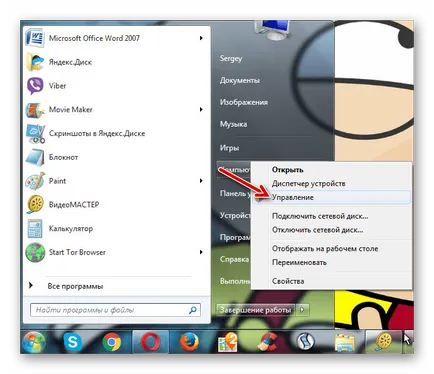
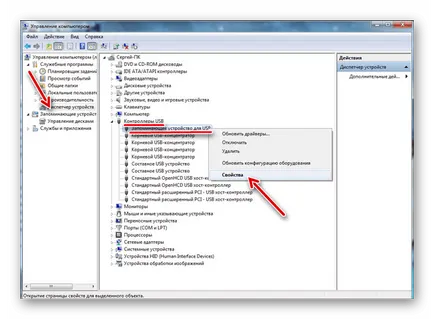
- Először meg kell tanulni a rendszer az adatok a cserélhető adathordozókon, pontosabban, a VID és PID. Anélkül, hogy részletesen, tegyük fel, hogy megtalálja ezeket az adatokat szabványos Windows-eszközök. Erre a célra az eszköz „Számítógép-kezelés”. Futtatni, nyissa meg a menü „Start» ( «A Windows» menüjében a későbbi verzió), majd kattintson az elem »Computer« a jobb gombbal. válassza ki a „Upravllenie” elemet a legördülő listából.
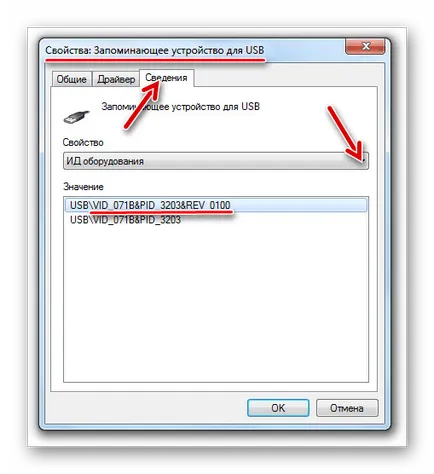
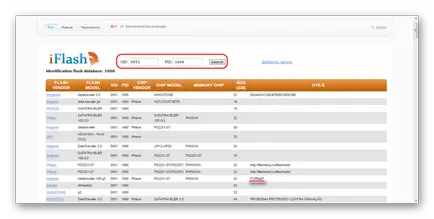
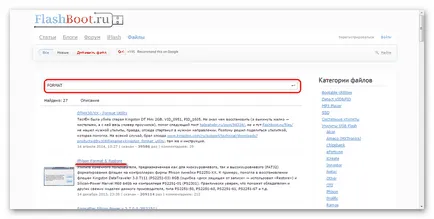
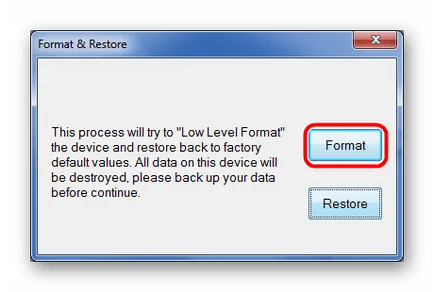
Ez a módszer alkalmas az összes flash meghajtók.
6. módszer: A Windows szabványos eszközök
Ha minden a fenti módszerek egyike sem segít, akkor mindig a standard eszköz windose formázást.
- Ahhoz, hogy használni, menjen a „My Computer” ( „Ez a számítógép” vagy egyszerűen „számítógép” - attól függően, hogy a változat az operációs rendszer), és talál ott az USB flash meghajtót. Kattintson a „Tulajdonságok” elemet a jobb egérgombbal, és a legördülő listából.
- Az új ablakban, menjen a „Tools” és kattintson a „Check Now ...”.
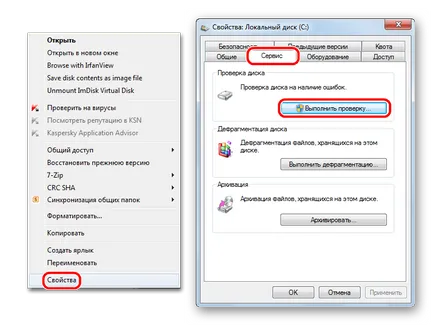
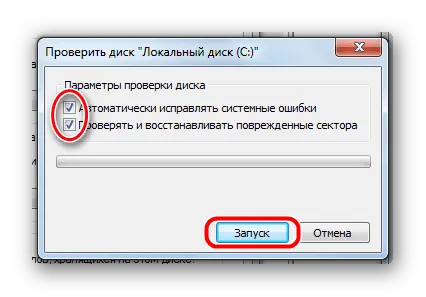
Ön is használja szabványos Windows eszközöket formázni a flash meghajtót. Próbálja ki a különböző kombinációk működési eljárások - az első formátumban, majd ellenőrizni és kijavítani a hibákat, majd fordítva. Lehetséges, hogy néhány még mindig segít, és az USB flash drive ismét működőképessé válik. Ha formázni a cserélhető adathordozókon, ismét a jobb gombbal a kijelölt meghajtón a „Computer”. A click „Format ...” menüpontot. Ezután a következő képernyőn, egyszerűen kattintson a „Start”.
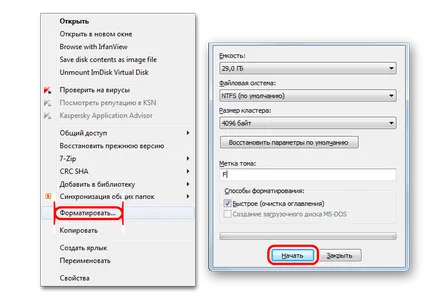
Azt mondják, hogy minden a fent leírt módszerekkel, amellett, hogy a standard vizsgálati lemezprogramgyártókkal windose sugallják egy teljes és visszavonhatatlan adatvesztést a média. Ezért, mielőtt a mindezeket módszereket használ adatmentés közművek egy sérült adathordozó.
Örömünkre szolgál, hogy képes, hogy segítsen megoldani a problémát.