Utasítás antiwinlockerlivecd, egyoldalas szakaszok
- Javítva egy hiba az őszi Windows 8.1, amikor a felhasználó megnyitotta.
- Hozzáadott ellenőrizze App Path.
Frissíteni a bootloader az USB flash meghajtó:
- menteni az aktivációs kulcs (talán egy rejtett fájl) Files \ mappában licence.key
- távolítsa el a lemezről az összes fájlt, vagy egy másik helyről - például a backup mappát és írni fájlokat újraformázást az USB adathordozót.
- vissza az engedélyt fájl mappában tárolt FILES \
- A megfelelő működéshez Windows8 kell winpe 4.0
Frissíteni verzió 4.1.1 4.1.3 helyett a képek és a fájl egy flash meghajtót awlcd.exe
aktivációs kulcsot a Professional változat költség - 500 rubel.
*** Vásárlás a gombot a verzió 4.xx kap a jogot, hogy a korábbi verziók kereskedelmi célokra.
*** Lehetséges, hogy ellenőrizze a Professional változat kulcs nélkül, ha fut egy virtuális gép VBox.
*** FIGYELEM! Key AntiWinLocker program nem illik!
Rendszer követelmények:
- RAM - nem kevesebb, mint 512 MB.
- WindowsXP SP2 vagy újabb.
AntiWinLockerLiveCD - (a továbbiakban: a program) - célja a gyorskioldó az operációs rendszer fertőzött Trojan.winlock típusú vírusok (bannerek, hogy blokkolja a számítógép és a szükséges pénzt átutalni).
A program célja, hogy fut egy USB-meghajtó, lehetővé teszi a gyors frissítések és konfigurációs változásokat.
A program futtatható az aktív rendszer, csökkentett módban, valamint a Windows PE 2.0 (Windows Preinstallation Environment) felett. A Windows PE, 64 bites program nem működik.
Leírása a felület és a program lehetőségeket.
A fő ablak a program - jelennek meg a tetején a hierarchia talált meghajtók, operációs rendszerek és fiókokat induláskor.
Verziótól kezdődően AntiWinLockerLiveCD 4.0.6 ha a licenc fájlt lehetősége van változtatni az asztal háttere az, hogy meg kell változtatni AWLCD file \ FILES \ logo.jpg tartja a méret és a felbontás, vagy törölheti, hogy elhagyja az alapértelmezett hátteret.
Lehetőség van, hogy kiválassza a képernyő felbontását.
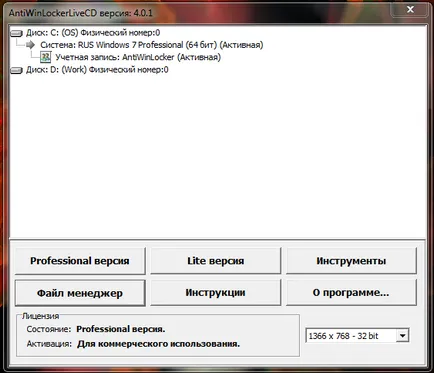
Screenshot №1. A fő ablakban a program.
A Lite verzió - gyors rendszer-helyreállító.
Egy gyors kezelési rendszer, válassza ki a fertőzött operációs rendszer és a számla.
Jelölje meg a terméket akkor kell kitöltenie, majd nyomja meg a „START” gombot.
* Egyes elemek nem működik, ha fut az aktív rendszer.
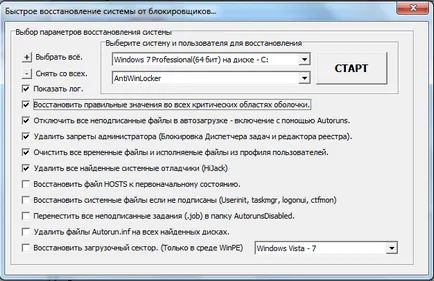
Screenshot №2 Window Lite verzió.
File Manager
Ahhoz, hogy a fájlrendszer írt egy egyszerű fájlkezelő - véglegesítésre kerül.
- Mindig mutassa a rejtett és rendszerfájlok.
- Ha a fájlkezelő megnyitásakor - Menj végig az utat a program újraindítása nélkül.
Ha szükséges, akkor lehet cserélni egy másik - például Total Commander - meg kell tennie:
1. Áthelyezés mappába% meghajtót%: \ AWLCD \ TOOLS \ - mappában egy alternatív fájlkezelő például -% meghajtót%: \ AWLCD \ tools \ Total Commander.
2. A fájl% DRIVE%: \ AWLCD \ FILES \ settings.ini hozzáadni vagy szerkeszteni az értéket AltFM - Adjon meg egy relatív elérési utat.
Ui Kezelésének javítása fájlt, ha van ajánlat - írja a támogatást.
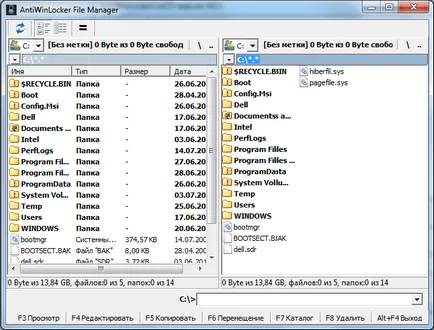
Screenshot №3 File Manager.
eszközök menü
A kényelem és a képesség, hogy adjunk a külső eszközök is „Eszközök” menü
Ahhoz, hogy a változások, meg kell szerkeszteni a fájlt% DRIVE%: \ AWLCD \ FILES \ tools.ini
[Main]
magasság = 40 - Magasság
Szélesség = 200 - szélesség
Col = 0; - az oszlopok számát.
; Leírása jelennek meg a menüben, ha nincs egy gombot, hogy adja meg a szakasz - nem jelenik meg
[Gombok]
but1 = 1
but2 = 2
. ; leíró gomb
[But1]
img = 0; - ikonok a fájl száma, általában 0
TXT = Parancssori; - A szöveg a gombra
fut = cmd.exe; - file kell indítani. A relatív útvonal Példa: run = ESZKÖZÖK \ fileman \ FileManager.exe
str =; - lehetőségek futás
FLDR =; - Folder kezdeni
A képernyőkép egy példát mutat egy előre beállított.
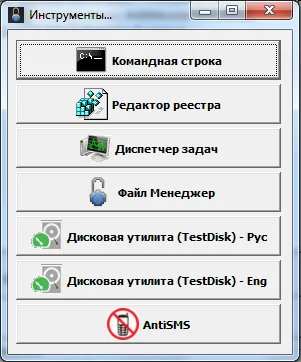
Screenshot №4 eszközök.
Interface Leírás Professional változat - Operációs rendszer.
Verzió Professional - egy teljesebb vizsgálat alatt álló rendszer tanulmányozása és a képesség, hogy módosítsa a beállításokat.
Az „Információk” összegzését jeleníti meg a terhelt rendszer.
Lehetőség van, hogy nyissa ki, vagy törölje a mappát az ideiglenes fájlokat a rendszer.
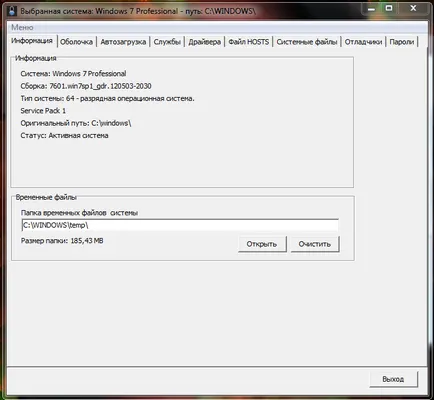
Screenshot №5 Professional változat Információ fül
Tab „shell” lehetővé teszi számunkra, hogy az alapvető értékek a bejegyzést.
Egy helytelen érték piros színnel kiemelve.
Ezt azért, mert az értékek tartalmazhat több bejegyzés, és ebben az esetben lesz a választás.
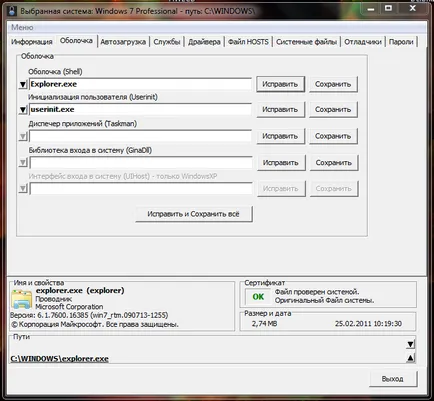
Screenshot №6 Professional változat fül - Shell
Tab „Startup” kezelheti indítási elemek.
A színek állapotát jelzi az elemek:
- ellenőrizetlen (fehér) - ellenőrzési rendszer vagy a digitális aláírás.
- Gray - a fájl nem található, vagy nem megfelelően határozza meg a fájl elérési útvonalát, és ez az oka annak, hogy nem található.
- Vörös - a fájl nem ellenőrizték, és potenciálisan veszélyes.
- Zöld - file hozzá a bizalom listát.
Annak ellenőrzésére, a digitális aláírás - terhelt könyvtár a rendszer a vizsgálat alatt, amely eltarthat egy ideig.
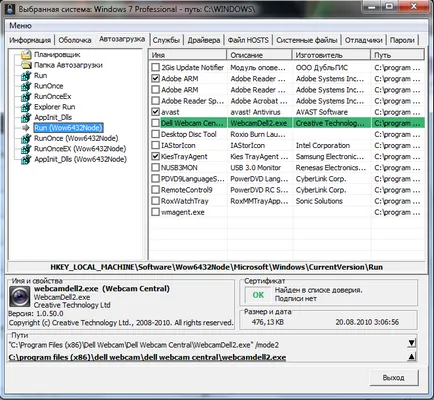
Screenshot №7 Professional változat fül - Indítás
Lapok „szolgáltatások” és a „Drivers” tájékoztatást nyújt a vezetők és a szolgáltatások a vizsgált rendszerekben.
Törölheti vagy letilthatja az ellenőrzést a fájl tulajdonságait.
Világos zöld - jelzi, hogy a fájl ellenőrizzük a rendszert, és rendelkezik digitális aláírással.
Sötétzöld - jelzi, hogy a fájl felkerül a listára a bizalom.
Szürke - nincs meg az a fájl, vagy lehetetlen pontosan meghatározni a fájl elérési útját.
Piros - nincs bejelölve, az idő az aláírás intézkedés potenciálisan veszélyes.
** Ha törölni vagy húzza ki az esetleges problémákat a rendszer indításakor, legyen nagyon óvatos.
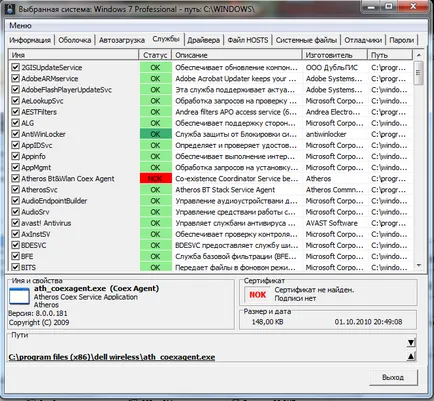
Screenshot №8 Professional változat lap - Szolgáltatás
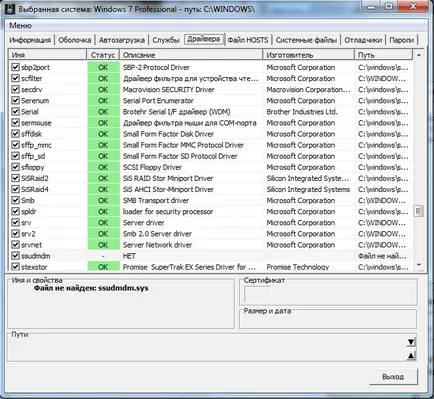
Screenshot №9 Professional változat fül - meghajtók
Tab „fájl tárolja” lehetővé teszi, hogy kezelje a HOSTS fájlrendszer vizsgálat alatt.
Ez lehetővé teszi, hogy módosítsa kézzel tisztítani, felfedezni, visszaállítani az eredeti állapotába a hosts fájlhoz.
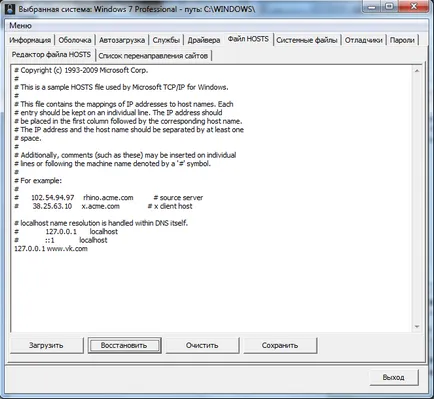
Screenshot №10 Professional Version fül - HOSTS fájl
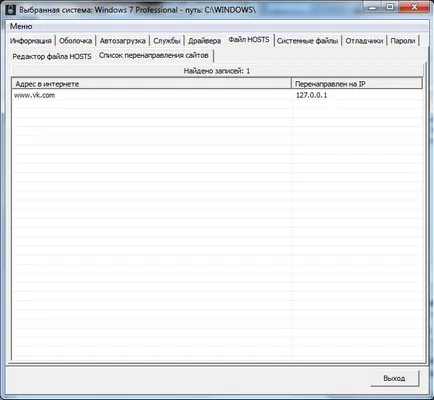
Screenshot №11 Professional Version fül - HÁZIGAZDÁK fájlok listája.
Tab a „Rendszer fájlok” megjeleníti az alap rendszer fájlokat, amelyek meghatározzák a rendszer terhelését.
Ez megjeleníti a listát a rendszer fájlokat lehet módosítani vagy cserélni a vírusok.
Lehetőség van manuális fájlok visszaállításához.
* A beállítás és leírást lásd a FILES \ Files.ini fájl
** Alternatív szerelvények - a típust ZverDVD - A digitális aláírás hiányzik, és szinte az összes fájl piros lesz.
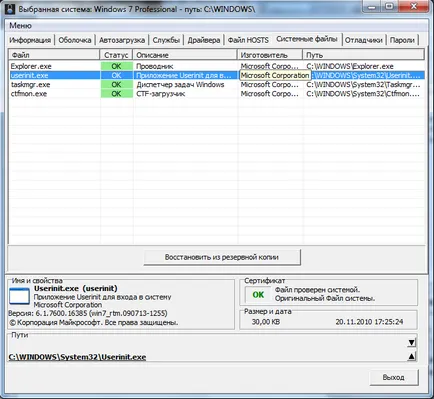
Screenshot №12 Professional Version fül - Rendszerfájlokat
Tab „Debuggers” lehetővé teszi, hogy vizsgálja meg, törölni, hibakereső telepítve a rendszer.
* A képernyőkép egy példát - a számológép fog futni helyett Task Manager.
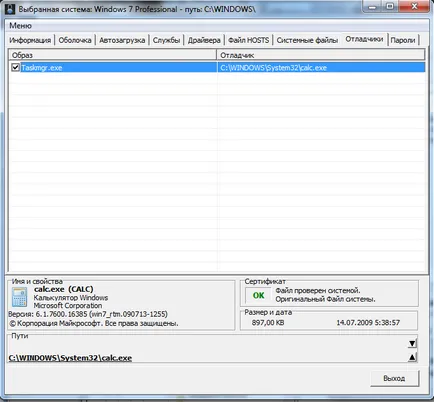
Screenshot №13 Professional Version fül - Debuggers
Tab „Jelszavak” lehetővé teszi, hogy felhasználói fiókokat, vagy változtassa meg a jelszavát.
A vizsgált, a Windows Vista és a Windows 7, hogy hozzon létre egy felhasználó nem lehetséges, csak a jelszó megváltoztatását. A Windows XP, akkor létre számlákat. A jelszó csak akkor lehet megváltoztatni megadásával egy újat, annak érdekében, hogy távolítsa el a jelszót - hagyja üresen a mezőt.
Megjegyzés: Ha a program nem megfelelően azonosítja a fiók nevét, talán átkeresztelték létrehozása után - fix kézzel.
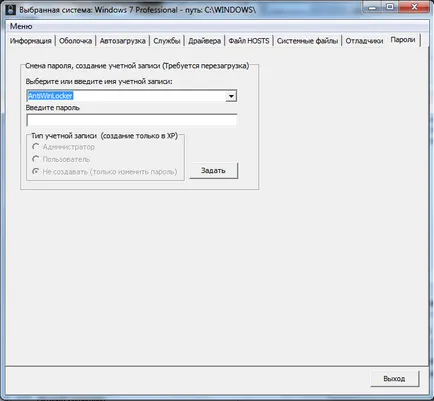
Screenshot №14 Professional Version fül - jelszavak
Tab "shell"
Ez lehetővé teszi, hogy vizsgálja meg a rekordok shell felhasználó.
Gyorsan keresse meg a mappát - asztali dokumentumok, a felhasználó könyvtárában.
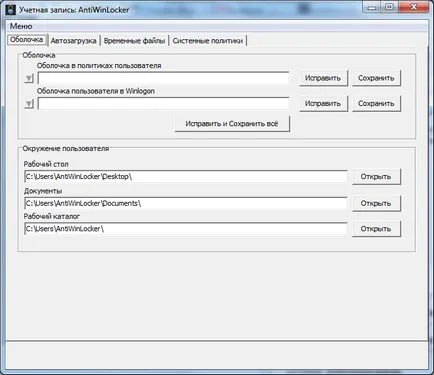
Tab "Startup"
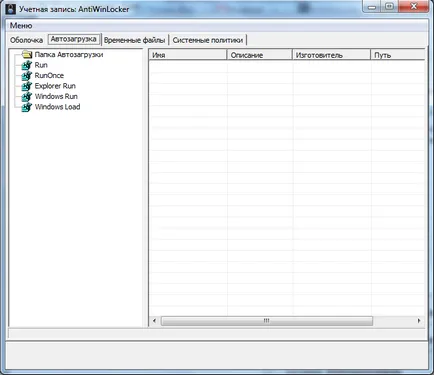
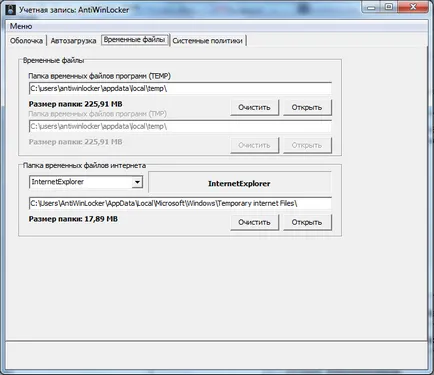
Tab "Temporary Files"
Razzia mappák áthelyezéséhez, illetve egy ideiglenes mappát a felhasználó környezet és mappák ideiglenes fájl böngészőt.
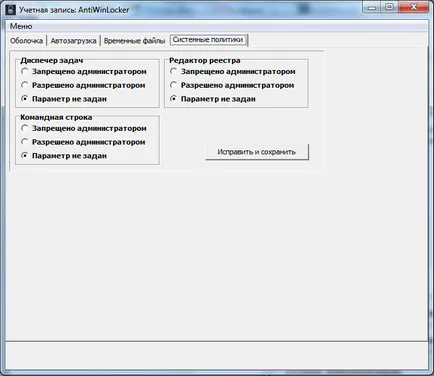
Tab „rendszer politika”
Description Interface Professional Edition - Disk.
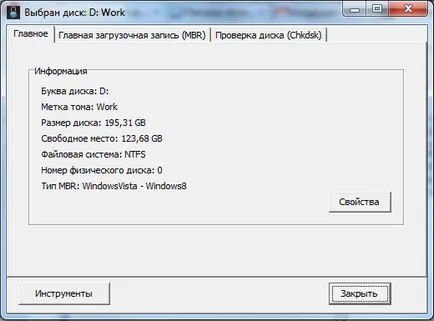
Screenshot №19 Professional Version fül - Disk - Általános
Tab "Master Boot Record (MBR)"
A beépített WinPE visszaállítja MBR.
Ez lehetővé teszi, hogy MBR dump és restore a korábban rekonstruálható.
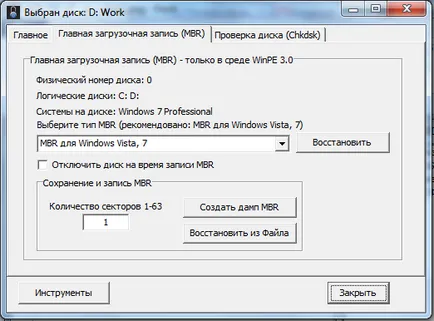
Screenshot №20 Professional Version fül - Disc - Master Boot Record
Tab "Check Disk" - ellenőrzi a lemez operációs rendszer eszközöket - a chkdsk
Mielőtt visszaállítja a rendszer hasznos, hogy ellenőrizze a lemezt a hibákat.
Segít alkotnak, és futtassa a parancssorból.
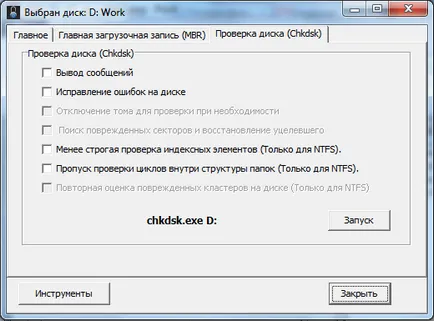
Screenshot №21 Professional Version fül - Disk - Disk Check
Hogyan hozzunk létre egy bootolható USB meghajtót.
Számos módja van, hogy hozzon létre egy bootolható USB meghajtót. Az alábbiakban azt ismertetjük a módszer DiskPart programot.
Szüksége van egy USB flash meghajtó 1 GB vagy nagyobb.
Az operációs rendszer a Windows Vista és a fenti, futtatja a parancssort - hogyan kell ezt csinálni itt található.
Ha Windows XP, akkor boot meghajtó AntiWinLockerLiveCD az Eszközök menüben válasszuk a „Command Prompt”.
Aktivációs kulcsot. A licenc fájl.
Aktiválja a kapcsoló csak akkor, ha az internet-hozzáférést.
Probléma esetén az aktivációs - írja a support-mail: [email protected]
indít módszerekkel.
Megjegyzés: Egy olyan környezetben nem támogatott WindowsPE munka USB 3.0 (kék csatlakozó)!
1.-től kezdődően az aktív rendszer.
Csak fuss egy USB fájl AWLCD \ awlcd.exe
Azt is elemezni az aktív rendszer, és az is lehet csatlakoztatni lemezek fertőzött rendszerek és elemzik azokat.
2. Kezdjük egy CD-ROM-on.
Ha nepoluchaetsya elkezd bootolni USB-meghajtó - ezúttal egy boot lemezt AntiWinLockerLiveCD 4.0.2, az előre helyezze az USB-eszközt a program után -
boot lemez, a program megkeresi és futtatható egy USB-meghajtót.
3. Kezdve a közepes vagy WindowsPE helyreállítási telepítés (Vista, Windows7 fent.) - kezdve a WindowsPE alábbiakban ismertetjük. Az egyetlen lehetséges 32 bites rendszereket.
Windows PE
1. lehetőség - A dob az operációs rendszer van telepítve.
A rendszerindítás során, csak miután a BIOS kell nyomni az F8 ablak jelenik meg:
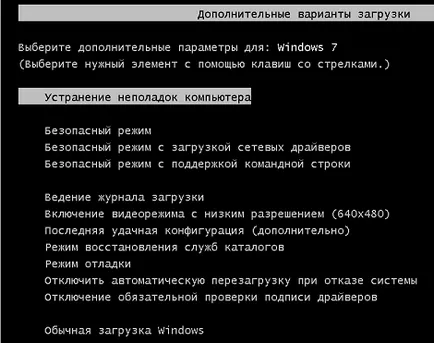
Válassza - Hibakeresés a számítógépet, nyomja meg
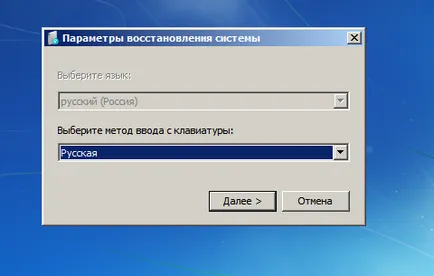
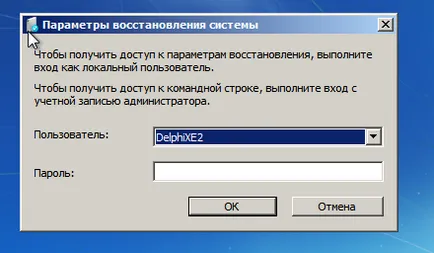
Fiókot és jelszót, ha kérdeznek.
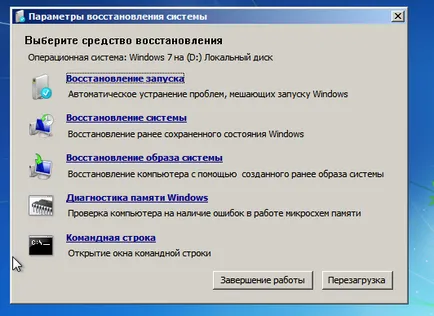
Kattintson a Command Line
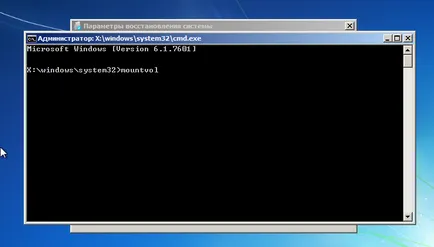
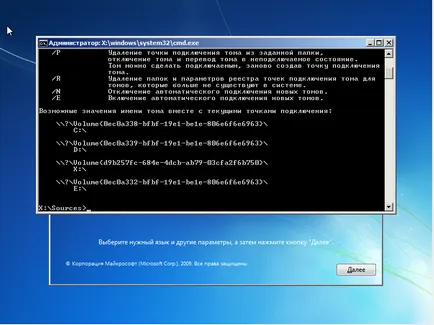
Hajtások számára a rendszer, írja mountvol és nyomja meg az Entert.
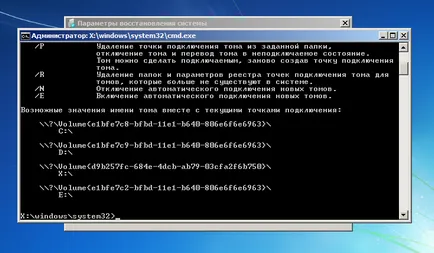
2. lehetőség - kezdődően a Windows Vista telepítő lemezt, és gyorsabb.
Ebben a szakaszban, a Shift + F10
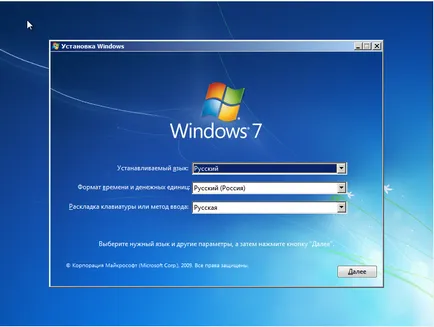
A parancssorba írja be mountvol megszerezni a lista lemezeket.
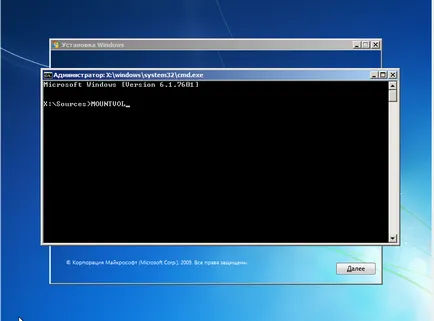
Az így kapott lista, keres egy USB flash meghajtót AntiWinLockerLiveCD programot.