Tudásbázis (wiki)
Nem lehet beállítani, vagy létrehozni a kapcsolatot a szerverrel.
A diagnózis és a megoldás a problémára:
1.1. szerver leállt
Ellenőrizze, hogy a szerver be van kapcsolva. Győződjön meg róla, hogy pontosan a szerver, a kapcsolat, amit próbál telepíteni.
1.2. A kiszolgáló nem csatlakozik a hálózathoz
Győződjön meg arról, hogy a szerver csatlakozik a LAN. Ellenőrizze, hogy lehet telepíteni a szerver minden hálózati kapcsolatot. Ehhez, akkor meg kell találnia a hálózati környezetben, vagy például a ping parancsot. Felhívjuk figyelmét - ha bekapcsolja a szerver nem válaszol a ping parancs, talán ez okozta a tűzfal telepítve, hogy szeretne dolgozni beállítási fel.
1.3. Tűzfal megakadályozza, hogy egy kapcsolatot a szerver
Szintén a számítógép lehet telepíteni a harmadik féltől származó tűzfal - Outpost, a Kaspersky, NOD és még sokan mások. Beállítása egy harmadik fél tűzfal kell tartani egy személyt kell telepíteni a szerveren. Pontosan hogyan kell beállítani a tűzfalat megoldja csak a kiszolgáló rendszergazdájával.
Magától értetődik, hogy a standard tűzfal konfigurációs függően eltérő verziójú Windows, így ez az útmutató tartalmazza csak a legszükségesebb intézkedések, amelyeket figyelembe kell venni, hogy lehetővé teszi a csatlakozást az SQL-szerver. A 2. mellékletben útmutató áll rendelkezésre:
1.4. Nem lehet hozzáférni a névszerver
2.1. Nem teszi lehetővé a távoli kapcsolatokat SQL-szerver
Alapértelmezésben az sql-szerver lehetővé teszi, hogy csak helyi kapcsolatokat. Ie program telepítése közvetlenül a szerver tud végezni a kapcsolatot, és a program egy másik számítógépen - nincs. Diagnosztizálni a problémát, akkor megpróbálja létrehozni a helyi kapcsolatot, vagy csak nézd meg a beállításokat sql-szerver. Konfigurálása a távoli kapcsolatokat, lásd 1. függelék - beállítása a távoli kapcsolatokat SQL-szerver.
2.2. Az SQL-szerver SQL Server Browser szolgáltatás
SQL Server Browser szolgáltatás segíti a távoli kapcsolat egy SQL szerver. Vannak helyzetek, amikor a jelenléte nem befolyásolja a kapcsolatot, de ugyanakkor sok esetben a kapcsolat létrehozásához nem lehet nélküle. Ezért a legjobb megoldás, hogy megoldja a problémát, hogy egyszerűen lehetővé teszi a szolgáltatást. Az, hogy a szolgáltatás engedélyezve van, lásd 1. melléklet - engedélyezése SQL Server Browser szolgáltatás.
- Telepítse újra az SQL-szerver (ha újratelepíti a meglévő adatbázist letiltásra kerül).
- Használati eszközök SQL Server Management Studio az SQL-szerver.
3.1. helytelenül állította a neve az SQL Server-
Vezérlőpult -> Felügyeleti eszközök -> Szolgáltatások.
3.3. Hibás adatbázis neve
Beállítása a távoli kapcsolatokat SQL-szerver.
Figyelem! továbbra sem tud csatlakozni, miután ezeket az intézkedéseket. Újra kell indítani az SQL Server (via „Szolgáltatások” a Windows alkalmazás), vagy hogy könnyebb a számítógép újraindítására.
Amely lehetővé teszi az SQL Server Browser
Rátérve az SQL Server Browser szolgáltatás lehet kétféleképpen történhet:
- A szolgáltatások listáját tartalmazza a Windows adminisztrációs eszközök.
- A konfiguráció az alkalmazás - SQL Server Configuration Manager.
Lesz ismertetjük egy második kiviteli alak, hasonló a beállítást a távoli kapcsolatok.
A megnyíló ablakban a bal oldali fában, válassza ki a csomópont „SQL Server Services”. A jobb oldalon van egy lista a kapcsolódó szolgáltatások SQL-szerver. Ha az SQL Server tallózó nincs jelölve egy zöld ikon - meg kell futtatni. Ehhez nyissa meg a helyi menüt, és válassza ki a „Tulajdonságok” elemet. A megjelenő ablakban első fontos két fül.
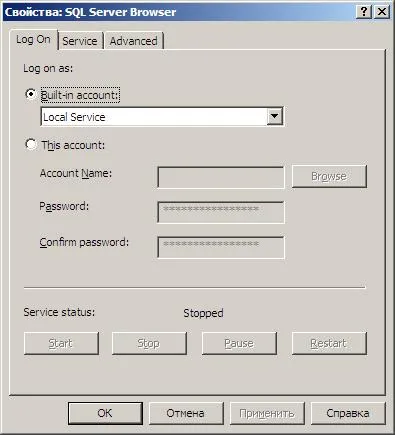
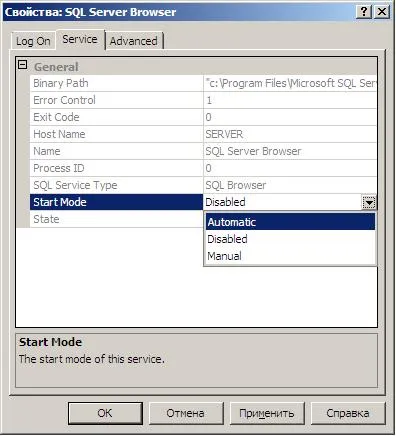
Szükség van a 2. lapon a tulajdonságokat a „Start Mode” az „Automatic”, és kattintson az „Apply” gombra. Ezt követően a „Start” gombra aktívvá válik az első lapon. Azt is meg kell nyomni. Ikon SQL Server Browser szolgáltatás kell válnia zöld.
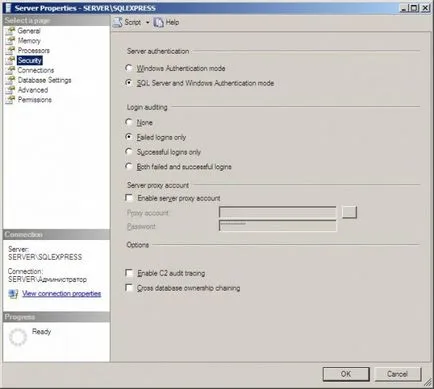
A megnyíló ablakban kattintson a „Biztonság” fülre, és győződjön meg róla, hogy válassza ki a „SQL Server és a Windows Authentication mode”. Ha ez a mód ki van kapcsolva, a bekapcsolás után használni, akkor újra kell indítani az SQL-szerver, amely lehet tenni újra a helyi menüből a tárgy fa, vagy indítsa újra a számítógépet.
A következő lépésben meg kell állítania a csatlakoztatni kívánt fiókot. A szokásos módon - a szolgáltatás igénybevételéhez „sa” fiókot. A második út - hozzanak létre egy új fiókot. Vegyük mindkét irányba indul el a felvétel a „sa”.
A felvétel a „sa” fiók
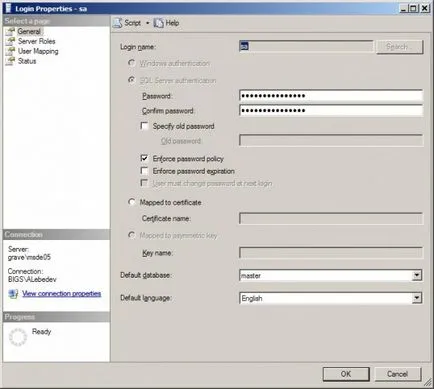
Az objektum a bal oldali fa, bővíteni a listát a „Bejelentkezések” a „Biztonság” szakaszt, és nyissa meg a helyi menüt a bejelentkezési „sa”.
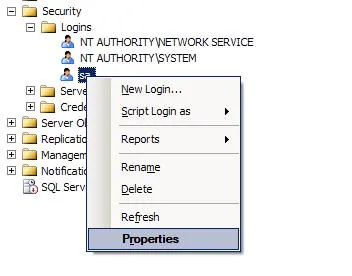
Válassza ki a „Tulajdonságok” menüpontot, és kinyitotta az ablakot tartalmaz több fül. Az első közülük - az „Általános” Meg kell adni, és erősítse meg a jelszót, törölje az „kell változtatni a jelszót a következő bejelentkezéskor. Azt is törölje az „kényszerítése jelszó politika”, hogy tompítsa a követelményeket a jelszót.
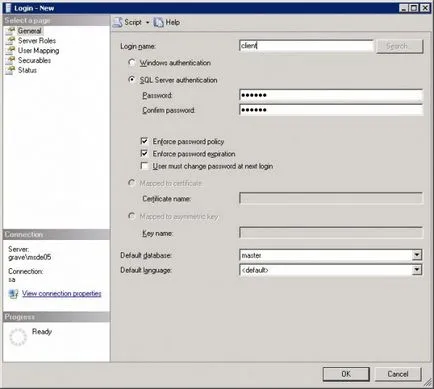
Hozzon létre egy új felhasználói fiókot
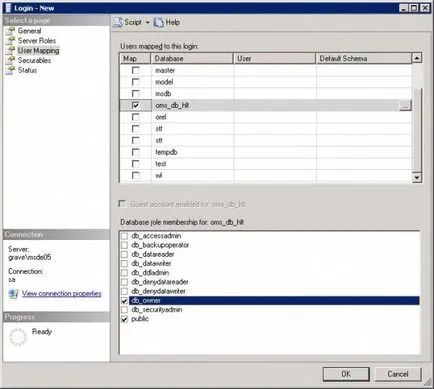
A lapon a „User Mapping” négyzetet kell jegyezni, hogy az adatbázis, amelyben a felhasználó hozzáférhet (a példában „oms_db_hlt”). Alján jelölőnégyzeteket értékeit „köz” és a „db_owner”.
a felhasználó jön létre megnyomása után az „OK” gombot. Annak ellenőrzésére, hogy létre kell újra az szerver számla.
Annak érdekében, hogy a távoli kapcsolatokat SQL Server kell lennie a tűzfal szabályok engednek hozzáférést a két szolgáltatás: közvetlen szolgáltatási szerver és a szolgáltatás SQL Server Browser. Mindkét esetben meg kell teljesen hasonló intézkedéseket. A különbség csak akkor áll fenn abban a szakaszban, amikor a megadott szolgáltatást közvetlenül maga. Ezért a folyamatot lépésről lépésre ismertetjük csak egyszer, de határozottan kell végrehajtani kétszer.
Hívjon beállítás tűzfal szabályok: Start -> Felügyeleti eszközök -> Windows tűzfal.
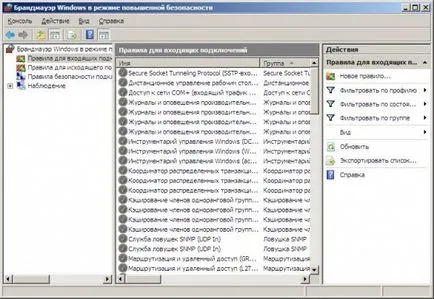
A megnyíló ablakban kattintson a „Bejövő szabályok”, és nyomja meg a jobb gombot az „Új szabály”. szabály létrehozása varázsló indul.
Válassza az „Egyéni szabály” és kattintson a „Tovább” gombra.
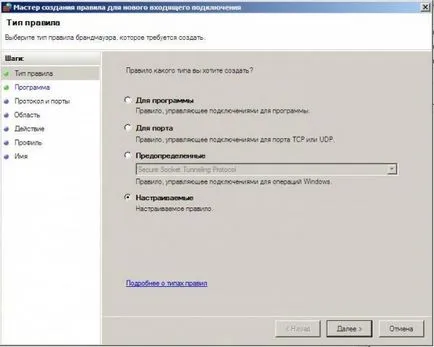
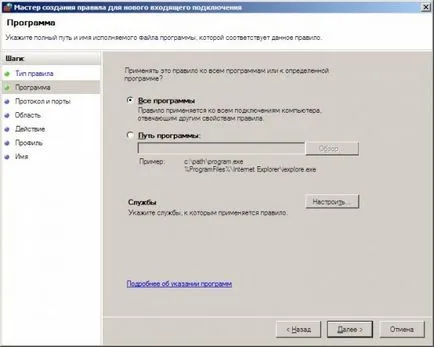
Válassza ki a „Minden program”, majd a „Beállítás” mellett a „szolgáltatás”.
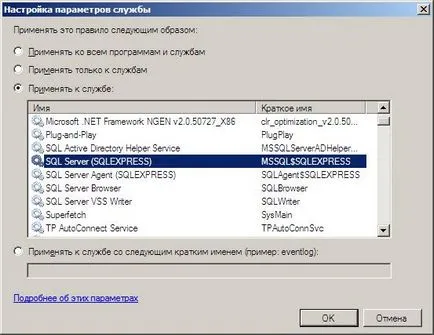
A párbeszédablakban válassza ki az SQL -server. A példában ez az úgynevezett SQL Server (SQLEXPRESS). Figyelem! Amikor létrehoz egy második tűzfalszabályt, ebben a szakaszban, akkor ki kell választania a második szolgáltatás - SQL Server Browser. Kattintson az "OK" és a "Next".
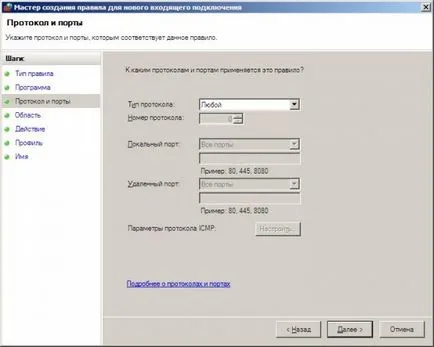
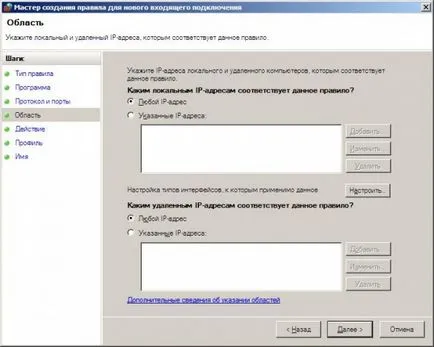
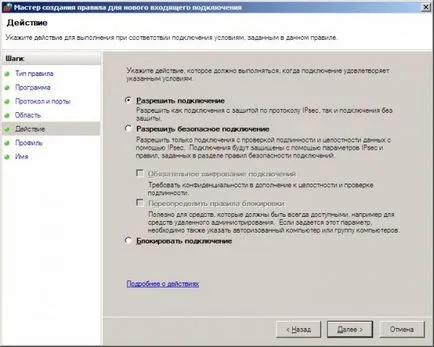
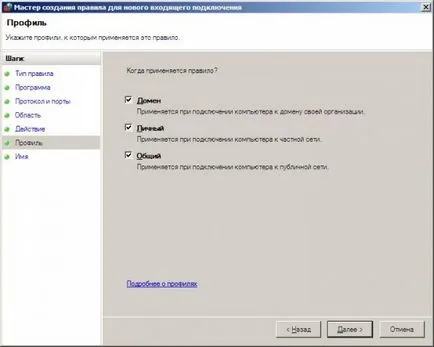
Minden további lépéseket a varázsló nem kell változtatni semmit, és nyomja meg az „Tovább” gombra. Az utolsó lépés adnia a nevét a szabály - ez bármi lehet.
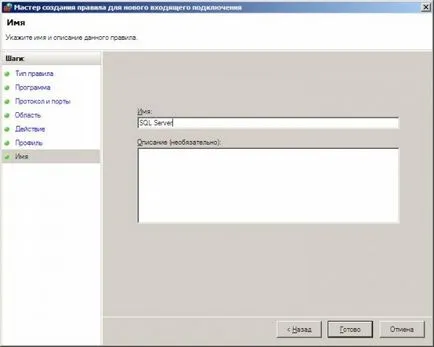
Ne felejtsük el, hogy ismételje meg a lépéseket az SQL Server Browser szolgáltatás.