Töltse le a helyszínen egy számítógép program teleport pro
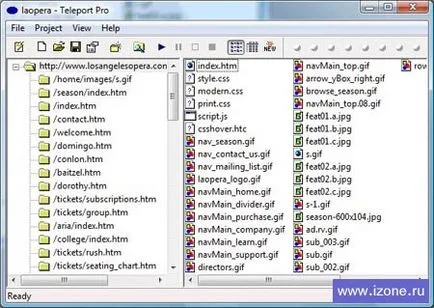
Teleport Pro - a program zárt forráskód Microsoft Windows, lehetővé teszi, hogy Ön letöltse a teljes webhelyek a hálózatról, vagy nézze meg őket a téma egyes fájlokat.
Amikor keresem program leírását. Belebotlottam egy megjegyzés.
Nos - csak egy dal!
Úgy határoztunk, hogy az eredeti formájában. Hány kedves szavakat, figyelem! Ismerje meg a srácok. bemutatja, hogyan működik a lányok programokat. ))
Letöltése és telepítése a program
Letölteni a programot a fájl, és valójában a fájlok letöltését Interenet
Azt javaslom: Név: dmaster.exe
URL: ftp://bingo.z8.ru/westbyte/dmaster.exe
(E kapcsolat tartósan varrt az új változatot.)
Magyar felület. Made ukrán programozók. Csak szuper sebesség prog.
Végén a letöltött fájl nem hibás, és nem csökkentik a befecskendezés. Ez nem hibázni
a fájlok letöltésére.
Halom mindenféle beállításokat. Ha feltölti a fájlt hozzon létre egy szöveges fájlt ugyanazzal a névvel, amelyben
Akkor másolja a magyarázata a letöltött fájlokat.
Beállítjuk az alábbiak szerint: Főmenü:
Letöltés >> Settings. >> lap "Egyéb". Ezen a lapon van allapot. Vyberaem: Egyéb.
A kiválasztott lap (Vegyes) tesz egy csekket a szöveg elé „hozzon létre egy külön leírást fájl minden letöltés (* .tht).” Miután a teljes fájlt feltölteni generál egy szöveges fájl neve megegyezik, hogy a letöltött fájl. Ha nem kell létrehozni a fájlt, akkor természetesen, távolítsa el a jelölést. Alapértelmezésben ez a funkció nincs engedélyezve a programban.
Természetesen felmerül a kérdés, hogyan kell beágyazni leíró szöveget a leginkább, majd egy szöveges fájl automatikusan. Nagyon egyszerű.
A letöltés közben látható az ablak címét egy feltöltött fájl. Itt ezt a nevet, amikor az egér mozgatásával, majd kattintson a jobb gombbal. Egy ablak jelenik meg. Válassza ki a leginkább aktuális ( "Properties")..
Látni fogja, egy másik ablakban. A közepén ez az ablak a következő felirattal: „Leírás”. Itt előtte a sorban, és beillesztése leírások fájlok feltöltésére. Ez egészül ki a szöveg automatikusan egy szöveges fájlt kíséri. Minden.
Az azonos nevű fájl átnevezése.
Ha a letöltés közben letöltési hiba történt, például, ha rázza a képeket, és azonnal megtekintheti őket ACDSee vagy más prog, lehet, hogy egy hiba a közepén az injekciót. Ne ess kétségbe,
Csak válassza ki a fájlt, majd nyomja meg az n letölthető. Injekciós nem nulláról indul, de a töréspontot.
Arra figyelmeztet, ha az előző fájl ugyanazt a nevet szivattyúzzák.
Van is egy nagyon érdekes tulajdonsága: kilátás letöltés előtt zip-archív fájlt, és töltse le csak, amire szüksége van. Ahhoz azonban, hogy a funkció használatához szükség van rá elején az injekciót.
A program folyamatosan frissül. És ami a legfontosabb - ingyenes.
Miután egy sikeres feltöltést úgy találja, hogy a megadott mappában, majd kattintson az ikonra a fájl
futtatni.
Megkezdődik instollyatsii programot.
A telepítés után, akkor nyissa meg a főmenüben a program meg fogja találni a szakasz „Súgó”.
A menüben a „Súgó” részben meg fogja találni „Register”.
Nyissa meg ezt a részt, és ott találja a pályát, hogy adja meg az információkat.
Ezeken a területeken az adatok beírása:
Felhasználói név:
Regisztrációs kód:
Ha nem adja meg regisztrációs adatait, ez nem számít. A program továbbra is működni fog, még 30 nap.
Miután belépett a regisztrációs adatokat az „OK”
A program célja, hogy köszönöm a sikeres regisztrációt.
Trial verzió eltávolítása (próbaidő 30 nap). Most, akkor a végtelenségig.
FIGYELMEZTETÉS:
jobb kinyomtatni alatt futó információkat, így lesz sokkal kényelmesebb a használata.
Dolgozik a program
Készítés a számítógép egy kényelmes hely az Ön számára azt a mappát, amelyben tárolja a letöltött oldalakon.
A mappa neve, például „Feltöltés oldalak”
Mielőtt feltölteni a site, akkor létre kell hozni egy helyszínre. Ez rögzíti az összes
Tájékoztatás a beadás helyén. Minden fájl, mappaszinten feltöltött fájlokat a fájlok már letöltött, stb
Íme: nyissa ki a fő „Fájl” menüből válassza a „New Project Wizard” (a könnyebb
Ugyanez a funkció jelenik meg a bal első piktogrammki cipzárral menüsor)
És kövesse a lépéseket 4-től, amely akkor tartsa meg.
1. lépés - Válassza ki a feltöltött fájlokat. Alapértelmezésben az első eleme már jelölve. Ő a legjobb,
hagyja, és megy tovább.
3. lépés - Válassza ki a fájlt feltölteni. Lesz elolvasni és megérteni, hogy is szem előtt tartva.
Ha megváltoztatja a projekt fájl nevét a saját, majd a mappa ugyanaz lesz a neve, és ezen belül
Ő a neve az oldalon www.italiya.com Tehát pont a saját belátása szerint, milyen módszert
címek közül lehet választani.
Azt javasoljuk, hogy hagyja meg az alapértelmezett nevét a projekt fájlt, mert sokkal kényelmesebb.
Minden megy a lap „Kutatás”
A Tenacity szakasz termék „Indítsd akár 10 visszakeresés szálak egyszerre” össze 10 stream 3. Ez növeli a sebességet a fájlok letöltése.
Az algoritmus a következő: Ha a letöltés lassú, aztán 1, ha a fájlok lengő bystoro. majd 10.
Ha rázza a ZIP, RAR-archívumok, fotók, aztán 2 olyan gyorsan. Ez különösen igaz
ha rázza a házat. A program nem dozakachku megszakítási félúton fájlokat.
Szükség lesz letölteni őket a kezdetektől fogva.
Például, ha rázza a fájlt, és a fájl súlya 4 MB. Már szivattyúzzák 2MB.
Hirtelen az internetes kapcsolat megszakad. Minden elvesztette a két korábban feltöltött megabájt. Elölről kezdeni az egészet.
Az algoritmus a következő: minél kisebb a sor egyidejű fájl letöltése patakok, kisebb fájlok elveszíti a leválasztás után. Így a ház jobb, hogy 2 folyamba. Kivételek lehetnek, ha letölti csak a szöveget, grafikát és szkripteket. Ezek általában le nagyon gyorsan.
Az utolsó tuning lépés. De akkor kihagyom. Ismét, ez a lépés csak akkor szükséges, ha szükség van speciális beállításokat.
Az utolsó lépés, de szükség van rá, csak akkor, ha le kell tölteni a különleges körülmények között.
Erre akkor lehet szükség, ha szeretné letölteni csak szöveges vagy csak a grafika
vagy szöveg, grafika + egyes beállításokat. És akkor csak az egyéni beállításokat.
Általában nagyon rugalmasan konfigurálja a letöltést.
Tab „fájl letöltése”
Megjegyzések a „visszakeresés csak az abroncsok és méretben (kilobájt) szerepel Belov:”
Miután ezt a szakaszt aktiválva van (lesz elérhető) mezőben válassza ki a fájl típusát és a megfelelő 3 gomb:
Gomb „add” - a leginkább kívánt gombot. Vele, és lehet választani, hogy milyen típusú feltöltött fájlok.
Azt is hozzá saját kiterjesztéseket lehet feltölteni fájlokat. Például, meg kell töltse le csak a fájlokat a kiterjesztés * .asf-
Kattintson a gombra - „add”
A felugró ablakban válassza ki az utolsó sorban a „Felhasználó által definiált”
A felugró ablakban lesz két beviteli mezők:
1 sor - írja a nevét feltöltött fájlok, például: írásban - „média”.
2. sor - Adjuk meg a fájl kiterjesztését, amely jelzi, hogy a program feltölteni a fájlokat. Írja be például: * .asf-
(Input van szükség, mert ott látható: az első csillag * következő pont, akkor a kiterjesztés)
Ha több fájl kiterjesztések, akkor pontosvesszővel elválasztva és egy szóközt. Például: * .asf; * .ram
Miután az utolsó bővítés a pontosvessző hiányzik.
Az alábbiakban két ablak, ahol megadhatja a méret kilobyte-ban, a legnagyobb és legkisebb. Például, ha kell feltölteni a fájlokat, amelynek mérete mindössze 20 KB 50 KB ..
Gomb - "Edit"
Gombot szerkeszti a korábban választott vagy megadott fájl kiterjesztések.
Gomb - „Törlés”
Törli a kiválasztott fájl kiterjesztések
ALL YOU testre fájl PROJEKT
Elvégre ezek az eljárások, meg kell kezdeni a letöltést. Az étlapon a program panel
piktogrammki. Ebben meg fogja látni piktogrammki mint ikonok, mint egy hagyományos magnó.
Amikor az egérrel rájuk felbukkan tippeket, és akkor sorientirueshsya a helyén.
tovább:
Fekete háromszög - kezdete injekciót.
Két függőleges rudak - stop-szünet. Ha ismét megnyomja - a folytatása az injekciót. Ha megnyomja a szünet és a szivattyúzás folytatódik, az azt jelenti, hogy egyes fájlok nem dozakachalis megadva. Miután az injekció beadásához leáll szünetet.
A nyitott tér - injekció megáll anélkül, hogy elveszítené a korábban feltöltött fájlokat.
Fekete szürke mezőben - Emergency injekció megállás nélkül menti a korábban feltöltött adatok
A hely-fájl projektben. Elveszíti csak a rekordok a fájlt a projekt, de nem a helyszínen feltöltött fájlokat.
El kell manuálisan keresni őket egy hely mappát a számítógépen.
ÁTDOLGOZÁSÁHOZ korábbi feltöltési SITE
Csak nyissuk meg a fájlt a kívánt projekt honlapján a számítógépen.
Nyissa meg a program „Teleport Pro”, és azonnal látni az egész fát a mappák és fájlok a helyszínen, hogy a korábban
szivattyúzzák. Ez azért lehetséges, mert a projekt fájl tárolja az összes információt az oldalon lehet feltölteni.
Ha eltávolít egy hely ügyirat projekt, akkor le kell töltened mindent újra, akkor is, ha ezt a
Az oldal már korábban letöltött. A program indul elölről.
Ezért vigyázni a projekt helyszínének fájlt.
Frissíteni az oldalt, kattintson a Start gombra, és a program automatikusan elkezd
Internetes honlapján az új fájlokat. Új kép, még a frissítés közben, akkor láthatjuk,
ha rákattint a piktogrammki úgynevezett „új” a menüsorban.
Ez minden.
TRANSFER korábban letöltött oldalak egy másik számítógépre
Másolja a két fájl van szüksége:
1 - projekt fájl (ami tárolja az összes információt az oldalon)
2 - A mappa feltöltött oldalon. A mappa neve megegyezik a fájl-site projekt.
Miután pereonosa (backup helyén egy másik számítógépen, meg kell a számítógépen, és telepítse a „Teleport Pro” program)
Ha csak böngészni az oldalt egy másik számítógépen, majd utsanovka program nem szükséges. Nem lehet csak frissíteni az oldalt, és a helyén a projekt fájl használhatatlan lesz.
MEGJEGYZÉSEK
Sürgősségi nyitott állományok feltöltését. Például, ha szivattyú több fi-fájlt, vagy egyszerűen csak egy nagy fájlt,
de fáradt várja a befecskendezés.
A menüben a szint ikonok után piktogrammki „ÚJ 10 apró köröket, piktogramok Ők képviselik 10 különböző adatfolyamok Minden folyam -... független fájl feltöltési csatornát, például ha úgy látja, 5 árnyékolt kék kör azt jelzi, 5 egyidejű letöltések 5 különböző fájlokat megfelelően megállapította: .. hány árnyékolt kék körök, annyi párhuzamos egyidejű fájlletöltések több párhuzamos letöltések állítható (lásd fentebb: „Munka a” fül „Exploration van” rész „Tenacity” click „Launch akár 10 visszakeresés szálak egyszerre.” Egyszerre csak 1-10)
Tehát, ha mozgatni a kurzort piktogrammki és kattintson a kör, őszi menü két részből áll:
megáll, és törölje el a letöltést. Amikor újra injektálás helyén (aktualizálás), vagy nezakachanny sürgősen eltávolították a letöltött fájl szivattyúzzák vissza. Ne feledje, hogy.
Válassza ki a kívánt fájlt abba \\ eltávolítása az injekciót, akkor kell kattintani ebben a kék körök-piktogrammki, hogy a fájl nevét. Ez az egyik hiányossága a program.
Persze, ha korábban telepített csak két párhuzamos injektálás áramot, majd válassza ki a fájlt egy vészleállító vagy eltávolítása könnyű megtalálni.
Minden.
Folyamat követés fájlok letöltése
Figyelemmel kíséri a fájl feltöltési folyamatot, a letöltési sebesség (Kbps), a százalékos letöltött fájlt, stb ennek
van egy „status bar”, amelyben az összes információ jelenik meg.
Az állapotsor látható alján a program ablakban.
minden
Ha azt szeretnénk, például feltölteni, hal hangfájlok rial audioformátuma oldalak,
ez egy másik történet. Ehhez vannak más programok kottorye képesek megtenni.
Remélem, hogy elolvasása után ezt az információt, akkor lesz egy ász között kezdőknek használni
ezt a nagy programot.
Sok program letöltésére teljes webhelyek a számítógépen, de ez az egyik legjobb.
Akkor is le fájlokat a védett természeti területek, például a fájlok letöltése, és láthatjuk, hogy a
A letöltött oldalak érdemes a szöveg, mint például:
Védelem aktiválódik. Túl gyakori kérelmek fájlokat.
Akkor nagy valószínűséggel olyan programot használ-pókok: „Teleport Pro”, és ebben a szellemben.
Hogy ezt elkerüld, akkor be kell állítani a programot.
A paraméterek a projekt újra injektálás helyén, el kell mennie a lapra: „Netikett”
Válassza ki az időt a kérelmek között (Wait „1” másodperc közötti kérelmek) (kiválasztás) „lassú szerverek”
Az ember próbálja ki egy kérést idő 1 másodperc 5 másodperc. De jobb, ha nem, hogy a kockázatokat, és
és kiválasztja 1-3 másodpercig. Csak nézd meg a letöltött fájlt, nyissa meg őket, és nézte a szöveget.
Rá fogsz jönni, hogy csökkenteni kell az időben kiszolgáló kéri.
Akkor is letölthető audio fájlokat „Real Media”, például egy formátum: * .ra; * .asf-
Ó, nem! Szeretném felvenni a fenti, a fő jellemzői a program.