Textúraleképezés a Photoshopban
Hadd kezdjem azzal, hogy a textúra a Photoshop nem használják túl gyakran, de voltak pillanatok, amikor úgy érzi, hogy a kép, valami hiányzik. Texture - egyike azon részei a digitális fényképezés. amely lehet túl sok, ha azt a gondatlanul, hogy a jó és rossz módon használni érdemes tanulni. Ez a lecke hasznos lesz a kezdők, akik csak mastering Photoshop és szeretné megtanulni, hogyan kell csinálni textúraleképezési a Photoshop-kép.
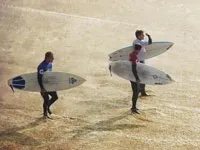
Azok számára, akik nem ismerik a textúra, és nem próbálja meg használni ilyet, lehet hozzáadni, ez a funkció a fotó is nagyon érdekes. Egyszerűen fogalmazva, meg kell, hogy egy fotó (általában valamilyen struktúra, mint a peeling festék, karcolások a felületen, texturált fal vagy szövet), és használni, mint egy sablont az eredeti fényképet. A hatást megváltoztatásával blend mód textúra a Photoshop, hogy a textúra valóban áttetszővé válik, amely része a valós képet. Mert ez a bemutató, egy egyszerű fotó, California során szörfözés a verseny, és a hozzá textúrát az élénk a kép lesz.
Textúrák a Photoshop
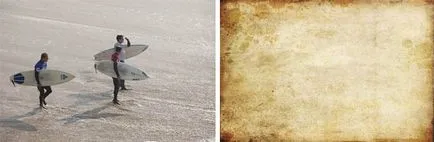
Itt vannak a nyers képet, és a textúra, amelyeket használni fognak. Ha az új sablont. majd az első számú prioritás -, hogy megismertessék rétegek és maszkok. Ezek a két fő kulcsfontosságú jellemzője Photoshop. Azt használja minden alkalommal, amikor megnyitja a programot. Rétegek és maszkok (többek között) az, ami photoshop ilyen hihetetlenül erős és hatékony program, és ezek az alapvető készségek elviszi hosszú utat a tanulmányi program. Ami a rétegek, akkor tudja a felső réteg mindig elsőbbsége van az alsó. Tehát, ha azt szeretnénk, hogy alkalmazzák a textúra a Photoshop egy fotót a szörfösök, azt kell tenni, hogy a felső réteg a szörfösök.
Dekorszórás Photoshop
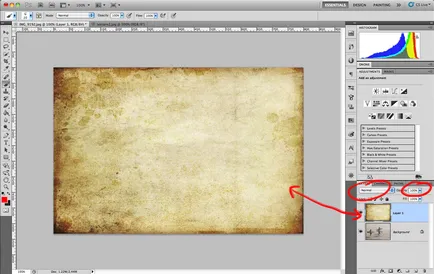
Az első dolog, amit észre a képen - csak a textúra. Ez annak a ténynek köszönhető, hogy a textúra a réteg a szörfösök, mint látható, a jobb oldalon a képernyő. A másik ok, hogy a szörfösök nem látható, hogy a textúra már 100% -os átlátszatlan és keverési mód beállítása a szokásos módon. textúrák keverési mód, hogy nagyon eltérőek attól függően, mit válasszon. A textúrák szoktam választani "Overlay" (Overlay) vagy a "Soft Light" (Soft Light). Ha akarom struktúra dominált fotók több választom overlay. Ha azt akarom, hogy lazítsa a textúra - lágy fény.
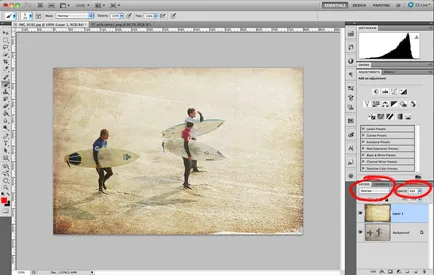
Fedettség - egy másik fontos eszköze. Ha ezt a csúszkát csak egy újabb módja annak, hogy befolyásolja a kimenetelét, hogy a textúra fog kinézni. Ha az átlátszóságát a textúra úgy néz ki, túl fényes, míg a lágy fény - gyenge, egyszerűen a keverési mód a Overlay, és állítsa be a réteg átlátszóságát, amíg jobbra néz.
Beállítás átláthatóság textúra Photoshop
Látod, milyen egyszerű ez! A kép keverési mód megváltoztatása overlay és állítsa be a homály, hogy 68%. Miért 68? Ehhez nincs különösebb oka, csak lapozzunk a csúszkát, amíg a kép nem néz ki jól, és ezúttal ez történt 68%. Mindjárt kész a kép, de volt egy másik probléma - szörfösök. Most a textúra viszünk fel a bőrre szörfösök és ruháikat, de ez nem fog. Az ilyen képeket lehet, hogy nem nagyon észrevehető, de megpróbálja felvenni a textúrát a portré. és meg fogja érteni, mire gondolok. Erre a problémára van egy egyszerű megoldás - maszk.
Maszkok Photoshop - hihetetlen eszköz, szó szerint veszi le a fejed, ha megtanulod használni. Egyesek szerint ez a funkció nehéz és készségeket igényel. Tekintettel arra, hogy magam annyira az elején, azt próbálja megérteni, amennyire csak lehetséges, hogy ismertesse, milyen egy maszk.
Alkalmazása egy maszk a réteghez, elrejtése vagy megjelenítése része. Már csak két típusú álarcok - fehér és fekete. A legegyszerűbb módja annak, hogy emlékezzen a következő - „Fekete bőr, fehér mutatja.” Ha tettem egy fehér maszk textúra réteg. semmi nem fog történni, mert a fehér mutatja az összes réteget. Ha tettem egy fekete maszk alatt a textúra réteg, a textúra eltűnik, mert minden fekete irha.
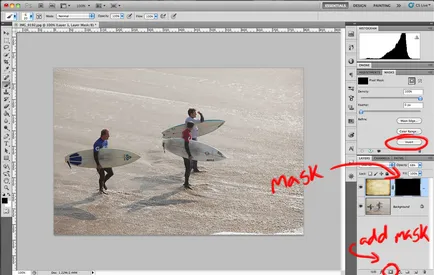
Hozzáadása egy maszk a Photoshop
Ezen a képen, tettem hozzá egy fekete maszkot, hogy megmutassa, hogyan néz ki. Ennek a fotónak, én egy fehér maszk. Alkalmazni maszkot egyszerűen válassza ki a kívánt réteget használni, és kattintson a kis ikonra a jobb alsó sarokban a maszk képernyőn. Alapértelmezésben a maszk fehér lesz. De vannak többféleképpen adhatjuk fekete. Először is, tartsa lenyomva az Alt billentyűt, és kattintson a hozzáadni egy maszkot. Vagy adjunk hozzá egy fehér maszkot, majd kattintson a „Invert” (hátra), a jobb oldalon a menü (forduló). Egy gyors módja annak, hogy - új fehér maszkot, majd nyomja meg a „Ctrl I” megfordítani a fekete maszk. Minden variánsok ugyanazt az eredményt adja.
Fotókat, én egy fehér maszk. Mivel a fehér maszkot mutatja az összes réteg textúra, azt kell hozzá egy fekete maszk elrejteni bizonyos részeit. Általában azt szeretné rejteni a textúra úgy, hogy nem jelenik meg a szörfös, de továbbra is látható, hogy a többi fotót.
Bízza textúrák a Photoshop
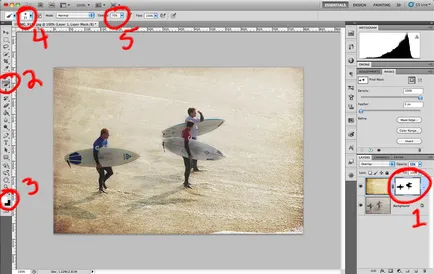
Ezen a képen már majdnem kész, úgyhogy lássuk, mit tettek:
1. Mint látható, én fehér maszk rétegen a textúra. Ha hozzáadott fekete maszk, azt elrejteni a textúra, és láttuk, minden, ami benne van. Ha megnézzük a réteg maszk, látni fogja, hogy általam felvázolt minden szörfös.
2. a kiválasztott maszk réteg (ellenőrizze, hogy a maszk választott, nem a textúra!) Válasszon egy ecsetet a bal oldali menüből, majd nyomja meg B. Brush fogunk obrisovysat szörfösök a maszkot.
3. Ha egy fehér maszkot, fekete festék, ha egy fekete maszkot, majd fehér. Ha is különböző színekben, hogy győződjön meg arról, hogy a maszk van kiválasztva, nem a textúra. Amikor egy maszk van kiválasztva, a paletta átvált fekete-fehér alapból. Színes fent látható lesz a szín, amit festeni, úgyhogy győződjön meg róla, hogy a fekete (ellentétben a képet). Közötti váltáshoz a fekete-fehér, kattintson az X billentyűt.
4. A legtöbb időt a jobb festeni egy puha kefével. Kattintson az ikonra, és alkalmazni egy kerek kefe puha tip. Ez lehetővé teszi, hogy a stroke vékonyabb és kevésbé észrevehető.
5. Ennek eredményeként a fedettség változás mindig egy jó ötlet. Strokes 100% -os fedőképesség lenne túl nyilvánvaló, hogy rossz. Ehelyett kép átlátszóságát a csúszkával vagy a gombokat a billentyűzeten. "1" kapsz 10% fedettség, "9" - 90%, és így tovább. Szoktam használni 50% az ecset, de még mindig függ a kép. Ezen a képen szoktam 70%.
És itt van az utolsó kép!
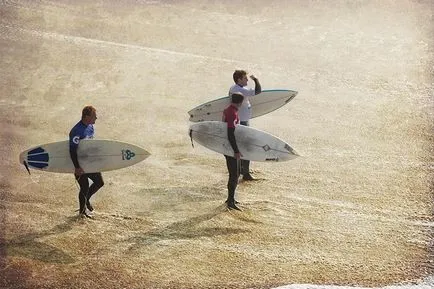
Használata textúrák a Photoshop
Példák textúraleképezési Photoshop
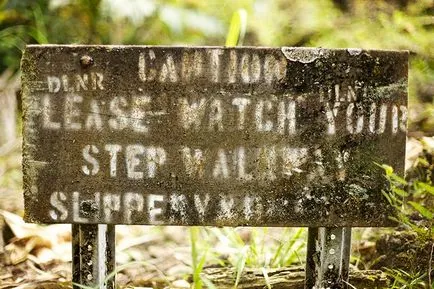
Textúrák a Photoshop