Telepítése PDFCreator és létrehozása pdf, cikkek szoftver
Telepítse PDFCreator
Elindítása után a telepítő automatikusan felismeri a rendszer nyelvét, amelyen az ajánlatot, hogy végezze el a telepítést. Ha a nyelv nem helyesen van megadva, úgy dönt, a kedvenc nyelvét kézzel a legördülő listából, és kattintson az „OK” gombot.
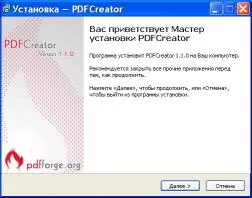
Erősítse meg a telepítés gombra kattintva az elején a „Tovább” gombra.
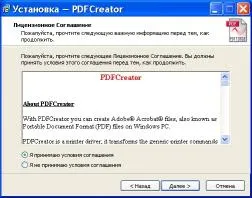
A telepítés folytatásához, akkor fogadja el a licencszerződést.
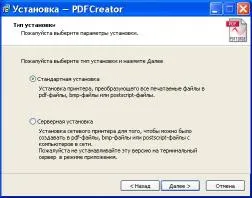
Telepíti PDFCreator helyi nyomtatóként, így is ellenőrizze a „alapbeállítás”.
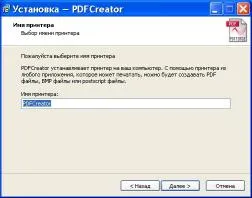
Ezen a lapon lehet rendelni egy nevet a telepített virtuális nyomtató, ez volt e név alatt jelenik meg a kijelzőn a „Nyomtatók és faxok”.
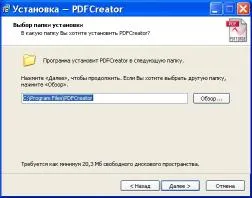
Program kiválasztása könyvtárat. Ha meg van elégedve a javasolt változat, folytassa a következő párbeszédablak - kattintson a „Tovább” gombra.
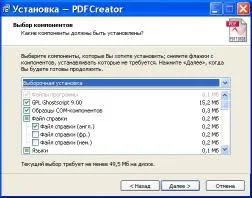
Válassza a telepítendő összetevőket, további nyelvi program interfész, akkor hagyja meg az alapértelmezett. Ha érdekel további nyelveken felület - válassza ki a megfelelő jelölőnégyzeteket.
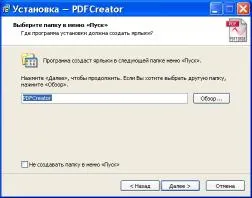
A következő lapon egyértelmű. Válasszon és hagyja az összes alapértelmezett és hit „Tovább” gombra.
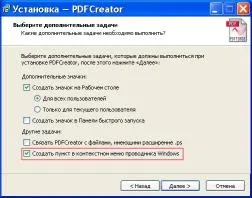
További beállítások. Kell figyelni, hogy az utolsó pont - ha kiválasztja ezt a beállítást a helyi menüből a Windows Explorer lesz hozzáadott elem „Create PDF és BMP fájlokat PDFCreator”, akkor elő a nyomtatási fájlok megnyitása nélkül őket bármilyen programot. Ez lesz elég ahhoz, hogy kattintson a fájlra a jobb gombbal, válasszuk a „Create PDF és BMP fájlokat PDFCreator”, és a dokumentumot a nyomtatóra küldött.
Azonban kitermelése a fájl tartalmát PDFCreator fog egy programot, amely kötődik a terjeszkedés a nyomtatott fájl - az egyik, hogy a rendszer az alapértelmezett nyitására az ilyen típusú fájlok.
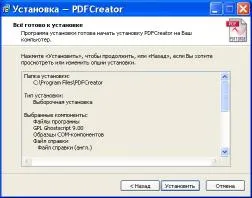
Ha minden beállítás helyesen vannak-e, megerősíti a telepítő programból „Install”.
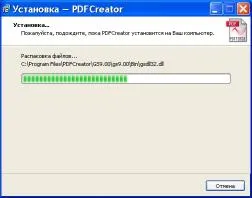
Tulajdonképpen úgy fog kinézni, mint a telepítési folyamatot.
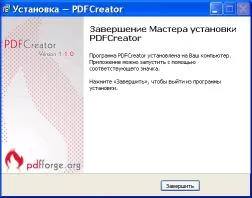
A telepítés befejeződött! Kattintson a „Befejezés”, és folytassa, hogy teszteljék a programot.
Hozzon létre egy PDF segítségével PDFCreator
Az általunk használt előfőzött egy Microsoft Word fájlt, küldje el nyomtatni a helyi menü használatával, amint a képen, vagy proizvedom nyomtatás közvetlenül a Word.