Telepítése és konfigurálása a letöltés mester, lágy-blog
Szia kedves blog látogatói!
Az egyik első cikkek, adtam egy részletes leírást letöltése Master.Segodnyashnyaya témában - beállítás a Download Master. Az alapvető beállítások Download Master. Download Master integrációját böngészők .tak blogomban főleg kezdőknek, úgy gondolom, hogy ez nem lesz lishnim.Ya tudni fogja, hogy használja ezt, nem kétséges, hogy a legjobb program letölthető fájlokat az interneten, és folyamatosan hivatkoznak rá .Itak akkor mindig letölt egy új verziója letölthető mester a hivatalos honlapján a program <<<Здесь>>>. Mielőtt oldal helyszínen teljes körű tájékoztatást a programról
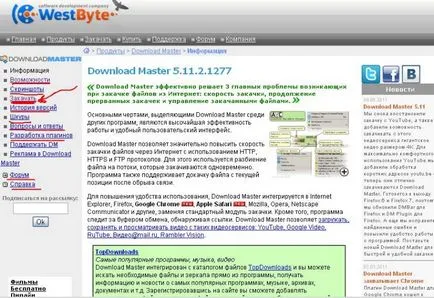
A bal oldalon látható menyu.Vy látható lehetőségeket, képernyőképek programot nyersbőr és olvasni kérdéseket és válaszokat, megy a fórum.
Kattintson a „Feltöltés” oldal
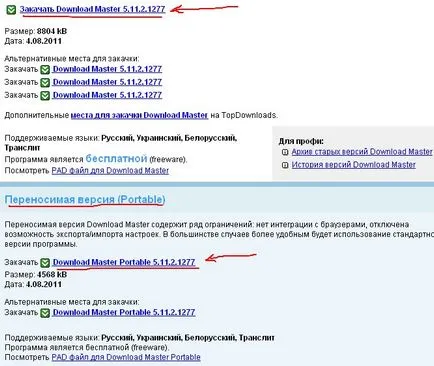
Itt láthatjuk a fő és alternatív link a letöltéshez programmy.Vy is letölthető itt hordozható (portable) verzió versiyu.Portabelnye lehet futtatni telepítés nélkül egy USB-meghajtó, a lemez.
Ennek eredményeként, akkor le kell töltened a telepítő fájlt Kattintsunk rá a telepítés megkezdéséhez programmy.Dalee mindent megtenni, mint a screenshotok:
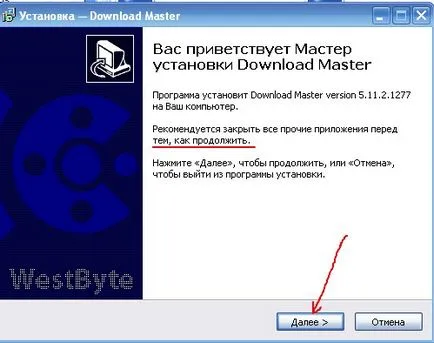
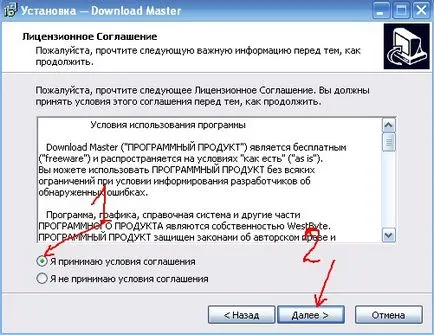
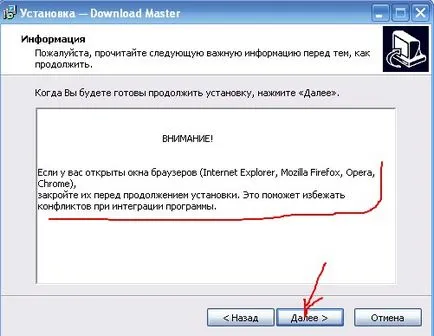
Bezár böngészők és folytassa.
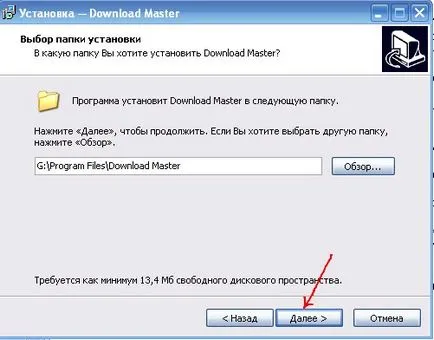
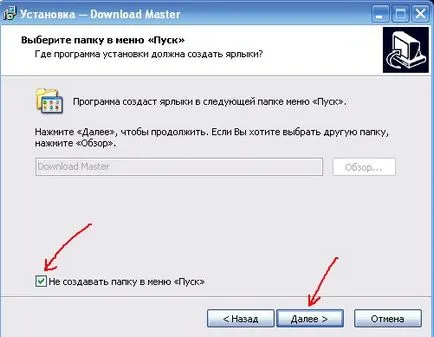
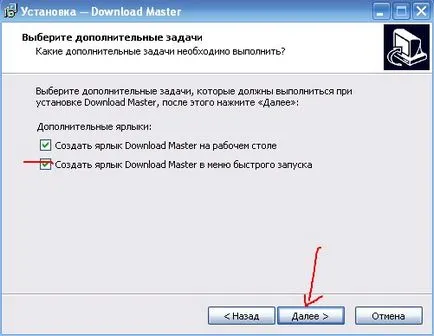
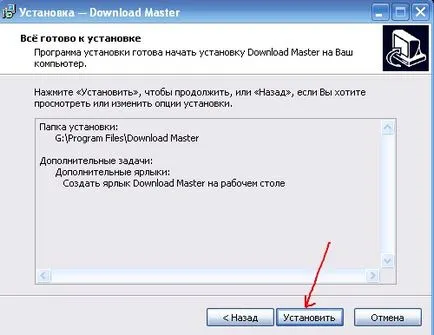
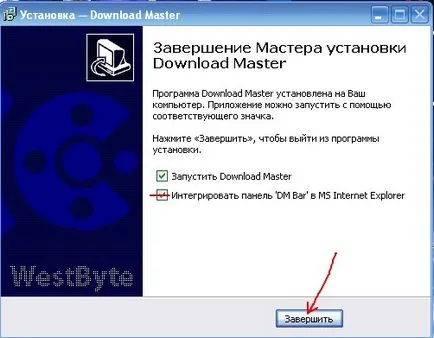
Minden letöltés menedzser Download Master beállítva. A tálcán (az óra mellett) jelent meg az ikonja
és az asztalon parancsikont.
Jobb az ikonra kattintva az ablak tree.Otkroetsya
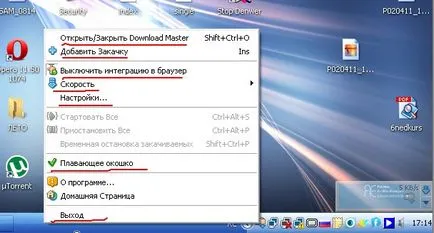
Az első dolog, amit itt csinálunk, távolítsa el a lebegő ablakban láthatjuk a fenti képen Trey, az, hogy nyomja rá a dobozt, és egy pipa eltűnik (de lehet elhagyni, ha nem zavarja).
Ha megnyomja a „Disable böngésző integráció”, majd töltse mester nem fog lehallgatott letölthető, és akkor lesz ringató a natív böngésző letölthető .Nem elfelejti, hogy tartalmazza.
És a kurzort a „Speed”, válassza a „Maximum”. Ha a letöltést a fájl böngészés sebességét jelentősen lelassul, majd válassza a „High”, és így tovább. D.
Szeretné látni, milyen verziójú a programot, kattintson az elem „Névjegy”.
Ahhoz, hogy a helyszínen a program, kattintson a „Home”.
„Exit” gombot ponyatna.Pri kattintva, a program bezárja a tálca ikon ischeznet.Teper lehet futtatni kattintva parancsikonokat az asztalon.
Ha rákattint a felső sorban a „Open / Close Download Master”, akkor természetesen kap az alkalmazás ablakba (vagy fordítva).
Most a fő „Beállítások” .Zhmom rajta, a beállítások ablak megnyitásához
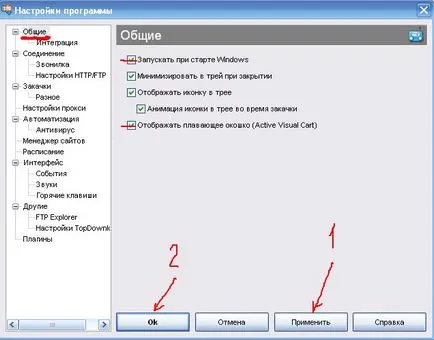
Ha rákattint a plusz jelre minden pontján, hogy megnyissa az összes beállítást fa, beleértve a beágyazott punkty.Zhmom „Általános” Hivatkozással a kullancsok a képen, akkor, persze, hogy elhagyja, de kívánatos, hogy az indítási lehető legkevesebbet programm.Scholkaem „Apply "és az" OK”gombot.
Most nyomja bekezdése „integráció”
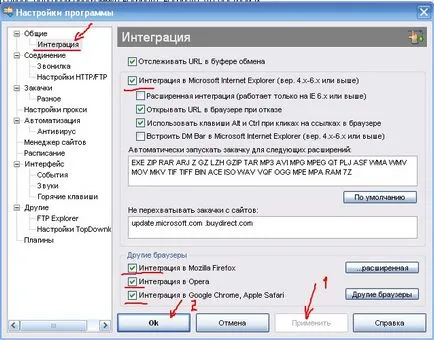
Tegyen egy pipa az összes böngészőben a számítógépre telepített, a pop-up ablak tájékoztatja, hogy az integráció a böngésző befejeződött, és újra kell indítani brauzer.Zhmom „Apply” és az „OK” gombot.
Ugrás a következő elem „vegyület”. Válassza a sebességet az internet-kapcsolat, valamint az al-bekezdések „tárcsázó” és a „HTTP / FTP beállítások” hagyok mindent, ahogy van.
Most nyomja meg az elem „Letöltések”
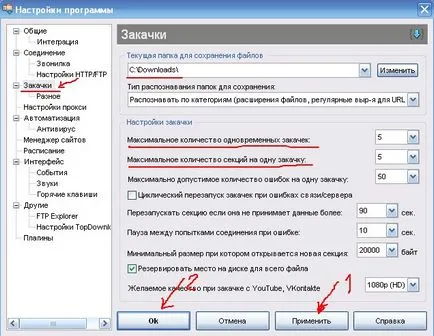
Itt lehet megváltoztatni a mappa az alapértelmezett Keep letöltött fayly.Zatem ki a több egyidejű letöltések, valamint a szakaszok száma per letöltése, mint Download Master biztosít egyidejű letöltés több fájlt, és osztja őket több patak, ami miatt nagy sebesség elérését letölteni.
Speed, persze attól függ, hogy az internet-kapcsolat és milyen módban, ingyenes vagy fizetős, akkor swing fayloobmennika.Zhmom „Apply” és az „OK” gombot.
Albekezdés „Miscellaneous”
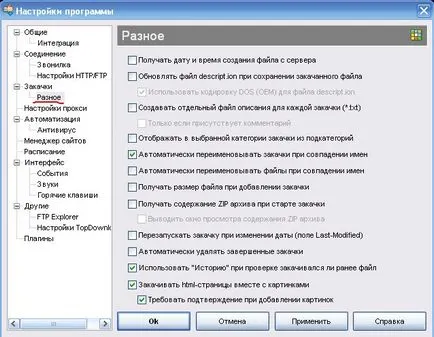
Hagyja, ahogy van, és lehet kísérletezni.
A „Automation” lehet, jelölje meg, hogy a számítógép kapcsolódik az internethez, vagy akár kikapcsolt végén letöltések ha szükség van rá.
Az „Antivirus” megadhatja az elérési utat az víruskeresőt (általában a C meghajtó / Program Files / antivírus mappa / fájl exeshny) .A jobb a letöltés után a jobb egérgombbal a letöltött fájlt, és válassza ki a „Scan a víruskereső programot.”
Az összes többi pontot, azt hagyja a beállításokat est.Vy lehet saját belátása szerint változtatni valamit.
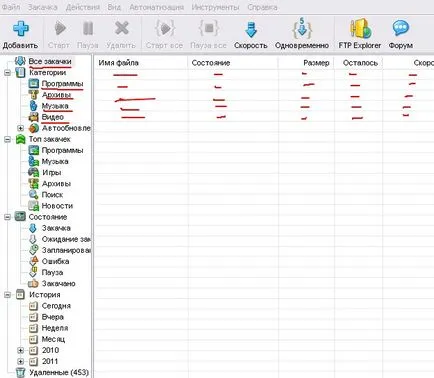
Ha a „Top Downloads”, akkor közvetlenül a program ablak le a kívánt szoftver, zene, és így tovább. E. A könyvtár TOP.Downloads
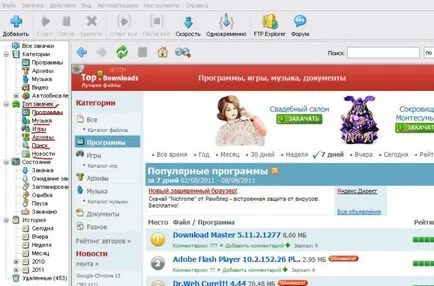
Itt lehet, hogy az összes beállítást, hogy már benézett az ablakon át a felső vízszintes menü.
Ön szabadon módosíthatja a beállításokat, ahogy kell.
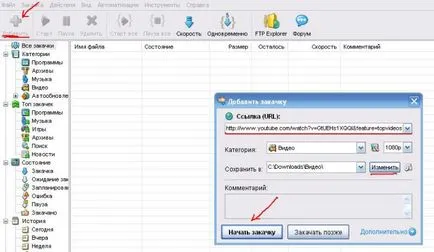
A megnyíló ablakban
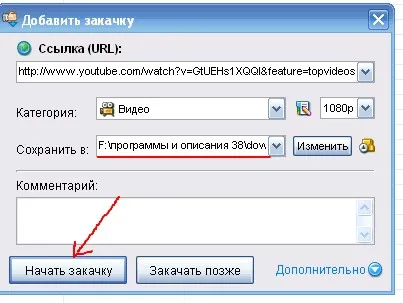
(Én változott a mappába menteni), kattintson a „Letöltés indítása”.
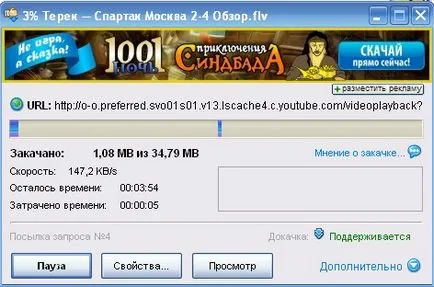
Nos, ez minden, találkozunk egy új cikket.