Tanulság arc retusálás által Pipko Aleksandra
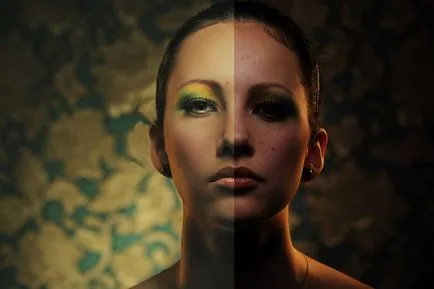
Ebben a tutorial, azt meg fogja vizsgálni a komplex technikák és módszerek arc retusálás. Szeretném megmutatni, hogyan egy ismert „technikailag romos» jpeg formátumú képet a Photoshop CS5 húzza a kívánt eredményt, és ezzel egyidejűleg megőrizni a minőség és a részletek. Annak bizonyítására, retusálás, én konkrétan vett a kép egyértelműen nem sikerült, ami történt abban a szakaszban a „kiigazítás és nullázás”. Szakmai retusht arca még mindig jár együtt dolgozni egy jobb forrást képet. Mit fogunk tenni:
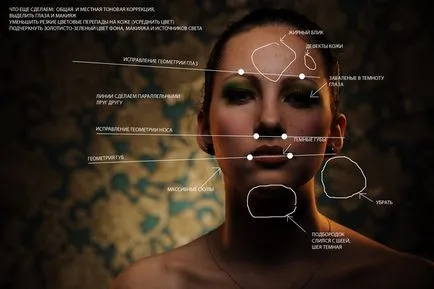
- eltávolítása bőrhibáknak, retusálás hajtincseket;
- geometria korrekció az arc (szem, orr, száj, arc) -, hogy az arc több szimmetrikus;
- távolítsa félkövér kiemelés a homlokát
- fény korrekció - „kihúz” beesett szemek, az alsó része az orr, az ajkak, az áll és a nyak;
- add hozzá a „ragyogás” bőr és állítsa az egész kép színes, kiemelve zöldessárga színű smink, szem, fény és háttér.
- megtartani a bőr szerkezetét és a részletek.
Első lecke az arcon retusálás. Fájl megnyitása kép - Open (Ctrl + O). Készítsen másolatot az alapréteg Háttér kombinációja Ctrl + J, vagy húzza az ikonra egy új réteget.
Minden más műveletet végezzen egy példányát. Kezdjük az eltávolítása bőr foltok. Kis alkatrészek könnyebb és gyorsabb a szerszám eltávolításához Spot Healing Brush ...
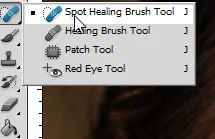
... előre meghatározva Proximity Match az eszköz beállításait.
És csak elkezdenek óvatosan fesse át a hibák 100% -kal nőtt a skála.
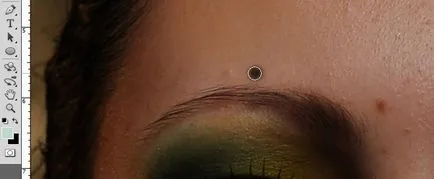
Nagyobb hibák és távolítsa mol a Healing Brush Tool.
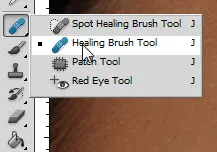
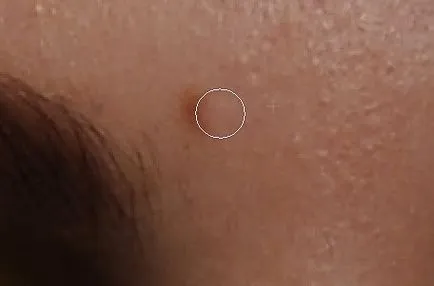
Alt Tartás és fel kell tüntetni a „egészséges” bőr közelében mol (kereszt pont a kép forrása).
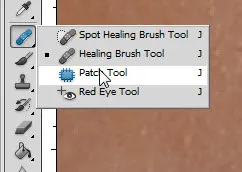
A sebhely a homlokán eltávolítás szerszám patch eszköz.
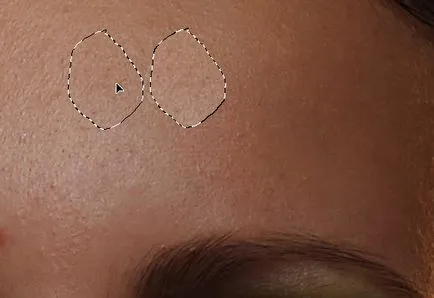
Kontúrok a heg, adja meg a Source menüpontot a szerszám beállításokat.
Ezután húzza a bekarikázott terület a helyszínen tiszta bőrre, közel a heg.
Ötvözi a fenti eszközök, távolítsa el az összes nagy és kis bőr foltok.
Most a csúcspontja a homlokán és az orrát. Oldja meg a fáklyát a bőrön lehet egyszerűen és hatékonyan használja ShineOff v2.0.3 plugin. Töltse le, telepítse megy Filter menü - Image Trends Inc - Shine Ki v 2.0.3.
Beállítása a plugint csökken mértékének szabályozása gyengülésének a vakító fény a bőrt. Telepítettem a 100% -ot.
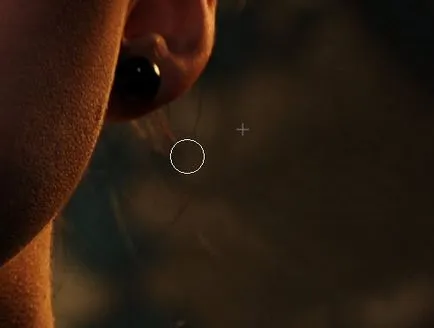
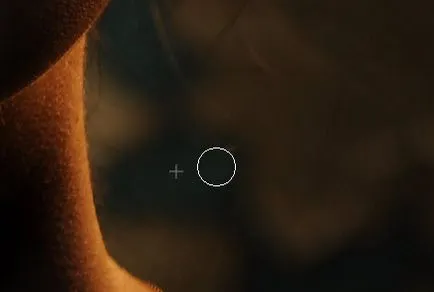
Folytassuk retusálás a haj. Kóbor tincseket óvatosan vegye ugyanazt Healing Brush Tool. Fontos, hogy távolítsa el a szálakat, miközben háttérben. Ha a zár a világos zöld háttér a szakaszt, akkor forrásként piszkálni a zöld fény tartományban, ha a sötétzöld, illetve - a sötétzöld. Néhány példa (szálkereszt jelzi a forrás).
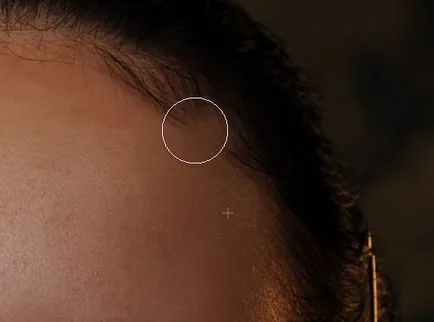
Arcretusálás Photoshop - ez a folyamat meglehetősen unalmas, és az eredmény minőségét függ a készségek dolgozni ezzel az eszközzel, és a kitartás. Csak távolítsa el a tincseket mentén a homlok, így pontosabb. Lógó szálak könnyen eltávolítható jobb Clone Stamp eszköz mérete 130 px. Így, mint a forrás a klónozott régió megpróbálta felvenni a része, amely jól illeszkedik helyett szálak.
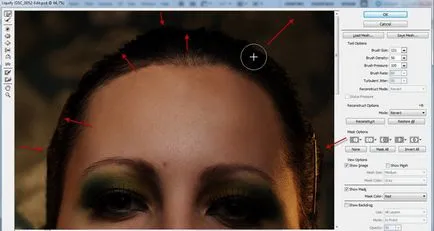
Haj határ és a háttér megfelelő összehangolása a Cseppfolyósítás szűrő. Vegye eszköz „ujj”, és igazítsa őket, hogy „depresszió” és a „dudor” a határ a haj, a háttér (nyilak jelezték a mozgás irányát).
Így abban a pillanatban van:
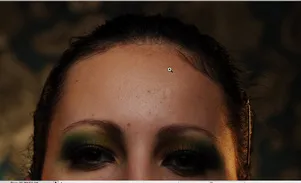
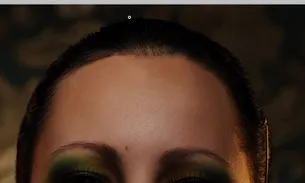
Most folytassa svetokorrektsii. Fogjatok elsüllyedt a sötétben sötét foltok az arcon: szemet, alapja az orr, az áll és a nyak. Ismét a retusált másolat a kapott réteg. Akkor megy a kép - beállítások - Shadows / Highlights.
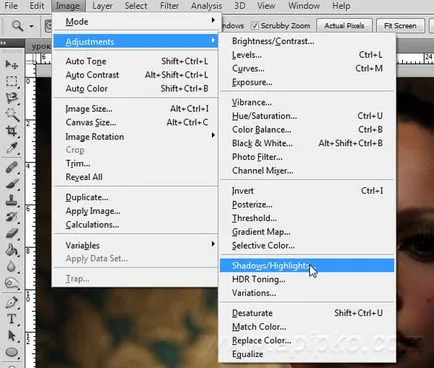
Beállításokat az alábbi képen látható.
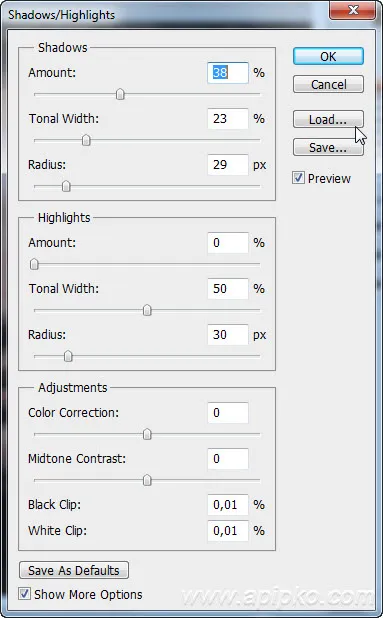
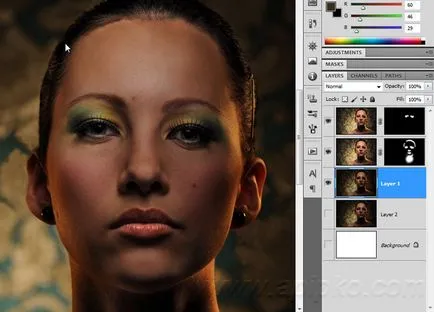
Mi ezt a Shadows / Highlights. Hozzátéve, hogy ez a réteg maszkot.
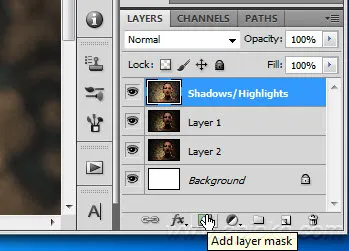
És fordítsa meg (Ctrl + I). Vegye eszköz „Brush» (B) fehér és vezessük át a sötét területek az arc, és megpróbálta, hogy ne érintse a fényes területeken. Itt van, hogyan nézek árnyalat területeken.
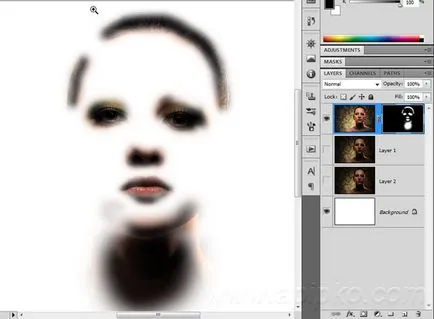
És az eredmény az adott pillanatban.
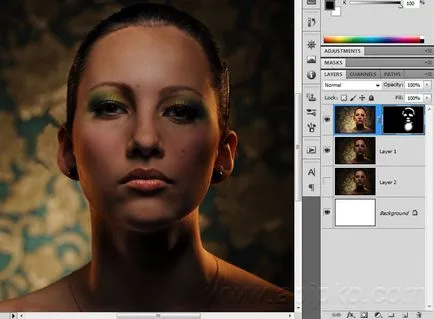
A szemek mindig a sötétben - fix. Egyesít minden réteg egy új réteget kombinációja a Ctrl + Alt + Shift + E. Változás a keverési mód az újonnan létrehozott réteg képernyőn az oldathoz hozzáadunk egy réteg maszkot és fordítsa meg (Ctrl + I). Ugyanez kefe fehér színű csak áthaladnak a sötét területek a szem. Csökkenő Opacitás (átlátszatlan) réteget 60%. Abban a pillanatban, mi van.
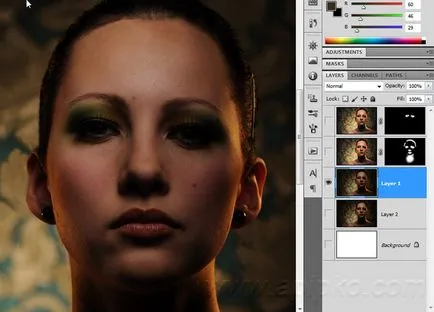
És abban a pillanatban:
Meg kell erősíteni izzás sárga fénye az arcon. Amit kiemelt azokat a területeket, hogy működni fog.
Ismét egyesíteni az összes réteg egy új réteget a Ctrl + Alt + Shift + E. Következő Kiválasztás - színskálát. Tool „pipetta” piszkálni sárga visszaverődés, szerszám „pipetta +”.
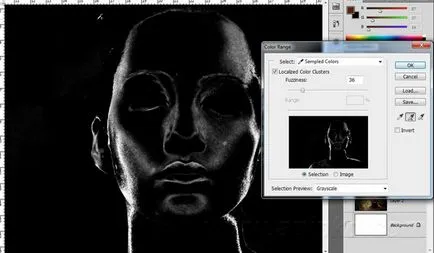
Kattintsunk az OK gombra, és kap a kiválasztás. Hozzáadása korrekciós réteg görbék.
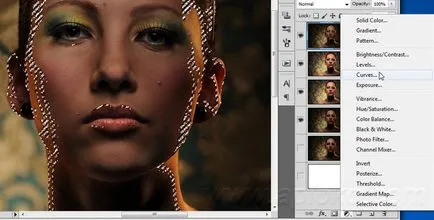
Világosítja kijelölt területeket, de nem fanatizmus - különben nem lesz leletek.
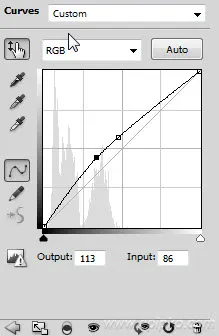
Elfedésére korrekciós görbék réteg használatát Filter - Gaussian Blur.
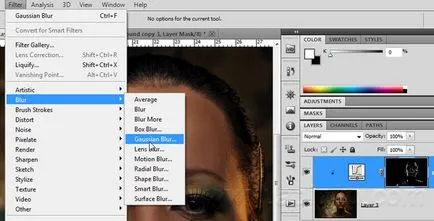
elmosódása szinten mintegy 15 pixel. Ily módon növeltük izzás sárga ragyogás az arcán, és gyengíti az árnyékok. Már közel az eredményt abban a pillanatban az arca még mindig lapos és jobb arcát még mindig nem sikerült az árnyékban. Jelölje ki arcát, és próbálja szimulálni a fény hatására a „portré csészealj” az arcon, ami megváltoztatja a fény minta portré. Az egyesített összes látható réteg egy új réteget (Ctrl + Alt + Shift + E). Ide válasszon - színskálát. Tool „pipetta” mi kattintson a sötét területen a jobb arcát. Színárnyalatok alábbi beállítások.
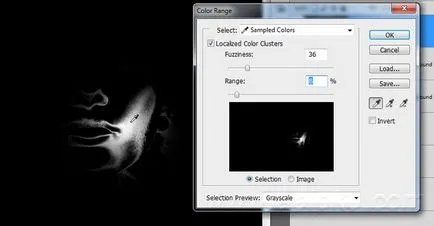
Klikayem Oak, add, hogy a kiválasztási korrekciós réteg görbék, a beállításokkal.
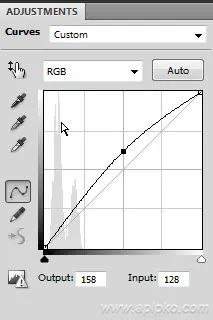
Ismét elmosódott görbék rétegmaszkjára Gauss életlenítés szűrővel 15 Pixley. Válassza ki a 2 felső réteg, és összekapcsolják őket.
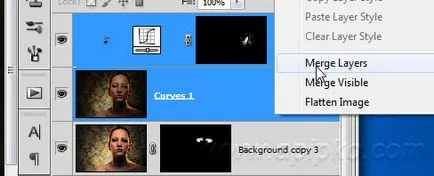
És az utolsó -, hogy kiemelje az arc, fokozza a fény a portré lemezen az arc a modell. Ismét megy válasszon - színskálát. Tool „pipetta” mi kattintson körül a szemöldökök között, Színtartomány többi az alábbi beállításokat.
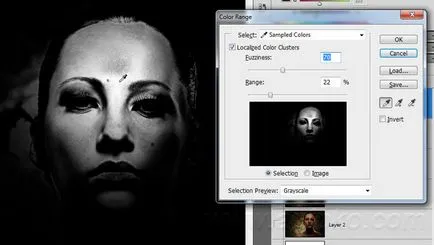
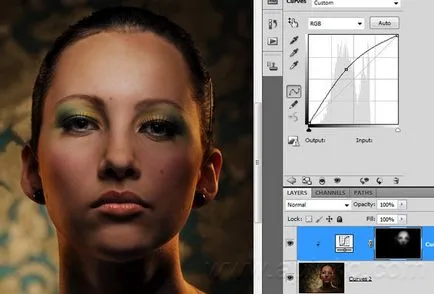
Mi az OK gombra. Hozzáadása a szelekciós korrekciós réteg görbék, egyszer annyi elmosódás görbék rétegmaszkjára Gauss életlenítésé fokú elmosódott mintegy 66 pixel. Curves fóliabeállításokat.
Tegyük néhány kozmetikai javítások: módosítjuk a terület bal alsó-az ajkak, a színt és a szemét, és make-up.
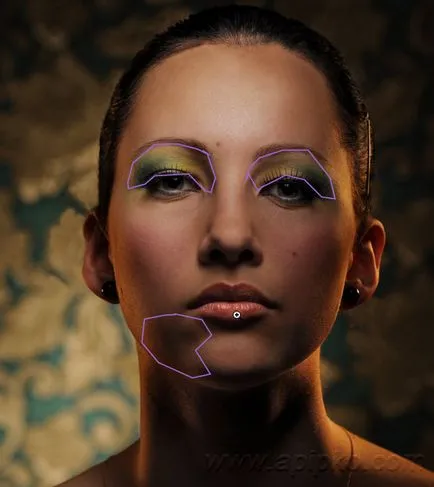
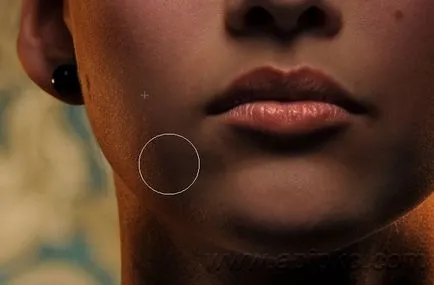
álla régió korrigáló Klónozó bélyegző eszköz mérete 210 pixel és a nulla merevségű, opacitás szerszám csökken 15%. A forrás a klónozott jelzett területen szálkereszt.
Szem szín, akkor add Spongya szerszám.
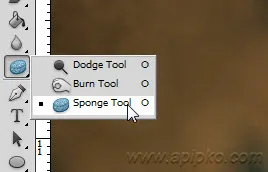
Kiválasztása mód: Saturate, áramlás: 65%, és hogy egy kullancs a vibrálás.
Kefe mérete mintegy 130 pixel át 1-2-szer több a régióban a felső szemhéj és szemöldök, növelve színes smink. Szeme felcsillant kissé Dodge szerszám.
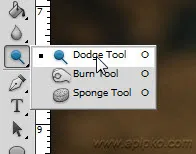
A következő beállításokat.
A kis méret a képpont 60-70 és ecsettel nulla merevség 1-2 alkalommal adja át a szivárványhártya, pupilla mellett vysvetyalem fehérje.
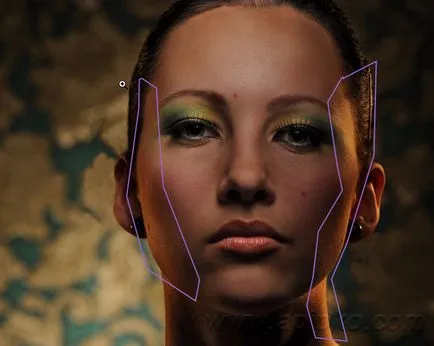
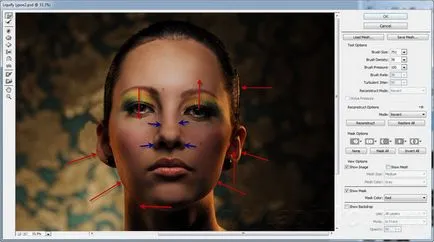
Továbbra is rögzíteni a geometria, az arc, és az általános színkorrekció. Az egyesített összes látható réteg egy új réteget (Ctrl + Alt + Shift + E). Ide Szűrő Folyósítás (Shift + Ctrl + X) Ezzel az eszközzel "Finger". Piros nyíl jelzi a forrás és irányát ujj mozgására, mérete 750 pixel. Kék nyilak - irányába ujj mozgására, a mérete 210 pixel. A fő feladat -, hogy helyes aszimmetria az arc, hogy csökkentsék a hatalmas állkapocs helyes alakja a füle.
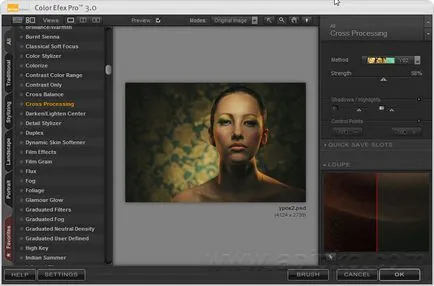
Azt feltételezzük, hogy az általunk rögzített geometriájú. Nézzük közös színkorrekció. Azt akartam, hogy egy általános tonizáló a sárga-zöld árnyalatú, mint Az egész kép egésze fennmarad ezekben a színekben. A legegyszerűbb módja ennek egy plugint Color Efex Pro NikSoftware. Letölteni, telepíteni. Ide Filter - NikSoftware - Color Efex Pro. Kiválasztása szűrő kereszt feldolgozása, az alábbi beállításokat.
Ez minden, az eredmény előtt és után az alábbiakban mutatjuk be.
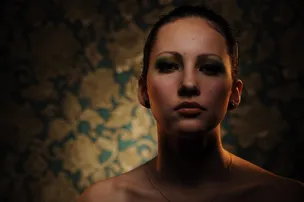
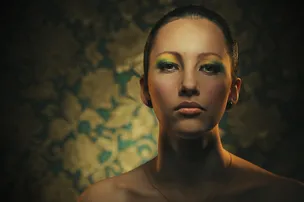
Ismétlem: ez a példa egy egyszerű arc retusálás - csak olyan módon szinte „tönkre” forgatás közben JPEG fájl „pull” a szükséges eredményt, és így elkerülhető a megjelenése tárgyak, megőrizve a maximális részleteket és a bőr textúrája.