tanulmány posobie_powerpoint
Az Oktatási Minisztérium és a tudomány a magyar szövetségi állam költségvetési oktatási intézmény a felsőoktatás
„Irkutszk Állami Egyetem» Földrajz Kar
Elektronikus tankönyv
Ajánlott egyetemi vonalak 05.03.04 05.03.06 Hidrometeorológiai és ökológia és a természet.
Irodalom. 9 címeket.
Az egyik a fejlesztő környezet digitális oktatási források egy olyan program, hogy hozzon létre egy Microsoft PowerPoint. Ez könnyű tanulni és dolgozni, nem igényel speciális ismeretek és készségek
Mielőtt elkezded, emlékszel még egyszer, amit egy PowerPoint bemutatót.
Előadás - sorozata egymást követő diák, azaz elektronikus oldalak foglalják el a teljes képernyőt.
A tárgyakat a diák előfordulhat a megfelelő időben kérésére hangsugárzó (animáció). Ez növeli a láthatóságot és vonzza a hallgatóság figyelmét, hogy a tárgy, amely abban a pillanatban kérdéses.
Az előadások létre nem csak a vizuális az osztályban, hanem lehet használni, mint egy kiegészítő oktatási anyagok az egyes munkák.
By előadások könnyen reprodukálni, azok megjeleníthetők szinte bármilyen számítógépen, és kiváló eszközök audiovizuális ágazatot támogató bármely előadások - előadások az osztályban, a jelentést a konferencián, egy jelentést a munkát.
Reméljük, hogy ez az útmutató segít gyorsan sajátítsák el a programot, és használja a munkájukat.
Szakaszai létrehozásának bemutatása
1. Durva Draft - fejlesztési elképzelések, az anyagok kiválasztásának.
2. Hozzon létre egy sablont, vagy használja kész.
3. Írja be az információt.
4. módosítása és elrendezését.
5. Változások a szerkezet.
Ismerete a program interfész
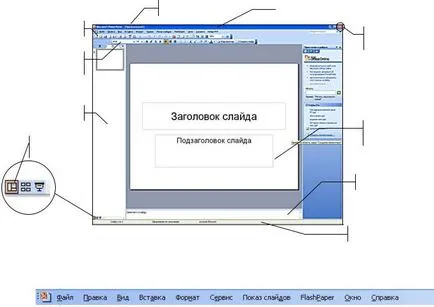
Kezdeni, indítsa MS PowerPoint programot. Ehhez kattintson a Start, Programs, és válassza ki a Microsoft PowerPoint lehetőséget.
Ismeri a program interfész.
Ábra. 1. Általános nézet a képernyő
Ábra. 2. Írja be a menüsor
menü parancsokat tartalmazza dolgozik a bemutató egészének és az egyes elemek. A menü hasonló más programok, a menü tartalmazza a Microsoft Office csomag, különösen a Word.
Milyen csoportok parancsok alá rejtett az egyes menüpontok. File - egységes csapat dolgozik a bemutató teljes egészében: nyitott,
hozzanak létre, kivéve, nyomtatás, stb
Szerkesztés - összehozza a prezentációs diák, és szerkesztési parancsok: kivágás, másolás, beillesztés, stb
View - az interfész konfigurációs parancsok és bemutatása megjelenítési mód: Normál, Slide Sorter, diavetítés, stb (Lásd. Ábra. 1)
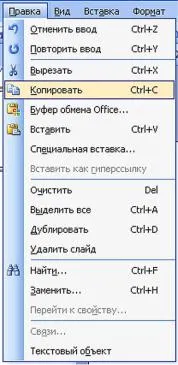
Beszúrás - beszúrja a parancsot diák és tárgyak: rajz, film és a hang, hivatkozások, táblázatok és mások.
Format - Slide tervező csapat és a betűkészlet listát, intervallumok, stb ..
Service - a program konfigurációs parancsokat és beállításokat. Slide Show - egy csoportja parancsok, amelyek kifejezetten a PowerPoint.
Egyesíti animációs csapat a telepítést és konfigurációt tárgyak bemutatása.
Ablak - parancs működik ablakok.
Súgó - információ-referencia rendszer dolgozik a program. Tekintsük a megjelenés a lenyíló menüben, mutasson a példa
A menü megnyitásához, akkor kattintson a kiválasztott elem az egérrel.
Ábra. 3. Szerkesztés menü Megjegyzés: A bal parancs ikonok jelennek meg. ugyanaz
látni fogja ikonok a Standard eszköztáron.
A jobb megadott parancs kombinációja „gyorsbillentyűk”, hogy lehet használni, hogy gyorsítsa fel a munkát. Próbálj meg emlékezni a „forró gombokat”, amelyek megfelelnek a leggyakrabban használt parancsok, például a másolás, beillesztés, egy új dia létrehozásához, és próbálja alkalmazni őket munkájukban.
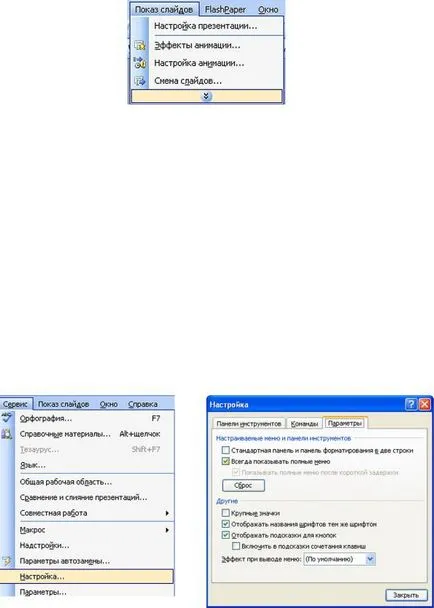
Ábra. 4. Hiányos menü a program lehet úgy állítani, hogy ha kinyitja a menüben
akkor csak egy része, amint az ábra. 4. Ebben a mezőben adja meg az utolsó parancs, amit használt, vagy gyakran használ. Hogy felfedje a teljes listát, kattintson a bal egérgombbal a kettős nyílra a lista aljára, vagy tartsa az egérmutatót a megfelelő menüpont - egy idő után a menü megnyílik teljesen.
Ha szívesebben dolgozik egy teljes menüt, meg kell változtatni a beállításokat a program.
Feladat 1. szabása a legördülő menüből.
1. lépés az Eszközök menü Beállítások elemére (azaz az egér bal gomb).
2. A megjelenő ablakban kattintsunk a Beállítások fülre, és jelölje be a jelölőnégyzetet, ábrán látható. 6. (pipa - van jelölve egy pont vagy egy kullancs közelében a tételt.)
Ábra. 5. Eszközök menü
Ábra. 7. Eszköztárak ábra. 7 látod a Szokásos eszköztár és
Feladat 2. Állítsa be az eszköztár.
1. Válassza a Nézet menü, Tálca.
2. Nyissa ki a Rajz eszköztár. Ehhez kattintson a címre.
3. Nézd meg, ahol volt egy rajztábla. (Alapértelmezés szerint megnyitja a lehetőséget a képernyő alján az állapotsor felett.)
Munkaablak fekszik a fő munkaterület, és lehetővé teszi a gyorsabb elvégzésére különféle intézkedéseket. Ez automatikusan megnyílik, amikor bizonyos feladatok végrehajtását, mint például egy új dokumentum létrehozására, referencia hívás animáció beállítás, és egy sor parancsot, vagy használt mintázatok ezt a feladatot. A munkaablak lehet zárni annak érdekében, hogy bővítse a munkaterületet (ábra. 8).
3. feladat Munkavégzés a feladat nagysága.
1. Zárja el a munkaablakban kattintson az X a jobb felső sarokban (lásd. 8. ábra).
2. Nyissa meg újra az ablaktábla. Ehhez a Nézet menüben. Válassza ki a megfelelő parancsot.
3. Megjegyzés gyorsbillentyűk megjelenítéséhez / elrejti régió
4. feladat önálló válassza munkaablak „Slide Layout”. Figyeljük meg, hogy a képet a panel megváltozott. Vissza a munkaablak „Első lépések” (lásd. Ábra. 8).