Táblázatok létrehozása MS Access - adatbázis hozzáférés
Tekintsük a műveletsornak amikor szembesülnek a feladat - létrehozása táblázatok MS Access.
Emlékezzünk vissza, hogy minden tárgy Access adatbázis létrehozott és tárolt egyetlen fájl jön létre az Access kattintással a kezdőképernyőn ikon Új adatbázis (Üres adatbázis). A szakasz az új adatbázis (Üres adatbázis) határozza meg az adatbázis nevét, és válassza ki a mappát, amelybe menteni szeretné az adatbázis fájlt. Ennek eredményeként, egy ablak nyílik meg egy új üres adatbázist.
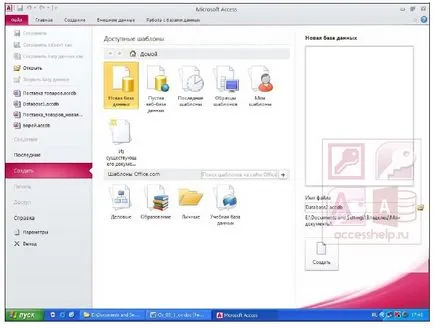
Létrehozása Táblázat szerkezet
Először táblázata hozható létre terméket, hogy meghatározza annak szerkezetét a táblázatban tervező módban. A szalaglapnak létrehozása (Create) a táblacsoport (táblázatok) végrehajtja a parancsot táblázat tervezése (táblázatban tervezés).
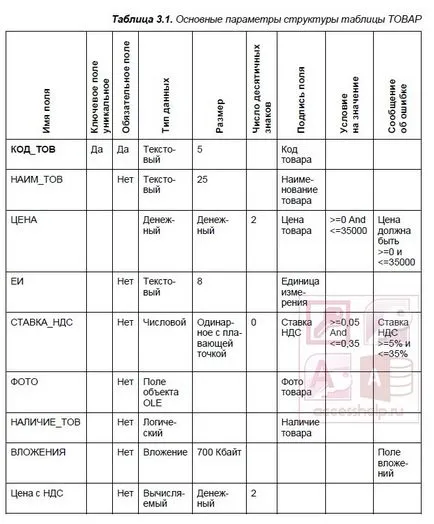
A kivitelező Table1 (1 Táblázat) (ábra. 3,15) táblázatban leírt. 3.1 tervezési paraméterek határozzák meg a szerkezet a termék minden területén a táblázat.
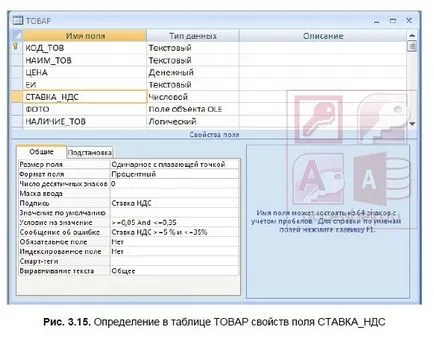
Minden mező a táblázat határozza meg a termék nevét mezőben (Field Name), a Data típusú (Data Type) és az Általános lapon (Általános) definiáljuk mező tulajdonságok:
- szöveges Fields tulajdonság mező mérete (mező mérete) definiáljuk ábrán megadott méretek a megfelelő oszlop táblázat. 3.1;
- Egy numerikus mező STAVKA_NDS válaszd az ingatlan:
- Mező Méret (mező mérete) - Single lebegőpontos (Single);
- A Mező formátum (Format) - Interest (százalék). Megjelenítésekor egy lebegőpontos számok, melyek a kiválasztott mező méret beépített százalékban (százalék), az értékeket meg kell szorozni 100 és hozzáadjuk azokat a százalékos jel. Ebben az esetben a HÉA bejegyzést kell végezni egy megjelenítési formátum, például 15%, 7,5%;
- A tizedes jegyek száma (tizedesjegyig) - 0;
- Árát mező választott az ingatlan:
- A Mező formátum (Format) - Pénz (Currency). Pénzek jelennek meg megfelelően a Microsoft Windows alapbeállítás regionális lehetőségek formájában 123 456 789,00r.; Pénz mező típusát használják, hogy megakadályozza kerekítési számítások során. A pénz által biztosított területeken 15 karakter balra a tizedes pont és a 4. a jobb jel. Monetáris mező 8 bájt;
- A tizedes jegyek száma (tizedesjegyig) - 2;
- Aláírás tulajdonságai (Caption) feltételei az értéket (érvényesítési szabály), hibaüzenetet (Validation Text) - az egyes meghatározott területek, mint a táblázatban. 3.1:
- STAVKA_NDS területén fogják tárolni a numerikus adatokat egységes lebegőpontos (Single), ezért a feltétel az értéket kell használni, és a megfelelő értékeket nem lehet bevinni a megjelenítési formátum, azaz ebben az esetben százalékában ..;
- A számadatokat tartalmazó mezők, meg az ár és STAVKA_NDS ingatlan Default (alapértelmezett érték), például egyenlő 0 Ez megfelelő aritmetikai műveletek ezeken a területeken;
- Komplett Termékek rács kiszámított mező, amely tartalmazni fogja az ár áfával. Ehhez állítsa be a mező nevét, mint a héa, válassza ki a típus adatok Számított (számított). Ez megnyitja az Expression Builder, ahol kiválasztja a területen rendelkezésre álló táblázatban a termékek, és a jelek gazdasági szereplők építeni egy kifejezés ár + * STAVKA_NDS. Ugyanezt a kifejezést van írva, hogy a megfelelő sorában a mező közös tulajdonságok. Felvehet vagy javítsa a kifejezés az ingatlan, segítsége nélkül építője. Keresés eredménye tulajdonságait a mező típusát (eredmény típusa) A monetáris érték (Currency).
Megjegyzés
Ha egyes bejegyzések a táblázat nem az ár vagy érték a HÉA bevezetésre kerül, és az alapértelmezett nem kapott semmilyen számszerű adatokat eredményez kiszámított mező nem jelenik meg. Ez annak a ténynek köszönhető, hogy ennek hiányában az értékek az értéket kapja Null. amelyeket nem lehet végezni számításokat.
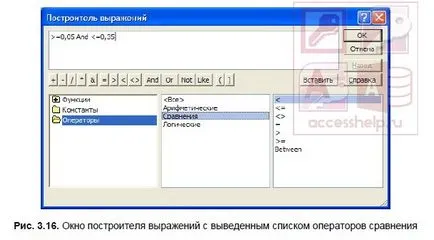
Feltételek az érték, amelyet a mezőbe írt tulajdonság kifejezése. Meg lehet kialakítva kifejezés alkalmazásával Builder (ábra. 3.16). Builder kéri táblázatban tervezése ablakot (lásd. Ábra. 3,15) gombok megnyomásával a jobb oldalon a vonal állapota az értéket (érvényesítési szabály), amely meg kell adni kifejezést. Builder lehet hívni, és a parancs Builder (Builder) a csoport szolgáltatás tervező panel (Tools).
Megjegyzés
Belépni a gazdasági „Több, mint egyenlő” és „Kevesebb egyenlő”, vannak olyan speciális jeleket. Ne engedje, hogy rések, amikor belépnek a kifejezést. Szükséges terek Builder bemutatkozni.
Miután belépett a kifejezést a Builder ablakban, és kattintson az OK gombra Access értelmezni a kifejezést, és megjeleníti azt a vonalat állapotban értéke (érvényesítési szabály).
Most határozzuk meg a tábla elsődleges kulcsa. Jelölje ki a mezőt KOD_TOV kattintva az egér gombját területén jelöléseket a bal oldalon a mező nevét, majd kattintson a Kulcs mezőben (elsődleges kulcs) a lap a szalag tervező (Design), a Tools csoportban (Eszközök) (lásd. Ábra. 3.14). Bejelentkezés telepítési kulcsot a kulcs a bal oldali képen a mező nevét. Mi határozza meg a tulajdonságait kulcsmezöket táblázat szerint. 3.1.
Megjegyzés
Leltár számok és további számokat vagy kódokat, amelyek gyakran járnak a kulcsok és a fel nem használt matematikai számítások, hanem egy numerikus célszerű ki egy szöveges adatok típusát.
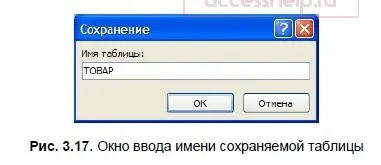
Mentse el a táblázatot által létrehozott struktúra és megnevezni az új tábla - termékeket. Ehhez kattintson a Save (Mentés) a helyi menüből az asztalra, a gyorselérésieszköztár (Customize gyorselérésieszköztár) vagy a Fájl lapon (File). A mentés (Save As), bemutatjuk a tábla nevét (ábra. 3.17).
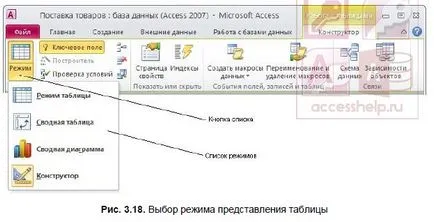
Ha elment egy táblát frissítjük az adatbázist, amelybe a tábla jön létre. A mentés után a szerkezet az asztalra, megy a második szakaszban a táblázat létrehozását - létrehozását felvételeket. Ehhez kapcsolja a táblázat módba a (megtekintés Vegyél) üzemmódban a szalag tervező vagy ezt a módot választjuk, amikor megnyitja a listán, ez a gomb (ábra. 3,18).
Ezután beszéljünk a típusú mezőkkel részletesebben. Kezdjük az objektumban OLE.