Szinkronizálása mappák Windows program FreeFileSync
Backup Szervezet
Ha mentés szervezése során figyelembe kell venni két szempontból. Az első - a több biztonsági másolatot, annál nagyobb a valószínűsége a szivárgás ezeket az adatokat. A második - a földrajzilag távolabb az eredeti példányt tároljuk, annál nagyobb az esélye, hogy a biztonságot. Jó lehetőség -, hogy a mentést a távoli számítógépen keresztül VPN-kapcsolat, akkor nestrashen bármilyen árvíz vagy tüzet okozhat. De a lehetőség nem minden, ezért úgy a mentés és szinkronizálás egy külső merevlemezt.
Beállítás szinkronizálás FreeFileSync
A telepítés után a program futtatásához, és válasszon ki egy mappát a szinkronizáláshoz. A bal oldalon az eredeti mappa, és a jobb oldalon - mentett egy külső merevlemezt.
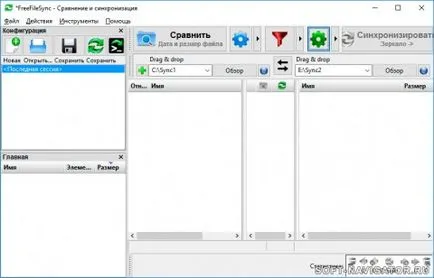
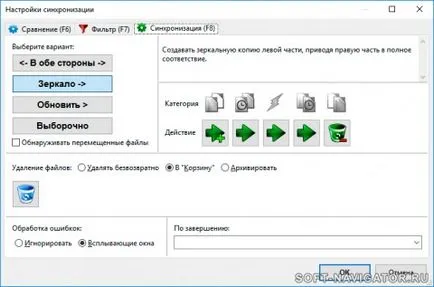
Ezután menj a beállítások fájl összehasonlítani és opciók kiválasztása. A fájlok alapértelmezés szerint összehasonlítjuk dátum és méret. A „szűrő” lehet konfigurálni mappákat és fájlokat szeretne zárni a szinkronizálást.
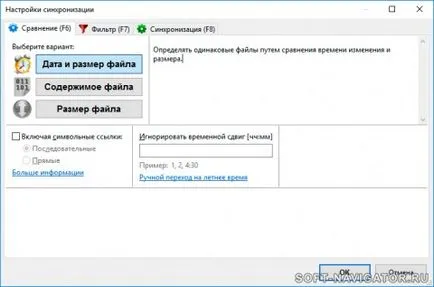
A „Sync” állítja be a szinkronizálást. Jelenleg összesen 4 mód:
- A két fél - pályák változások a szinkronizálás mindkét oldalon.
- Mirror - figyelembe véve csak a változásokat a bal oldalon, hogy van, a fájlok és mappák, amelyek nem léteznek a bal törlődik a szinkronizálás során.
- Frissítve - fájlok másolása balról jobbra, míg ha a jobb talált új fájlokat, felhasználói beavatkozásra van szükség.
- Egyéni - személyre szabhatja a fájl feldolgozása szabályokat.
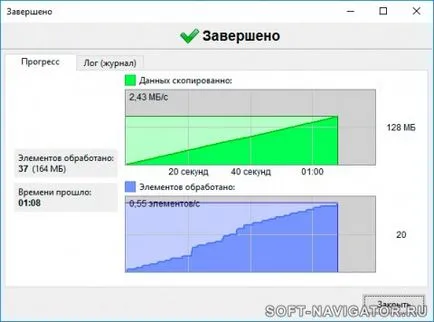
Egyszer megkérdezte a beállításokat, kattintson a gombra „szinkronizálni”. Összehasonlítva a könyvtárakat, a program megerősítést kér, és a szinkronizálás végén a jelentés mutatja.
Konfigurálása ütemezett szinkronizálás
FreeFileSync egy hasznos funkció - a megőrzése a szinkronizálási beállításokat egy batch fájlt. nyomja meg a „Mentés kötegelt” létrehozni a fájlt. Ha szükséges, akkor indítsa el a felvételt a szinkronizációs naplók.
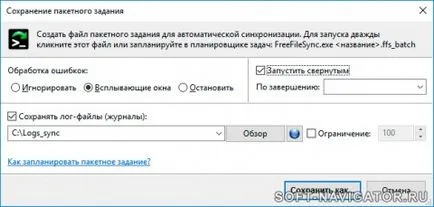
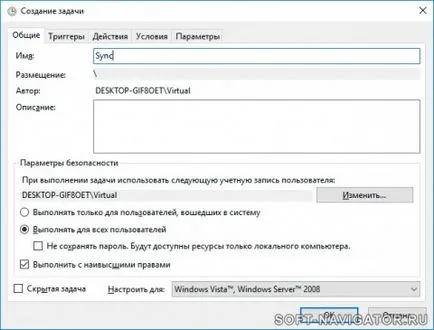
Amikor futtatja ezt a fájlt szinkronizálás lopakodó üzemmódban, elindítása nélkül GUI. Ezért a Windows, akkor beállíthatja a végrehajtását fájlokat egy ütemtervet. Ehhez nyissa meg a Windows Vezérlőpult, és megtalálni azt a pontot, ahol a „Schedule feladatokat.” Példaként beállítani szinkronizálás megkezdése induláskor. Feladat létrehozása az összes felhasználó számára. Ebben az esetben a számítógép kell rendelni egy jelszót.
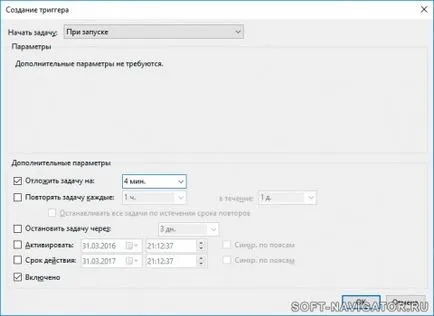
Mivel a ravaszt adja „Induláskor”. Azt is beállítani a végrehajtási késedelem ez megfelelően működjön.
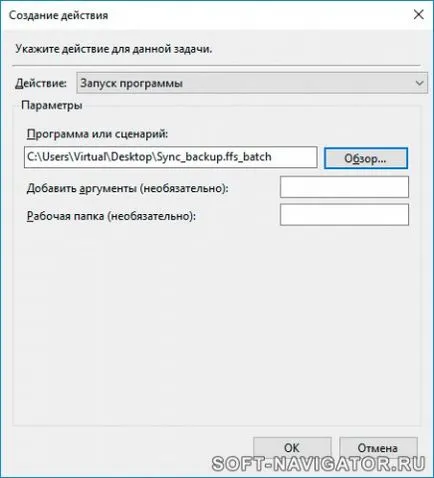
A „Műveletek”, adja meg az útvonalat, hogy a kötegelt fájl szinkronizálást.
A „Beállítások” részben a következőket jelzik:
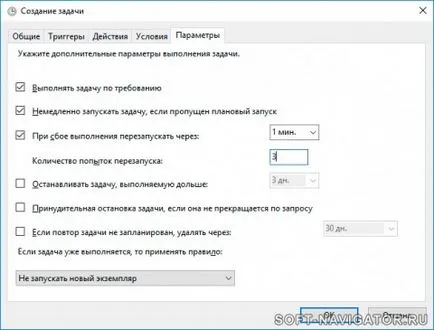
Az ütemezett szinkronizálás telepítés befejeződött, indítsa újra a számítógépet, és ellenőrizze munkáját.