Szétszerelése laptop HP Pavilion g7
Szétszerelése laptop HP Pavilion g7. Tisztítása a por helyett a hővezető paszta.
Ez a cikk lesz a beszédet a bontási 2275dx sorozat laptop.
Így néz ki.
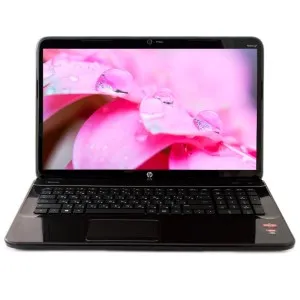
Ahhoz, hogy ezt elérjük, viszont több mint egy laptop. Csapok reteszt az oldalra, amint az a képeken, távolítsa el az akkumulátort.
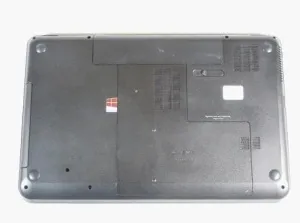
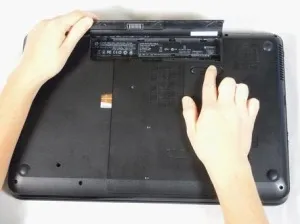
A következő szakaszban, a eltávolítása a hátsó fedél. amelynek értelmében lesz egy sokkal fontosabb elemeit.
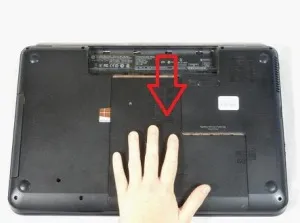
Csavarja ki a csavart, amely a hátsó fedelet. Majd mozdulattal a csúszó fedél jelzett irányba a piros nyíl a képen látható. Nos, akkor legalább egy kis mozgás távolítsa el a fedelet.
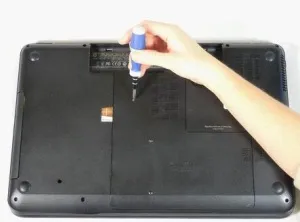
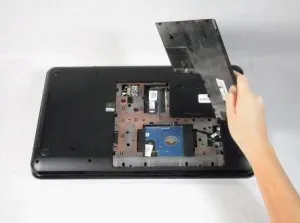
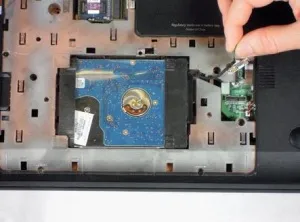
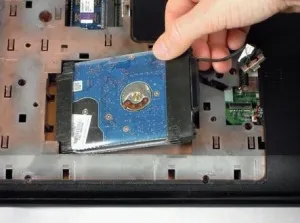
Ez volt a sor lebontása a laptop merevlemez. Kikapcsolja a drót megy az alaplap a merevlemezen. Aztán felemeli a merevlemezt, akkor húzza ki azt a laptop. Minden részletet látható a képeken.
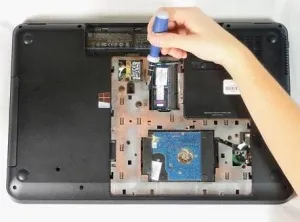
Ne zavarja, és hogy megszabaduljon a memóriában csíkokra. Ez úgy történik, valamint bármely más laptop. Szorult kilincsek, zárak, memória szíj felemelkedik enyhén felfelé. Ezt követően, a csíkot eltávolítjuk a nyílásba, ahol azt telepítve.
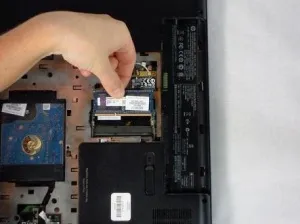
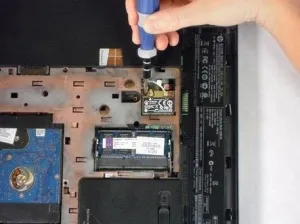
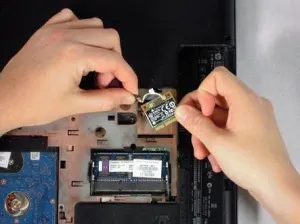
Távolítsuk el a Wi-Fi modul notebook. Csavarja ki a csavarokat, amelyek a modul. Kikapcsolása a huzal antennák. Vegye ki a modult a laptop. Mint látható, minden könnyű és egyszerű.
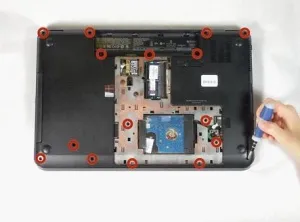
A következő lépés a szétszerelés a notebook - lecsavaró a csavar a hátsó a ház. Minden rendben lesz csavarja 16 csavarral.
Majd szét a laptop billentyűzet. A helynek a közelében, ahol nem is olyan régen volt csíkokra RAM. van egy csavar rögzítés. Ez egy kell kicsavarni. Ez a csavar rögzíti a billentyűzetet. A képen a csavar, próbáltam bizonyítani.
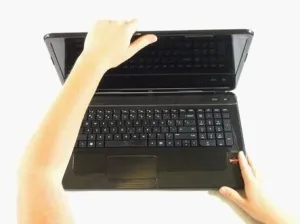
Akkor térjünk át a laptop és közzé a szokásos helyzetbe. A tetején a billentyűzetet, ha jobban megnézed, akkor látod a billentyűzet zár. Távolítsa el a zárat, és a liftek horog a felső szélén a laptop billentyűzet. Mi viszont a billentyűzet fölött, amint az a képeken. Ebben a helyzetben, akkor sokkal kényelmesebb, hogy letiltja a billentyűzetet hurok az alaplap.
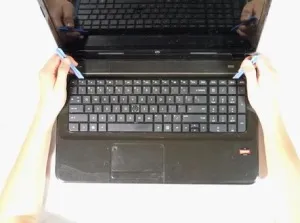
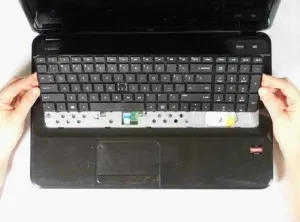
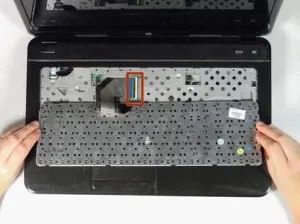
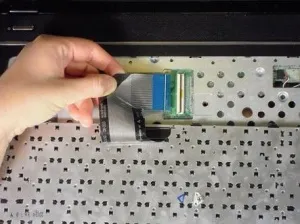
Ha a ciklus le van tiltva, a billentyűzet biztonságosan tisztítható az oldalon.
Következő lépés notebook szétszerelés - felemeli a felső része a laptop. Csavarja ki a csavarokat, amelyek be vannak jelölve az alábbi képre. Kikapcsolja a vonatok, amelyek szintén látható az alábbi képeken.
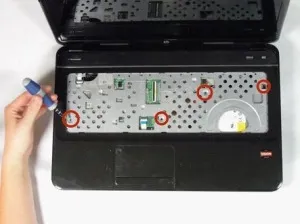
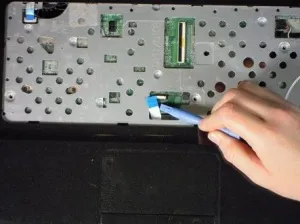
Most osszuk két részre a notebook. Kiindulási poddevat felső rész egyik végén, és befejezve a következő szélén. Röviden, a hatás elvileg úgy, hogy a felső testrész kell felkelni. Részletes fényképet csatoltam.
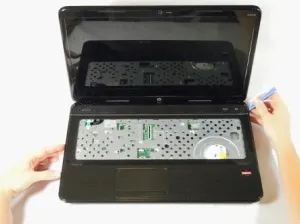
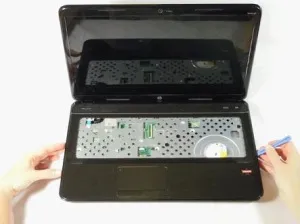
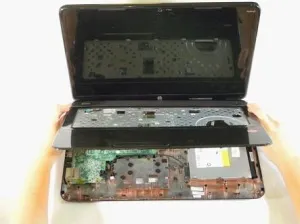
Az emelt felső fedelet, meg kell tennünk néhány fontos lépés. Ahhoz, hogy a felső rész is félre kell tenni, meg kell húzni a vezetéket a hangszóró. Nézd meg a képet, akkor ez a folyamat nem látható részletesen.
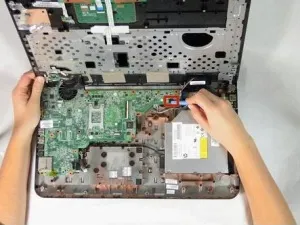
Csavarja ki a csavart a képen látható. Ő biztosítja az alaplap a laptop tok.
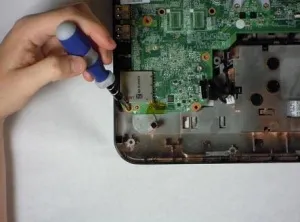
Mivel a DVD-meghajtó vittek ki, hogy távolítsa el az alaplap. ahhoz, hogy húzza ki a szalagkábelt, hogy megy a meghajtó az alaplapra.
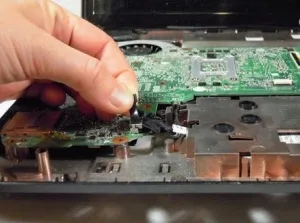
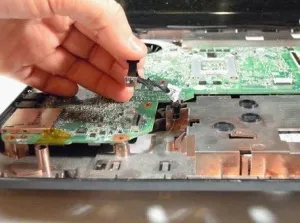
Következő, tiltsa le a vezeték, hogy megy a laptop LCD képernyő.
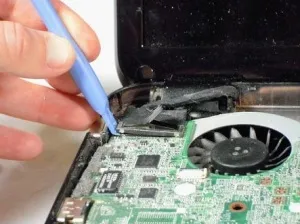
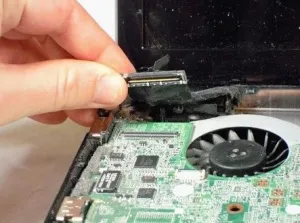
Annak érdekében, hogy teljes mértékben engedje, majd távolítsa el a laptop alaplap. akkor ki kell kapcsolni két kis hurok. Egy szélesebb, és a fehér színű. Másodszor, közvetlenül az első hurok, és van egy sötét színű. A fényképeket alatt elhelyezett mind nagyon jól látható.
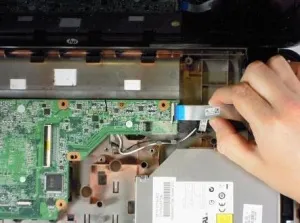
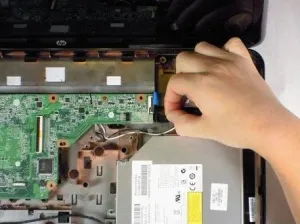
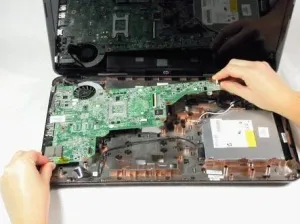
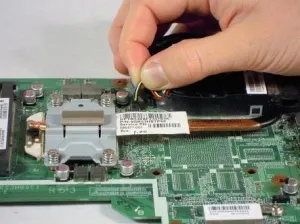
Most, hogy teljesen tiszta notebook hűtő rendszer. sokkal kevésbé cserélni, ha szükséges, a régi hővezető paszta az új hűtőrendszer kell távolítani. Bontása első hűtőventilátor elektromos vezetéket. Ezután távolítsa el a négy csavart, hogy tartsa a hűtőt.
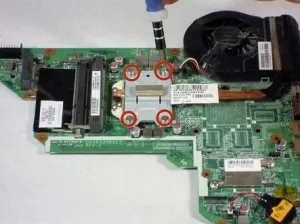
Csavar kicsavarva, de a hűtőborda és nem siet, hogy járjon el könnyedén. Ez azért van, mert a hűtő tartja a paszta. Ahhoz, hogy távolítsa el a hűtőborda, óvatosan poddevat radiátor alkalmazása nélkül sok erőfeszítést. Tépte le a radiátor, tisztítás megkezdése notebook hűtési rendszer.
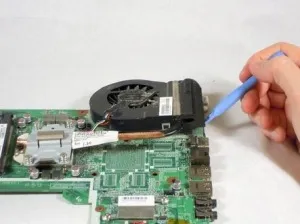
A tisztítás után a hűtőrendszer a portól és a régi hővezető paszta, tedd a megfelelő helyre új hővezető pasztát. Ezután óvatosan telepítse a hűtési rendszer.
Laptop szétszerelés befejeződött. hűtőrendszer, azt tisztítani a portól. Thermal zsírt a megfelelő helyeken, már cserélni. Megelőzve összeszerelés laptop az eredeti megjelenését.