Számítógépes alapismeretek és internet zagy kezelési program a registry-ben történt eltávolítása után
Takarítás a iktató eltávolítás után
Hello all blog olvasóinak. Ma ez a cikk megmutatja, hogyan kell tisztítani a registry a „nyomokat” távoli programok.
Például eltávolítása után Total Security alkalmazások 360 a nyilvántartásba is több kulcs, például HKEY_LOCAL_MACHINE / SOFTWARE / 360 Total Security és irattartó C típus: Users / felhasználónév / AppData / Local / 360 Total Security. ahol a felhasználónév a neve az értékét a számla. Amint látható, a nevét a többi kulcsokat és mappák keresési kell végezni nem csak nevében az alkalmazás, hanem a cég neve. fejleszteni a programot.
Kézzel, ez történik, oly módon.
Eltávolítása után a program a szabványos módon keresni a többi fájlmappák a keresési eszközökkel. Általános szabály, hogy van néhány speciális könyvtárakat hozható mappák és fájlok különböző programok (kell, hogy megtekinthesse tárgyakat, amelyek mind a program nevét és imyarazrabotchika):
C: Program Files C: Program Files / Common Files;
C: Users / felhasználónév / Application Data;
C: Users / felhasználónév / Local Settings;
C: WindowsTemp.
Alapértelmezés szerint ezek közül néhány mappák vannak rejtve. Ahhoz, hogy elérhesse őket legyen
ideiglenesen lehetővé teszi a kijelző rejtett és rendszer objektumai.
Átmenetileg - mert, eltávolítása után a felesleges tárgyakat eljárás
lehetőség, hogy elrejtse a rendszer tárgyakat ajánlott aktiválni.
Így biztonságosabb lesz.
1. Nyisson meg egy mappát a számítógépen.
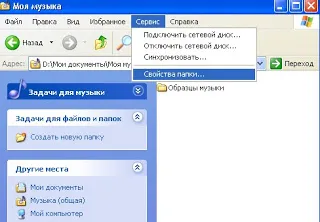
2. Nyomja meg az Alt billentyűt, hogy megjelenjen a menüsor egy mappában ablakban.
3. Válassza ki a menüpontot az Eszközök → Mappa beállításai (Folder Options).
Ez megnyit egy párbeszédpanelt.
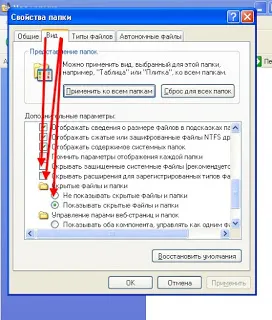
4. Kattintson a Nézet fülre. A csomag tartalma a párbeszédablak fog változni.
A párbeszédpanelen írja Mappa beállításai meg lehet változtatni a speciális beállítások tartalma jelenik meg.
5. Az ellenőrzés További paraméterek lapozzunk a függőleges görgetősáv csúszka lefelé. jelenítse meg a kívánt elemeket.
6. Törölje elrejtése operációs rendszer védett fájljainak (ajánlott).
Megjelenik egy figyelmeztető ablak.
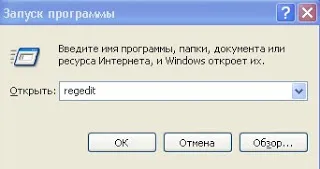
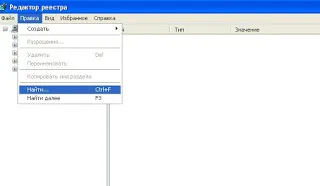
Ez megnyitja a Keresés párbeszédpanelt.
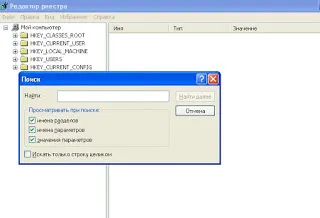
Ahogyan az a keresési mappák és fájlok maradnak, amikor az alkalmazás eltávolítjuk, és
ha keres egy kulcsot, sleduetispolzovat nazvaniyakak alkalmazását és a fejlesztő. Mivel, eltávolítjuk "Tails" prilozheniya360 Total Security majd ..
5. A Keresés szövegmezőbe - írja be az értéket 360 Total Security
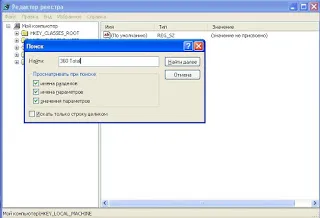
majd kattintson a Keresés gombra.
Keresés ablak bezárul, és a keresési folyamat kezdődik.
Ha megtalálja a megfelelő kulcsot vagy szakasz - ellenőrizze. folynak
törli az adatokat kapcsolatos távoli alkalmazás.
Kétféle módon lehet eltávolítani a vagy a gombot.
Az egyik esetben az érték van rendelve kattintással, és nyomja meg a Delete billentyűt. Mindkét esetben akkor kattintson az érték a jobb egérgombbal, és a helyi menüből válassza ki a Delete.
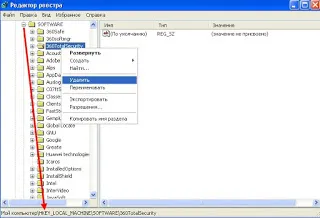
Mindkét esetben van szükség, hogy erősítse meg szándékát kattintva Igen,
A párbeszédablakban.
Általános szabály, hogy a program kerül az adatok szakaszok SOFTWARE
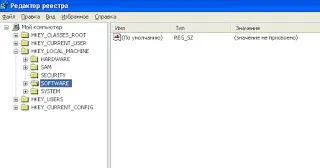
alappanelein
HKEY_CURRENT_USER (a paramétereket a folyószámla)
HKEY_LOCAL_MACHINE (a paramétereket a számítógépen)
Ez rendkívül óvatosan, hogy módosítsa a rendszerleíró adatbázist. Rossz cselekvések
registry súlyosan károsíthatja a rendszert. Mielőtt a rendszerleíró adatbázis szerkesztése
kívánatos, hogy hozzon létre egy biztonsági másolatot a rendszerleíró adatbázist.
Folytassák erőfeszítéseiket, hogy tisztítsák meg a rendszerleíró adatbázis a maradék gombokat:
1. Miután eltávolított a rendszerleíró kulcsot talált, folytassa a keresést az F3 billentyű lenyomásával.
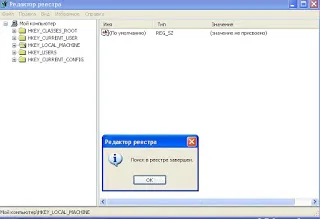
2. Ismételjük meg a keresést a nyilvántartásban kulcsszó 360 Total, amíg
doboz „registry keresés befejeződött”
Kívánatos, hogy növelje a Windows XP 10 Mindegy, ez egy anakronizmus, hiszen nem akarta. És van egy kérdés ismét Win 10. Gyakran nem törölt néhány registry bejegyzéseket. Win 7, tudtam foglalkozni vele, de az első tízben nem érjük el. Tudna kiemelni ezt a kérdést részletesebben. Én nagyon lenyűgözött a professzionalizmus. Köszönöm.