Szabad program, hogy hozzon létre egy logó

Jeta logo tervező - egy egyszerű, könnyen kezelhető program létrehozása logók, és ami a legfontosabb - teljesen ingyen.
Töltse Dzséta logo tervező a hivatalos weboldalon. Mérete archív 6,65 Mb.
Tudod, hogy egy logó online itt.
Annak érdekében, hogy hozzon létre egy logó, először le kell tölteni a zip-file c programban bontsa ki a fájlt, és telepítse a programot. A telepítési folyamat - Normál.
A program elindítása után látni fogja Free Logo sablonok (Free sablonok):
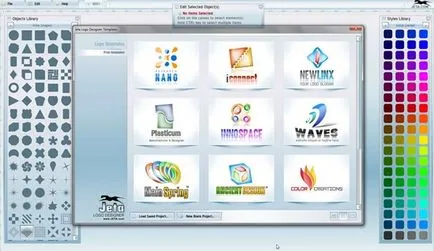
Akkor választani közülük, és hozzanak létre annak alapján a logó, de akkor választhatja ki a sablont. Két lehetőség van
- válassza ki a kész projekt - betöltése Save Project (ez a módszer az Ön számára az, ha létrehozott egy logót a programban korábban mentett egy köztes lehetőség Dzséta formátumban.
- hozzon létre egy új üres dokumentumot - Új Üres projekt. Ezután fogom leírni a lépéseket, amelyeket el kell végezni a programban, hogy felhívja a logó a semmiből.
Szóval, ha már létrehozott egy új projekt (dokumentum).
- Mielőtt azonnal megjelenik egy ablak méretének és általános információk a dokumentumot:
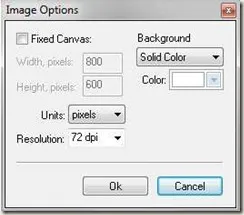
- Solid Color - egyszínű
- Átlátszó - Átlátszó
- White - Fehér,
- Fekete Fekete.
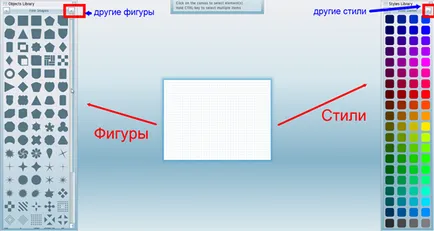
- Most, amikor egy új dokumentum létrehozásakor vegye figyelembe a dobozt a bal oldalon - Figurák könyvtár (Object Library), és a jobb oldalon - stílusok (Styles). A program több mint 200 kész stílusok és több mint 300 vektoros objektumokat. Nézd meg az alábbi táblázatot és akkor sokkal világosabb.
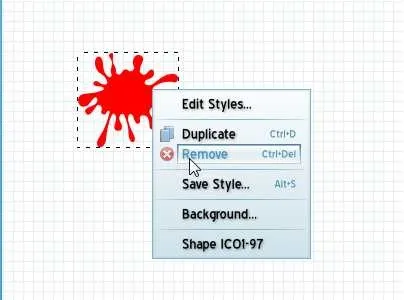
- Kattintson egy vektor eleme a galéria, és azonnal lesz a „tiszta lap”. Mozgás az egérrel. Ha kell távolítani egy alakzatot, majd a jobb egérgombbal, majd válassza az Eltávolítás.
- Kiválasztása egy stílust a létesítményben. Erre térjünk vissza a könyvtárba, stílusokat.
Ha nem szeretné, hogy saját logót, akkor azért logo WebEvolution.ru oldalon.
- Hozhat létre saját stílusát, és nem vonatkozik előkészített mintákat. Ehhez kattintson a szám a dokumentum jobb klikk mshi - válassza ki az elemet „Edit Style” (Edit Style). menü jelenik meg:
- Stílusok - válassza ki a típus stílus (General - általános nézet, Alak Fill - Töltse alakzatok, árnyék - egy árnyék, külső ragyogás - külső ragyogás, belső árnyék - belső árnyék, belső ragyogás - belső ragyogás, domborít - dombornyomás, stroke - agyvérzés, fényes - fényes, visszaverődés - visszaverődés.
- Miután kiválasztotta a stílust, hogy egy kullancs a négyzetet, hogy aktiválja a stílus,
- A beállítások módosításához az Ön ízlése szerint.
- Szöveg hozzáadása a logó. Kattintson az egérrel a szabad tér a dokumentum elveszett a kiválasztás. Most kattintsunk a jobb egérgombbal -> válassza a „New Text”. Írjon egy felirat, válassza ki a betűtípust. Kérjük, vegye figyelembe, hogy nem minden betűtípus cirill. Azt is vetemedik a szöveget a vetemedik.
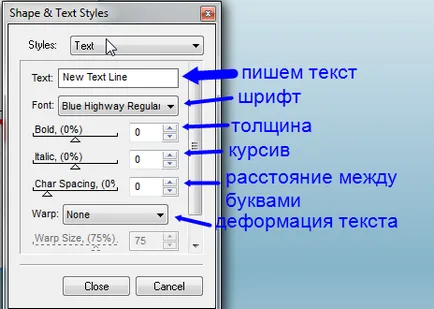
- Kiválasztása stílusú szöveg vagy létrehozhat saját, valamint a számok.
- Mentsd meg a logó. File -> Kép mentése más néven ... Elfogadom a felhasználási feltételeket az ingyenes verzió (nem kereskedelmi használatra és közzététele a logók az interneten való hivatkozással a program honlapján), és tartsa az emblémát PNG, JPEG, GIF vagy BMP.
- Hozhat létre saját stílusát, és nem vonatkozik előkészített mintákat. Ehhez kattintson a szám a dokumentum jobb klikk mshi - válassza ki az elemet „Edit Style” (Edit Style). menü jelenik meg:
Jelölje be a négyzetet (tér) Rögzített Canvas szélességének megadásához (szélesség) és a magasság (magasság) a jövő logó pixel (meg lehet változtatni a mértékegységet a hüvelyk vagy centiméter).
Válassza ki a felbontást, az alapértelmezett 72 dpi. Ha a cél - a fejlesztés a „könnyű” (méretű), a logó, és meg kell, hogy a logó nincs betöltve az oldalon, hagyja el a felbontása 72 dpi. Ha érdekel a minőség, akkor a felbontást 150 vagy 300 dpi volt.
Paraméter háttér segít kiválasztani a hátteret a logó. Háttér beállításai: