Sokszögvonal AutoCAD


Megy 3D COMPASS rendszer a semmiből!
3D modellek létrehozása, szerelvények és a dokumentációt.
Stunt szakemberek!
Hogy könnyen, egyszerűen és gyorsan megtanulják, hogyan kell felhívni a háromdimenziós AutoCAD?
Kattintson és tanulni.

Lecke №13 építése vonallánc AutoCAD.
Vonallánc - egy komplex entitás, amely egy vagy több, egymással összekötött egyenes és íves szegmenseket. Minden ezeket a szegmenseket jelentenek egyetlen objektum.
Hogy állítson össze egy vonallánc a „Home” fülön a „Draw” panelen válassza ki a parancsot „vonallánc”. Ha szívesebben használják a parancssor, meg kell, hogy telefonos hogy VLÁNC parancs (angol változat _pline programok) és nyomja meg az Entert.
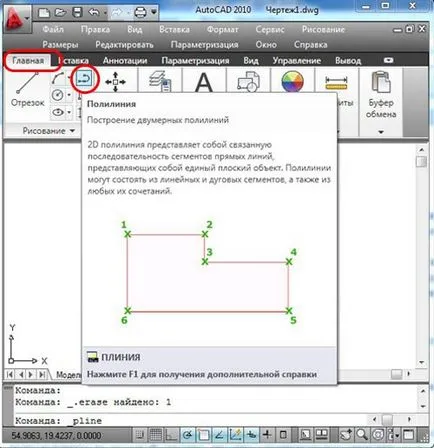
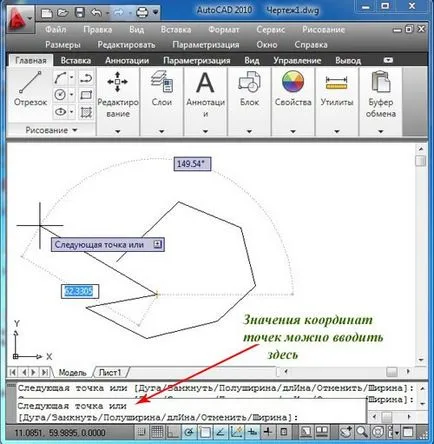
Az első dolog, amit a kiindulási pont a kurzor, vagy adja meg a koordinátáit. Ha most állandóan jelzik különböző pontjain a gépen, akkor kap egy vonallánc álló vonalszakaszok. Például, építsük tetszőleges sokszög.
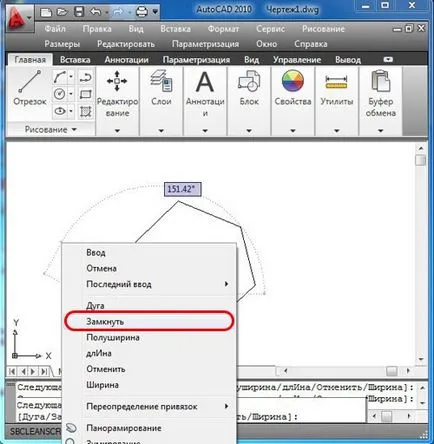
Ahhoz, hogy becsukjuk a sokszög, kattintson jobb egérgombbal hozza be a helyi menüt, és válassza ki a parancsot a „Close” (közel az angol nyelvű verzió). Kontúr lezárás lehet egyszerűen megadjuk a végponti kurzort, de meg kell vallanom, hogy sokkal kényelmesebb, azt automatikusan.
Ha most, hogy egy kattintás a felek bármelyike beépített alak, azt kiemeli szerkesztésre egy objektumot.
Most térjünk a lehetőségeket, hogy valószínűleg észre hívja a helyi menüt, kattintson a jobb egérgombbal. Ismét kattintson a „vonallánc”. Azt jelzi, hogy a kiindulási pont, és indítsa el a helyi menüből.
„Doug” opció az első a listán.
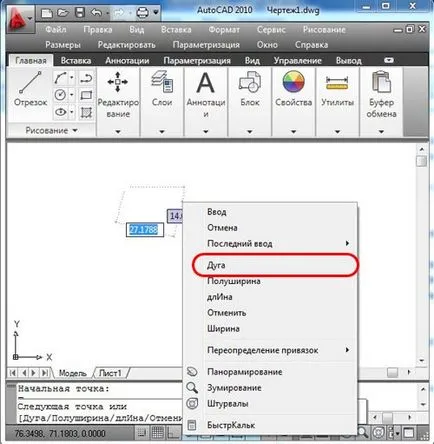
Ez a parancs hozza nekünk a mód létrehozunk egy vonallánc ív szegmensben. Hozzon létre egy új formája a gombbal „Arc”.
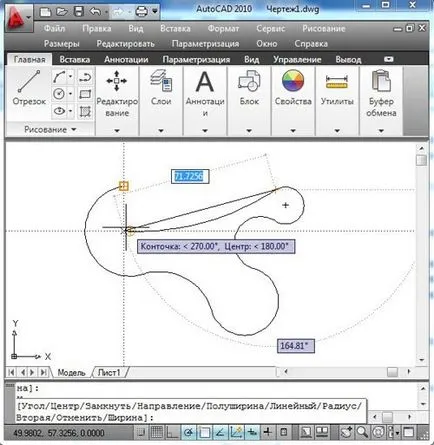
Fejezd be a tervezési nyomja meg a „Close” gombra.
Nézzük meg egy másik lehetőség a „szélesség” helyi menüt.
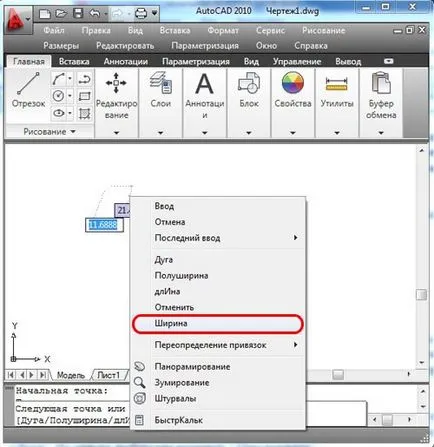
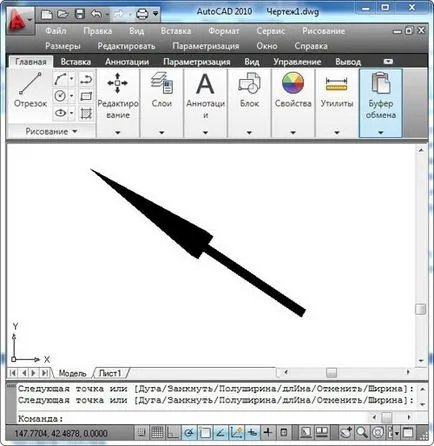
Ez a parancs lehetővé teszi beállítását a vonalak vastagsága az egyes egymást követő szegmens. Konstrukciójánál rendszerben kínál beállítani a kezdeti és a végső vastagsága olyan, hogy lehetővé teszi a létrehozása a konvergens-divergens szegmensek. Amikor szükség van állandó vastagságú kapnak azonos értékeket a kezdő és befejező. Például, mi építeni egy nyíl. Kattintson a „vonallánc” gombra. Azt jelzi, hogy a kiindulási pont és hivatkozhat a helyi menüben válassza a parancsot: „szélesség”. Először meghatározzuk a kezdeti vastagsága a szegmens nulla. Az utolsó 10 mm (bevitele után érték Enter billentyűt). Egyszerű nyújtás hosszának beállításához a nyíl.
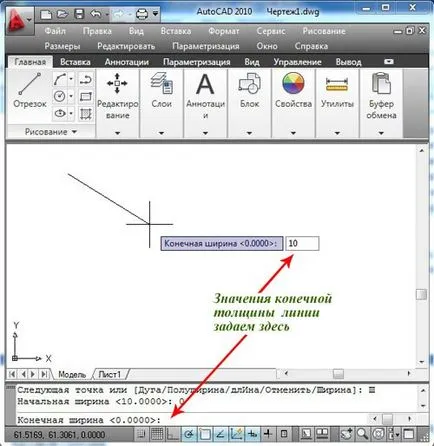
Re-call parancs „Szélesség” és adja meg az értéket a kezdeti és végső vastagsága 3 mm. nyúlik a kívánt méretre. Fejezd be a tervezés az ESC billentyűt.
Option „fél szélességű” opció hasonló a „width”. azzal az egyetlen különbséggel, hogy a fél méretű beállítja a kezdeti és a végső vastagságot vonallánc.
Az opció „hossz” lehet pontosan beállítani a hossza a következő szegmense vonallánc.
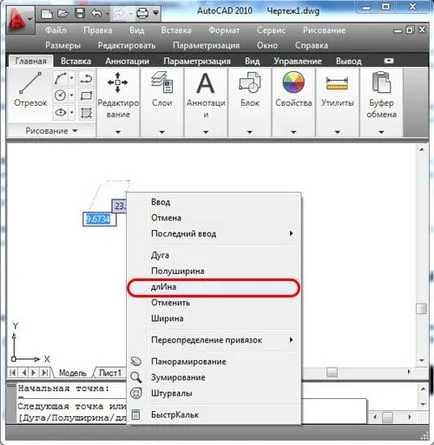
Meg kell jegyezni, hogy a vonal épül ugyanabba az irányba, mint az előzőt. Példa eredmény nem lesz, mint az egyszerű konstrukció, kísérletezni magát.
A következő leckében megnézzük néhány jellemzője építési ív vonallánc szegmens.
Ha bármilyen kérdése van, kérje meg őket itt.
A legutóbbi órákat AutoCAD.


- Nagyobb szabadságot a felületek kezelésére;
- Az a lehetőség, kialakulását az ilyen formák, amelyek nem lehet jelen a szilárd modellezés;
- Egy új szint szimuláció;
- Szállítási garancia és vissza.

Tudd Minden Titkok KOMPAS-3D