Skype nem tudott csatlakozni
A tény az, hogy ha elkezd megadása után a felhasználó nevét és jelszavát a program adatokat küld a szerver, amely tárolja az összes felhasználó számára.
Szóval, mit jelent a hiba „Nem lehet csatlakozni” megértettük, most az, hogy megértsék, mit kell tennie.
A döntés №1. Internet kapcsolat ellenőrzése
Először ellenőrizze, hogy van-e internetkapcsolat. Lehet, hogy a probléma nem a Skype-on. Ez úgy valósítható meg, a böngésző megnyitásakor minden weboldal. például Google.ru.
Ha a webhely nem fut, akkor ellenőrizze, van-e elég pénz a számlán használatát a világhálón, vagy hívja a technikai támogatás a cég, az ügyfél, hogy van.
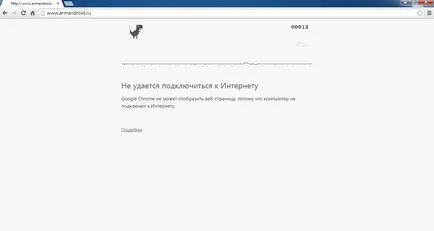
Nincs kapcsolat az internethez
Megoldás №2. Ellenőrizze a változat a program
Tovább elemi probléma, hogy telepítve van a régi Skype. A verzió ellenőrzéséhez az eszköztár ki kell választania a „Súgó” és kattintson a „A Skype».
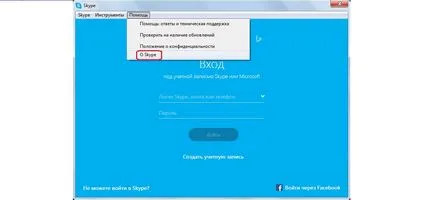
„A Skype» program menü
A megjelenő ablakban láthatjuk a verzió (zöld színnel az alábbi ábrát).
Tipp Azt is nézd meg a kiadás éve (pocherknut piros a képen) - ha jelen van, az új verzió.
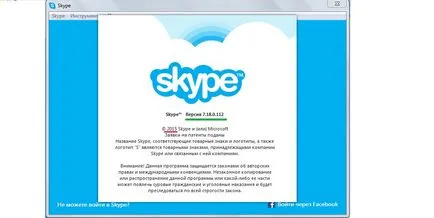
Verzió információ Skype
Telepíteni az új Skype. Be kell menni a program internetes oldal (skype.com), és nyomja az egyik legfényesebb zöld gombot, hogy azt mondja: „Skype letöltése».
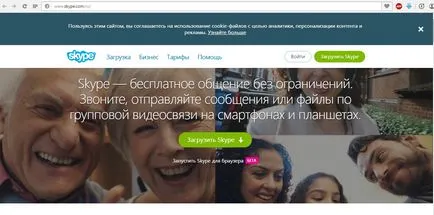
Skype letöltési oldal
Amikor telepítünk egy új változata a régi törlődik. Ha az új Skype nincs telepítve, akkor kézzel kell eltávolítani a régi verziót. Ehhez lépjen a „Start” menü, majd a „Control Panel”. Ezután válassza ki a „Program eltávolítása”.
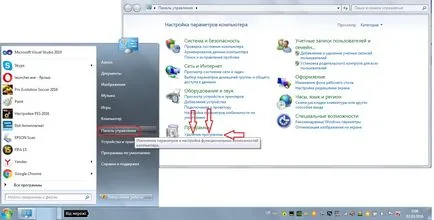
„Start” menüt, és az ablakon „Control Panel
A megjelenő ablakban találunk egy Skype, kattintson rá, majd távolítsa el a program elindul.
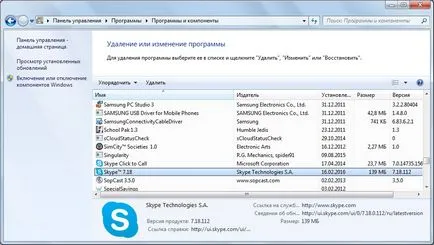
Skype eltávolítani programok listája
Ezután, meg kell próbálnia, hogy telepítse újra a programot.
Tipp A Skype nem mindig elkezd működni az új verzió. A tapasztalat azt mutatja, hogy az a legjárhatóbb változat 7.14.0.106. Ezért, ha telepíti az új változat nem működik, ezt a verziót, és próbálja meg dolgozni vele.
A döntés №3. a tűzfal letiltása
Ehhez menj a ugyanazt a „Control Panel”, ahol válasszuk a „Rendszer és biztonság”.
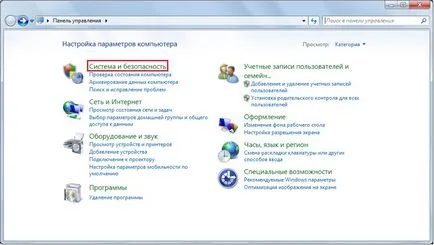
Window "Control Panel"
Ezután meg kell kattintani a választás „tűzfal a Windows».
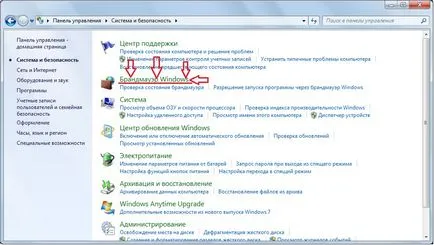
Menü „Rendszer és biztonság” a Control Panel
A következő a menüt a jobb válassza ki a „engedélyezése vagy letiltása a Windows tűzfal.”
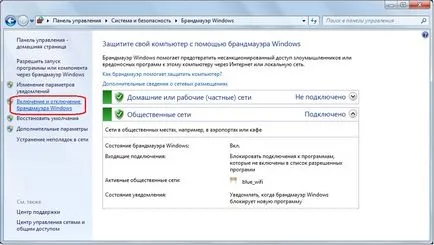
Válassza ki a „engedélyezése vagy letiltása a Windows tűzfal” a „Windows tűzfal”
Most, hogy egy kullancs a termék „Windows tűzfal kikapcsolása” - 2 alkalommal (bekarikázva piros alább), majd kattintson az „OK” gombot.
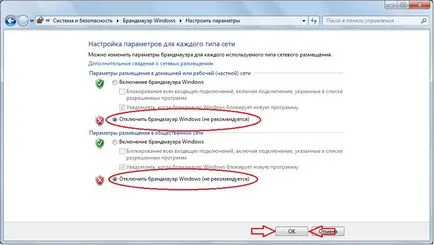
A Windows tűzfal kikapcsolása menü
Most arra van szükség, hogy megpróbálja futtatni Skype, és ha a program nem ír újra: „Nem lehet csatlakozni”, akkor próbáljon meg további lehetőségeit.
A döntés №4. Disable antivírus
Gyakran előfordul, hogy a Skype nem tartalmazza annak a ténynek köszönhető, hogy gátolja a vírusölő. Hogy kizárja ezt a lehetőséget választja, akkor kell menni az anti-vírus szoftver, meg a beállításokat, például a „szülői felügyelet”, vagy más kötelező Skype Antivirus funkciók.
Hogy kizárja ezt a lehetőséget választja, akkor elnémítja a víruskereső - ha a Skype fog működni a fogyatékkal antivírus szoftver, a probléma is.
Ami hogyan lehet letiltani a víruskereső szoftver, minden attól függ, az adott programot.
A Kaspersky Anti-Virus a következőképpen zajlik: először rá kell kattintani a Kaspersky Internet Security ikonra a jobb gombbal, és válassza a „Kilépés” (az alábbi képen a zöld szín jelzi). Ez a megközelítés alkalmazható szinte minden modern vírusölő.
Letiltása Kaspersky Internet Security
Lehetséges, hogy egy víruskereső automatikusan bekerül a lista blokkolt Skype szoftver. Hogyan tudom kijavítani ezt a problémát? Minden attól függ, az adott anti-vírus. Ha lehetséges, hogy visszaállítsa, csináld. Akkor távolítsa el, és vírusölő.
Ez úgy történik, pontosan ugyanúgy, mint fent, a Skype.
Megoldás №5. router beállításait
Ha a Skype azt mondja: „Nem lehet csatlakozni”, talán az oka a router beállításait. Ahhoz, hogy távolítsa el ezt a hibát, tegye a következőket:
Tipp Írja be a router beállításait a böngészőn keresztül kell a Google Chrome, Mozilla vagy bármi, de nem az Opera - ez a böngésző beállításait munka nagyon ritkán.
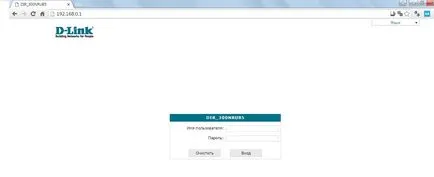
Ablak router beállításait
- Attól függően, hogy a router megjelenése ezt az ablakot eltérő lehet. Korábban a router beállításait, semmi sem változott, akkor a felhasználónév és jelszó ugyanaz lesz - «admin». Input és nyomja meg az "Enter".
- Ezután meg kell találni az elem „Virtual Servers”. Attól függően, hogy a modell a router, ez lehet egy másik menüben. Az egyik legnépszerűbb eddigi router DIR-300NRU kereső jelenik ábrán látható. №12.
Ott kell menni a bal oldali menüben a „tűzfal”, majd a „Virtual Servers”.
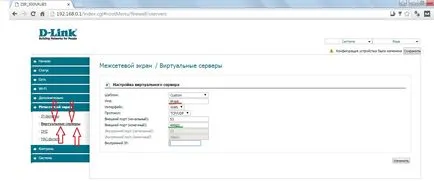
Windows tűzfal router beállítások képernyőn
- Költözése után az elem „Virtual szerver” meg kell találni az „Add” gombra. Emlékeztető: a címsor eltérő lehet attól függően, hogy a router modell szerint. Ott, a „Név” mezőben írjuk skype vagy mit akarunk (pirossal kiemelve a fenti képen).
A „Port” ( „Külső port” - zöld színnel) levelet, például 4960. Mentse el a beállításokat kapott. Ahhoz, hogy ezt, meg azt az oldalt az „Mentés” gombra, a „Change”, vagy valami ilyesmi. - Most kell, hogy nyissa meg a Skype és ott a beállítások menüben. Ehhez menj a tétel „Eszközök” a felső menüben, és menj a „kapcsolat probléma ...”.
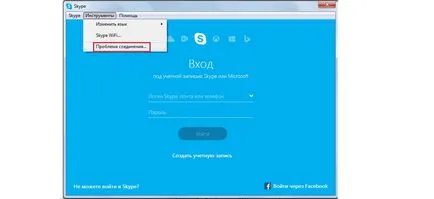
Megy a Skype beállítások
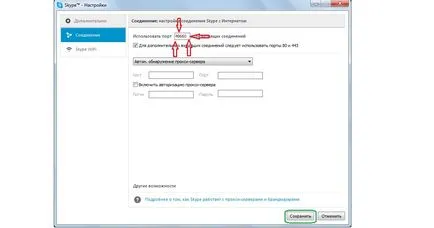
Megjegyzés: A port beállításokat Skype
Megoldás №6. eltávolítása AppData
Előfordul, hogy a probléma abban rejlik, hogy néhány régi adatokat nem adja meg a programot, hogy békében dolgozni, ezért el kell távolítani. Ehhez az alábbiakat kell tennie:
- Nyisd meg a menüt a „Start” és a „Run”, vagy nyomja meg egyszerre a Win + R A megjelenő ablakban levelet «% AppData% \ skype» és nyomja meg az Entert.
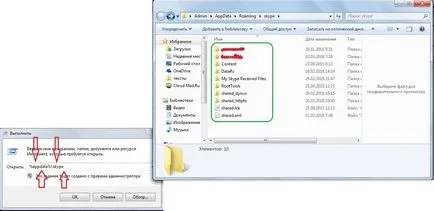
Megy a mappát Skype tárolt adatok
- Ezt követően, megjelenik egy lista a mappák és fájlok (zöld színnel a fenti ábrát). Válassza ki mindegyiket, és törölje.
- Ezt követően, újra futtatni a programot. Ha most a Skype nem működik, akkor lehet eltávolítani, és helyezze vissza a fent leírt módon.
Nem sikerült telepíteni a Skype soydinenie határozat problemy100%
Skype nem tudott kommunikálni - 6 megoldást a problémára
Itt az ideje, hogy elhagyja!
Ilya Csináltam egy logó turbologo.ru - a legjobb hely egy orosz tervezők. TOP-3 program létrehozása logók
Amikor anyagok használatával az oldalról kell adnia egy hivatkozást az első bekezdésben az eredeti cikket oldal elrendezését jelezve geek-nose.com oldalon
Regisztráció Új fiók
Még senki sem nálunk profilja? bejegyzés