Sérült vagy hiányzó
Hogyan lehet visszaállítani hal.dll
hal.dll fájl - ez az egyik a fájlokat az operációs rendszer kernel. Hogy pontosabbak legyünk, az operációs rendszer kernel működik a számítógép, akkor pontosan a Hal.dll könyvtárban. Az okok, amiért a fájl elvész a rendszerből lehet sok. amelyek gyakran hozzájárulnak a vírusok törölni fontos rendszer fájlokat. Ez is az egyik fő oka annak, sérült boot.ini fájlt. boot.ini egyik alapvető rendszerfájlokat. Ha ez a fájl sérült, az operációs rendszer bootoláskor nem találja a Windows mappában található, és ennek megfelelően hal.dll fájl helyét.
boot lemezt, akkor vissza kell állítania a rendszer teljesítményét az operációs rendszer, amelynek meg szeretné visszaállítani hal.dll fájlt.
Visszaállítása hal.dll fájlt a Windows XP
Először is, úgy a helyreállítási folyamat a Windows XP. Érdemes megjegyezni, hogy gyakran a probléma hiánya hal.dll található a Windows XP.
Kezdjük a dob a rendszer boot lemez. Várja meg, amíg a telepítés párbeszédpanelen OC. nyomja meg a «R» ebben az ablakban. Elindítja a helyreállítási konzolt. A következő ablakban válassza az operációs rendszer teljesítményét is vissza. Ha van egy OC. Csak nyomja meg a „1”.
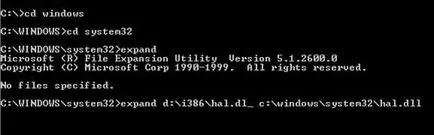
Ezután írja be a jelszót. Ha még nem állított be jelszót, csak nyomja meg a «be». Ezután be kell vezetni a csapatot «e: \ 1386 \ hal.dl_ c: \ windows \ system32 \ hal.dll». Megjegyzés: ez a csapat a levél «E», a levél az optikai meghajtót. Ha az optikai meghajtó van rendelve egy másik levelet, akkor meg kell adnia, hogy pontosan. Ha kész, nyomja meg a «Enter» a csapat. A rendszer kérni fogja felülírni. Nyomja meg a «Y» majd «Enter». Egy üzenet jelenik meg néhány másodperc után, hogy a fájl sikeresen kibontva. Most hal.dll kerül visszaállításra. Ezután írja be az «Exit» parancsot. A számítógép újraindul. A következő indításkor az operációs rendszer, hogy menjen rendesen.
Ha a probléma továbbra is fennáll, járjon el az alábbiak szerint. Ahelyett, hogy az előző parancs, a bootcfg / rebuild és nyomja meg a «Enter». nyomja meg a «Y» szkennelés után. További ««Kilépés». A számítógép újraindul. A hibát ki kell javítani.
Visszaállítása hal.dll fájlt a Windows 7
Most tekintsük a helyreállítási hal.dll a Windows 7. Érdemes megjegyezni, hogy abban az esetben a Windows 7 hal.dll fájl kihalás nem fordul elő gyakran. Kezdjük a dob a rendszer boot lemezt OC Windows 7. A párbeszédablak „Windows telepítése» válassza ki a »Rendszer-visszaállítás«. Indítsa el a keresést telepítve a merevlemez operációs rendszereket. Befejeződése után ablak jelenik meg. Ebben az ablakban meg kell jegyezni, Windows 7. Ezután meg kell nyomni a „Tovább”. Megjelenik egy ablak „rendszer-helyreállítási lehetőségek” ebben az ablakban, válassza ki a „start fellendülés.” Fuss diagnosztika, amelyben az operációs rendszer lesz vizsgálva, és a hiányzó fájlokat felülírja. Kattintson a „Befejezés” gombra. A számítógép újraindul. Probléma megoldva.
Mint látható, semmi baj ezzel a probléma ott van, és ez nagyon könnyen megoldható. És teljesen minden információt a merevlemezen tárolják. Ahhoz, hogy megvédjék magukat a veszteség rendszerfájlokat, akkor kell használni a víruskereső szoftvereket. Antivirus, persze, nem garantálja, hogy a probléma nem fog újra megtörténni. De legalábbis minimalizálják a lehetőségét. Ha nincs lemez az operációs rendszer, akkor használja a speciális helyreállítási lemezek. Ők is minden szükséges visszaállítani a fájlokat. A képek e tárcsák könnyen megtalálható különböző weboldalakon.