Scale mérete AutoCAD - AutoCAD letöltés RU
Hogyan válasszuk ki és módosítsa a skála mérete az AutoCAD.
Gyakran előfordul, hogy amikor létrehoz egy méretstílust és egy dimenziót a rajz, az értékek, és az értéke a nyilak hibásan jelenik meg - kicsi vagy nem látható az ábrán (lásd az alábbi ábrát). Valószínűleg ez a hiba okozza a hibás beállítások a méretet. Mi meg fogja érteni, hogyan és hol kell beállítani a megfelelő szinten.
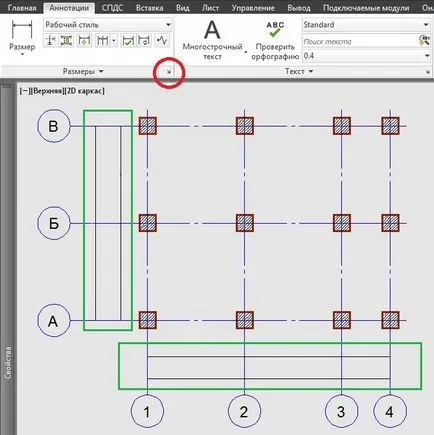
Nézd meg a képet. Ez tette a rajzot, amely a méret a skála kiválasztott nem igaz. Mivel ez a szám tovább fog bemutatni skálán 1: 100, a méret és az összes többi elem is kell méretarányosan 1: 100. A hiányosságok kijavítása.
1. Az első megoldás. Ha a többség a méretek lesznek az azonos méretű, akkor megyünk a Méretstílus menedzsere.
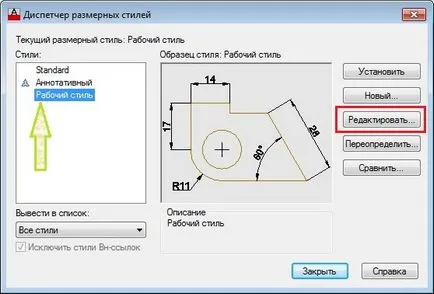
2. menedzsereként a jelenlegi stílus Szerkesztés gombra.
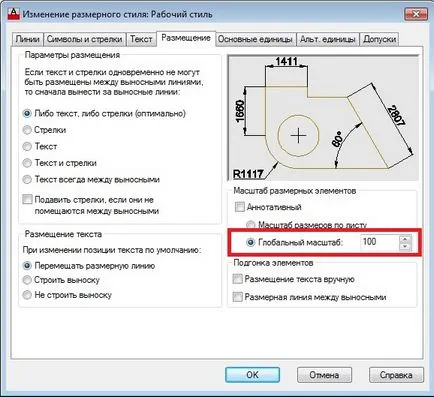
3. lépés A lap elhelyezését. Szükségünk skálán 1: 100. Tegye be az értéket - 100. Kattintson az OK gombra. Zárja le a menedzser.
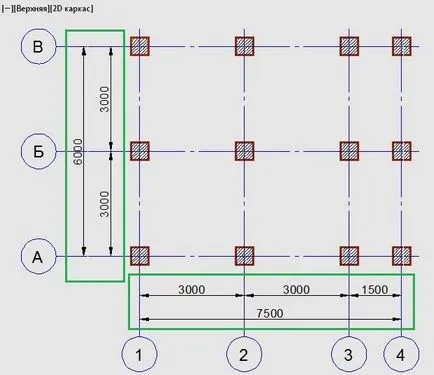
4. Méretek acél helyes. Beküldte skálán 1: 100. Figyelem! Most a skála 1: 100 lesz minden méretben, amelyeket létre ezt a stílust, ha egyesek nem manuálisan megváltoztatni.
5. A második módszer. Ha módosítani szeretné a skála külön választani a méretet, meg kell hívni az ingatlan. Válassza ki a méretet, nyomja meg a CTRL + 1. Az ingatlan elhelyezkedése Fit stb globális szinten, és állítsa be a kívánt nagyítási szinten.
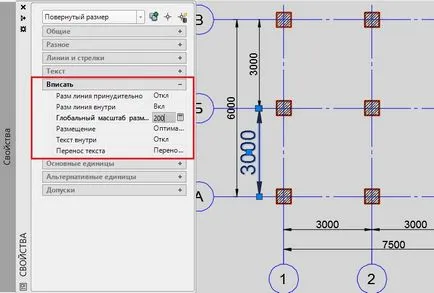
Ezek a megoldások azt mutatják, hogyan kell beállítani, és változtatni a méret a skála közvetlenül a rajzban. Meg kell emlékezni a szabály - ha a rajz jön létre skálán 01:25, a szöveg és a mérete legyen az 1:25 léptékű. Kezdje megismerkedni AutoCad legjobban a hivatalos verzió.
Hivatkozás mentése önmagában hasznos,)