profil kezelése
Megjegyzés. Ez a rész leírja profilok létre a csatlakozás segédprogram Intel® PROSet / Wireless WiFi. Azoknak a felhasználóknak / kliens rendszerek Windows * XP, ezek a profilok nem használják a vezeték nélküli konfiguráció szolgáltatás Microsoft Windows * XP.
Megjegyzés. Ebben segítség az „vezeték nélküli” és a „WiFi” egymással felcserélhető.
Profil - egy mentett csoport a hálózati beállításokat. Profilok jelennek meg a „Profiles” listán. Profilok hasznos, ha mozog az egyik vezeték nélküli hálózat a másikra. Minden vezeték nélküli hálózathoz, akkor létrehoz egy külön profilt. Profil beállítások között a hálózati nevet (SSID), üzemmódját és biztonsági beállításokat.
A profil jön létre, ha csatlakozik egy vezeték nélküli hálózathoz.
- Válasszon egy hálózatot a WiFi hálózatok listán.
- Csatlakozás gombra.
- Ha a vezeték nélküli hálózat szükséges WEP jelszót vagy titkosító kulcsot, mielőtt csatlakozik a rendszer kérni fogja, hogy adja meg ezt az információt. Kattintson a Speciális nyissa meg a Configuration Wizard WiFi beállítások és biztonsági beállítások módosításához.
- Kattintson az OK gombra a csatlakozáshoz. Miután csatlakozik, új profil jön létre a Profilok listában.
Készítsen WiFi profil varázsló végigvezeti a lépéseket, hogy hajtsák végre a szükséges beállításokat, hogy csatlakozzon a vezeték nélküli hálózathoz. Elvégzése után a profil beállítások mentésre kerül, és hozzáadjuk a listán a „Profiles”. Mivel az összes hálózati beállítást menti, a következő alkalommal, amikor a tartományban ez a vezeték nélküli hálózat akkor automatikusan kapcsolódik hozzá.
típusú profilok
Két alapvető típusú profilok, hogy lehet használni, hogy csatlakozzon a vezeték nélküli hálózathoz. Ez profilok:
- A felhasználói profilokat. Ezek a profilok által létrehozott egyéni felhasználók számára. Ha a számítógép több felhasználója, mindegyikük létre kell hozni egy saját profilok. A vezeték nélküli profilok egy felhasználó nem állnak rendelkezésre más felhasználók a számítógép.
- Rendszergazda-profilok. Ha azt szeretnénk, hogy egy vagy több profilt közös használatra más felhasználók a számítógép, meg kell telepíteni a Administrator program létrehozására rendszergazda-profilok. További információért lásd. Szakasz Rendszergazda-profilok.
profilok listája
Ebben a listában láthatók a meglévő profilok. Ha a tartományban a vezeték nélküli hálózatot, WiFi-csatlakozás segédprogram beolvassa a Profilok listában egyezést nem talál. Ha egyezést talál, akkor automatikusan kapcsolódik a hálózathoz.
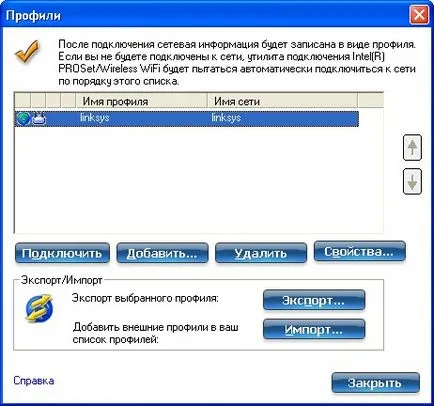
Profilok lista prioritás nyilak
- A felfelé nyíl mozgatni a Profil Profil listában fel.
- A lefelé nyílra, hogy a profilt a profilok listája.
Profil ikon
Hálózati profil állapota ikonok jelzik, hogy az adapter csatlakozik a hálózathoz, hogy milyen típusú használt üzemmódot titkosítás védelmet. Az ikonok jelennek meg, miután a profil nevét a „Profiles”.
Csatlakozás profil
Ha a tartományban a vezeték nélküli hálózatot, amelyhez a profilja, akkor automatikusan kapcsolódik a hálózathoz. Ha a hálózat alacsonyabb prioritású, akkor kényszeríteni a kapcsolatot a hálózathoz. Ezt úgy lehet elérni keresztül WiFi-csatlakozás segédprogram vagy ikon a tálcán.
Csatlakozó profil manuálisan a programot Intel Intel PROSet / Wireless WiFi:
- Kattintson duplán a tálcán ikonra a fő segédprogram ablak.
- Kattintson a Profilok a Profilok listához.
- Válasszon ki egy profilt a profil listából.
- Csatlakozás gombra. Ne feledje, hogy a kapcsolat csak akkor lehet megvalósítani, ha a hálózat által lefedett.
- Kattintson a jobb gombbal az ikonra a tálcán.
- Kattintson a Csatlakozás a Profil.
- Válassza ki a profilt.
- Kattintson, hogy elindítsa a kapcsolatot.
Új profil létrehozása
Válasszon egy hálózatot a WiFi hálózatok listán. Csatlakozás gombra. Készítsen WiFi profil manager végigvezeti a lépéseket a szükséges beállításokat csatlakozni a vezeték nélküli hálózathoz. E folyamat során a Create WiFi profil manager megpróbálja meghatározni a megfelelő beállításokat a hálózat biztonságát.
Ahhoz, hogy hozzon létre egy új profilt, és csatlakozni a vezeték nélküli hálózathoz:- A fő ablakban Connection Utility Intel® PROSet / Wireless WiFi kattintással profilok.
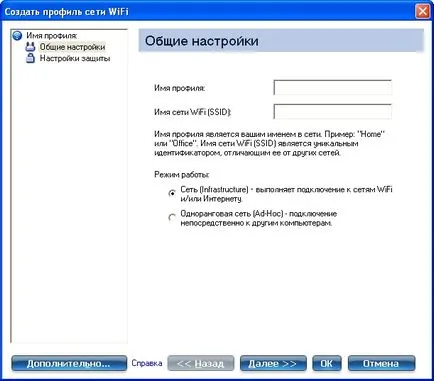
- A „Profiles” Hozzáadás gombra kattintva nyissa Általános létrehozása WiFi profil beállításait. (Lásd. Általános beállítások további információért).
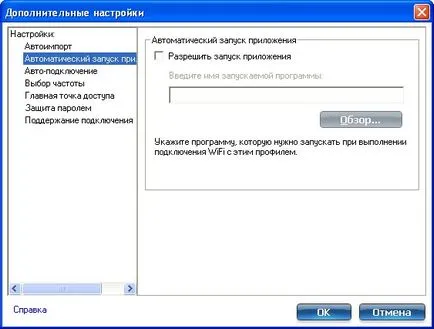
- Auto-connect. Használt, hogy automatikusan csatlakozzon egy profilt, vagy kapcsolatot manuálisan.
- Auto Import. A rendszergazda exportálhat egy másik gépen lévő profilt.
- Frequency Selection. Válassza ki a frekvenciát a hálózati kapcsolatokat.
- Otthoni hozzáférési pontot. Lehet csatlakoztatni a WiFi adaptert egy adott hozzáférési ponthoz.
- Jelszavas védelmet. Arra használják, hogy jelszóval védeni egy profilt.
- Automatikus start alkalmazások. Használható, hogy jelezze a program induljon el vezeték nélküli kapcsolat.
- Kapcsolat fenntartása. Válassza ki, hogy ne távolodjanak el a felhasználói profil kijelentkezés után.
Szerkesztése egy meglévő profilt
Szerkesztése egy meglévő profilt:
- Kattintson profilok. a fő ablakban Connection Utility Intel® PROSet / Wireless WiFi.
- Válassza ki a módosítandó profilt a Profilok listában.
- Megnyitásához kattintson a Tulajdonságok a WiFi profil tulajdonságai Általános beállítások.
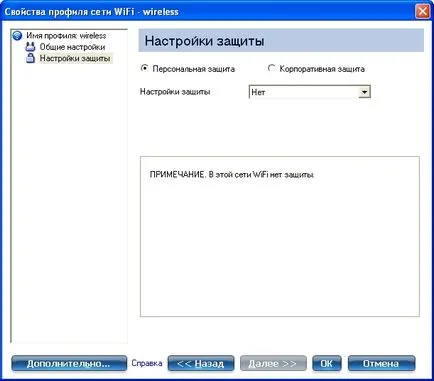
- Kattintson a Tovább gombra, és vissza navigálni a WiFi profil tulajdonságait az oldalak „Általános beállítások”, „Biztonsági beállítások”:
- Általános beállítások. Lásd. Általános beállítások további információért.
- Biztonsági beállítások. Lásd. Biztonsági beállítások további információért.
- Az OK gombra kattintva mentse az aktuális beállításokat, és kilép. Mégse gombra kattintva kiléphet a változtatások mentése nélkül.
törlése profilok
Eltávolítani egy profil:- Kattintson profilok. a fő ablakban Connection Utility Intel® PROSet / Wireless WiFi.
- Válasszon ki egy profilt a listából.
- Eltávolítás gombra. Ön kap egy üzenetet Kijelölt profilok véglegesen eltávolításra kerül. Folytatás?
- Igen gombra. A profil törlésre kerül a profilok listája.
Ha még mindig csatlakozik a hálózathoz:
- Kattintson profilok a fő ablakban Connection Utility Intel® PROSet / Wireless WiFi.
- Válasszon ki egy profilt a listából.
- Eltávolítás gombra. Ön kap egy üzenetet Kijelölt profilok véglegesen eltávolításra kerül. Folytatás?
- Igen gombra. Ön kap egy üzenetet <Имя профиля> - profil aktív és véglegesen törlésre kerül. Folytatás?
- Igen gombra. A profil törlésre kerül a profilok listája.
Megjegyzés. Ha egy profil jelszóval védett, akkor nem tudja eltávolítani, vagy szerkeszteni a profil beállításait a jelszó megadása nélkül. Ha a rendszergazda vagy nem tudja a jelszót, semmilyen lehetőség nincs elérhető, hogy a jelszót.
Állítsa be a profil jelszavának
Hogy megvédje Új profil Jelszó:
- Kattintson profilok. a fő ablakban Connection Utility Intel® PROSet / Wireless WiFi.
- Válasszon ki egy profilt a listából.
- Megnyitásához kattintson a Tulajdonságok „Általános beállítások” WiFi Profil varázsló.
- Kattintson a Speciális, hogy megnyitja a Speciális beállítások.
- Kattintson Password Protection hogy nyissa ki a jelszavas védelem beállításai párbeszédablak.
- Válassza a jelszó védi a profilt (max. 10 karakter).
- Jelszót. Írja be a jelszót.
- A jelszót. Írja be újra a jelszót.
- Az OK gombra kattintva mentse el a beállításokat, és visszatér az „Általános beállítások”.
- Az OK gombra kattintva térjen vissza a fő ablakban.
Importálása és exportálása profilok
Ezzel a funkcióval, akkor export és import felhasználói profilokat a „Profiles” listán. A vezeték nélküli profilok automatikusan importálhatók a Profilok listába.
A rendszergazda profilokat létrehozni úgy, hogy azok automatikusan importálja a Profil listában. Ez úgy történik, hogy ellenőrzi a Connection Utility Intel® PROSet / Wireless WiFi mappa „import” a merevlemezen az új profil fájlokat. Ez automatikusan importálja csak profilokat pipa Enable auto import varázsló oldalon a Speciális beállítások. Ha egy profil az azonos névvel már létezik a profilok listáját, akkor megjelenik egy ablak kéri, hogy elfogadja vagy elutasítja az importált profilt. Ha elfogadjuk, a meglévő profil helyett. Minden importált felhasználói profilok kerülnek alján profilok listája.
Megjegyzés. További információ a exportáló profilok, lásd. Szakasz Felügyeleti csomagok.
Import profilokat a Profilok listában
Importálásához profilok kézzel:
- Kattintson az Importálás Profiles oldalon.
- Válassza ki a profilt az importálni.
- Importálás gombra.
- Ön értesítést kap a profil sikeresen importált.
Profilok exportálása a Profilok listában
- Válasszon ki egy vagy több profilt a listából.
- Válassza az Export. Exportálni egy vagy több profilt a Profilok listán.
- Válassza ki a célmappát. A Tallózás gombra kattintva keresse meg a merevlemezen, hogy másolja a könyvtárban van szüksége. A gyökér könyvtárba a C: \ meghajtó az alapértelmezett mappát.
- Kattintson az OK gombra az export. Megjelenik a következő értesítés: A kiválasztott profil exportálása sikeresen mappába: C: \.
Kiválasztásához több profilok:
- Az egérrel jelölje ki a profilt.
- Nyomjuk meg a Ctrl billentyűt.
- Kattintson az egyes kiválasztott profilt. Exportálni profilok, kövesse az utasításokat a 2. lépés.
Profilok jelszóval védett
Az import és export felhasználói profilok jelszóval védett a távoli rendszer automatikusan. Ha egy profil jelszóval védett, a hozzárendelt jelszót kell megadni végrehajtása előtt a profil szerkesztése. További információért lásd. Hogyan konfiguráljuk profil jelszavát.