Problémák megoldásához a WiFi, a hardver konfiguráció

Kétségtelen, hogy a vezeték nélküli WiFi hálózat - nagy eredmény terén hálózati technológiák. Ez a WiFi hálózat gyakran lehetséges prokinut ahol nehéz vagy akár lehetetlen csinálni a szokásos módon. De anélkül, hogy a légy a levesben, és ott nem volt. Annak ellenére, hogy a Wi-Fi már elérte a nagyon magas fokú fejlődés, legyőzni sok a hátránya, és azt állítja, kiváló sebesség (akár 300 Mbit / s), azonban ez nagyon szeszélyes, amely viszony sok tényezőtől függ. Mostanában nekem egyre gyakrabban többen fordulnak a különböző problémák a WiFi: nem lehet csatlakozni a WiFi, de kapcsolódó területek nem állnak rendelkezésre, a hálózat nélküli internet-hozzáféréssel, időnként leesik WiFi kapcsolat és hasonlók. Ebben a cikkben fogom gyűjteni a leggyakrabban feltett kérdéseket, és próbálja meg válaszolni rájuk.
Figyelem! Ellenőrzése előtt WiFi-kapcsolat, csatlakozni a router vagy modem kábel, és ellenőrizze - akár az interneten működik. A probléma lehet beállítva, hogy az útválasztó vagy a szolgáltató. Ha a kábel minden rendben, és nem akarja a WiFi, akkor ezután kezdődik ellenőrzi WiFi beállítások.
1. Nem lehet csatlakozni a WiFi
A lehetőség hálózatok listája üres. Próbálja meg újratelepíteni a vezetőt a WiFi adapter. Ha újratelepíti, és nem segített - akkor valószínű, hogy egy kiút - csak próbálja a Windows újratelepítését. Ezt megelőzően, mindegy, próbálja meg, hogy néhány előre javítható készülék Wi-Fi kapcsolatot is. Ha ez szintén nem látja a hálózatot - ez egy router vagy hozzáférési pont. Ha meglátja - a probléma a számítógépen.
B lehetőség: A listában a hálózatok vannak elérhető hálózatokat. De amikor megpróbál csatlakozni azonnal dob és / vagy hiba Nem lehet kapcsolódni.
Ez a probléma általában akkor fordul elő, mert az üzemmód (normál) helytelenül lett kiválasztva felállításakor Wi-Fi router. Mi megy a router beállításait, és látni a Wi-Fi (vezeték nélküli) meghatározott vegyes üzemmódban (aka vegyes) B / G vagy B / G / N Például router D-Link, ez így néz ki:
És Zyxel router - így:
2. Folytatva WiFi kapcsolat szakadt
Az első dolog -, hogy nézd meg a felosztások számát a zöld ikon WiFi vezeték nélküli kapcsolat a tálcán az óra mellett. Ha az osztály kevesebb, mint 2 - Próbálja meg a számítógépet a lehető legközelebb a router (vagy fordítva - a router, hogy a számítógép), és nézze meg az eredményt.
Ez nem segít? Ha csatlakozik a WiFi-hálózat, akkor adja meg a hálózati kulcsot - talán hibásan. Ezután a rendszer végtelenül próbál kapcsolódni, majd csatlakoztassa újra. Ugyanakkor a Windows 7 és a Windows 8 lesz újra kéri a jelszót, és a Windows XP egyszerűen kell cserélni.
Ahhoz, hogy írja be újra a jelszót, akkor ki kell választania egy hálózatot a Vezeték nélküli hálózatok listán ismét húzza ki, majd csatlakoztassa újra. Nos, vagy egy lehetőséget, hogy kapcsolja ki a vezeték nélküli WiFi adapter, térj vissza, és válassza ki a kívánt hálózatot.
3. WiFi - a hálózat nincs internet-hozzáférés.
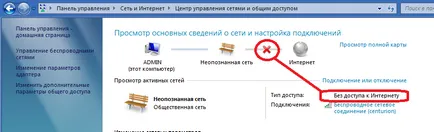
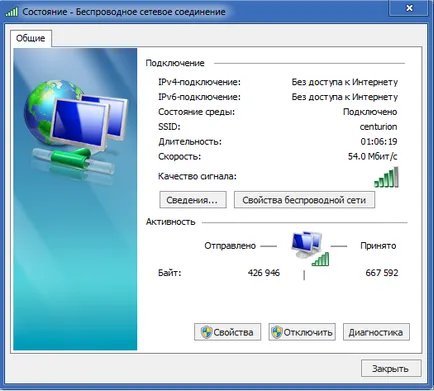
Hálózat nélkül internet-hozzáférés - talán a leggyakoribb probléma, amivel az WiFi felhasználók, különösen, amikor először csatlakozik a hálózathoz. Nem lehet több. Ahhoz, hogy egy tisztább képet a tálcán (jobb alsó sarkában az óra), akkor kattintson a bal egérgombbal a vezeték nélküli ikonra a felugró listából válassza ki a hálózatot. Kattintson a jobb egérgombbal:
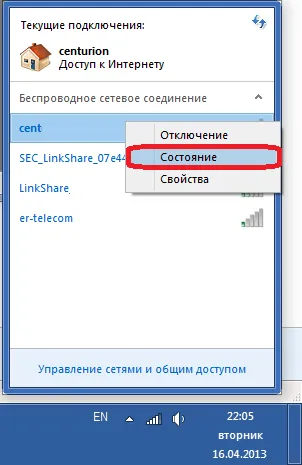
Ebben az esetben a vezeték nélküli kapcsolat állapotát a következő lesz:
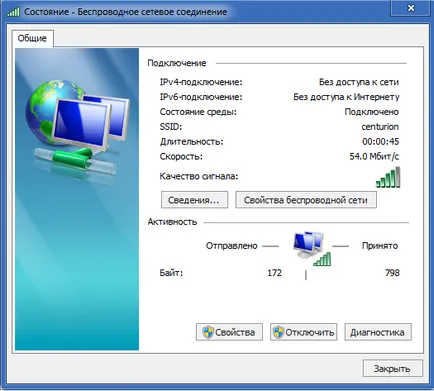
Ellenőrizze. Kattintson a Tulajdonságok gombra.
Megjegyzés. Az ingatlan a vezeték nélküli hálózati adapter WiFi keresztül érhető el a Vezérlőpult parancsra.
Keresünk a tálcán a jobb alsó sarokban a hálózati kapcsolat ikonra, majd kattintson a jobb egérgombbal. Válassza ki a Control Center Hálózati és megosztási központ és a Hálózati és megosztási központ ablak, keres egy linket Change adapter-beállítások. (Windows XP, akkor kattintson a Start gombra. Vezérlőpult. Hálózati kapcsolatok).
Látni fogja a helyi kapcsolat. Keresünk egy vezeték nélküli hálózati kapcsolat, és kattintson a jobb egérgombbal. Tulajdonságok. Internet Protocol TCP / IPv4.
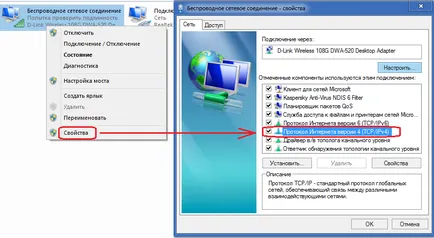
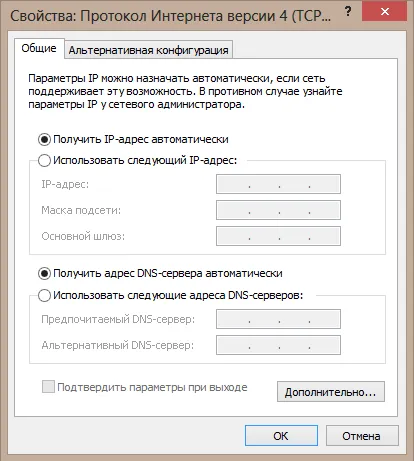
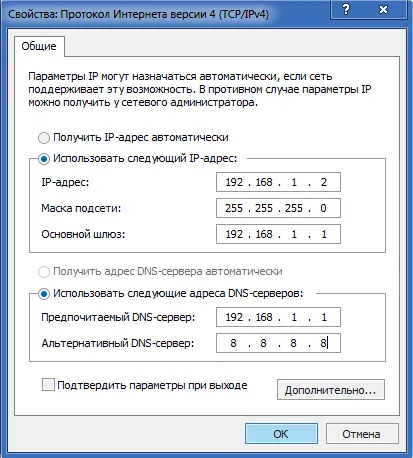
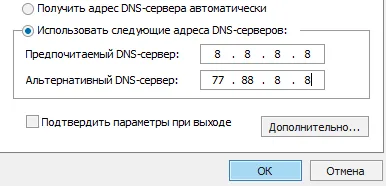
Előnyös DNS-kiszolgáló: 8.8.8.8 - egy nyilvános Google DNS-kiszolgáló.
Alternatív DNS-kiszolgáló: 77.88.8.8 - egy nyilvános DNS-kiszolgáló Yandex.
Ez nem segített? Aztán ott van csak, hogy ellenőrizze a beállításokat a modem vagy a router.
4. Kapcsolódás a WiFi hálózathoz, de kap egy hiba 651, vagy a kapcsolat megszakad, ha csatlakozunk az internethez.
Itt az oka valószínűleg az, hogy használja a router, amely kapcsolódik az internethez, és próbál csatlakozni keresztül párhuzamosan nagy sebességű kapcsolat révén a router, hogy nem lesz képes átadni. Ha ADSL-modem bridge módban, GPON ONT vagy egy hidat, és akkor minden rendben van, de itt is - és megállt, ebben az esetben ellenőrizze a beállításokat egy eszközről. Bár újra ismétlem - ez a rendszer jobb, ha nem használja. Meg kell beállítani a készüléket, mint egy router, és csatlakozik az internetre is.
5. Csatlakozás WiFi van, de a hálózat működik undorító az oldalak nagyon hosszú.
Nézzük a osztások száma a zöld ikon WiFi vezeték nélküli kapcsolat a tálcán kb óra. Ha az osztály kevesebb, mint 2 - próbálja helyezni a számítógép vagy laptop közelebb a router, vagy az útválasztó a számítógéphez közelebb - valaki olyan kényelmes, mint az osztások száma nem növekszik akár négy. Igyekszünk.
Ha a kapcsolat minősége kiváló, de mindegy megnyitott lapok nehezen, akkor valószínű, hogy van egy csomó vezeték nélküli hálózatok közelében, és elfoglalták használt WiFi csatorna. Úgy néz ki, mint Primo:
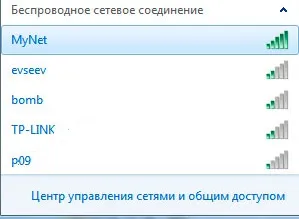
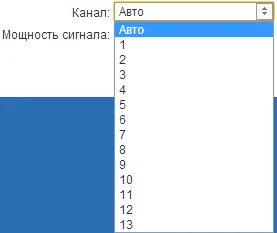
Megjegyzendő, hogy az alapértelmezett csatornát kijelző 6. Képzeld el, hogy a környéken még több 5-10 router a D-Link. Mi fog történni? Ez így van - nem jó. Tehát vagy megpróbálunk online csatornák az 1. és a 13.. Mint lehetőség -, akkor megpróbálhatja automatikusan kiválasztja a mód - „Auto”.
6. Csatlakozás WiFi, de ez csak akkor működik, ICQ és Skype. Az oldalak nem nyitható meg.
Előnyös DNS-kiszolgáló: 8.8.8.8 - egy nyilvános Google DNS-kiszolgáló.
Alternatív DNS-kiszolgáló: 77.88.8.8 - egy nyilvános DNS-kiszolgáló Yandex.