Problémák a Skype, hogyan erősít a különböző hibákat skype
Mivel a Skype, az emberek gyakran aktívan használni, ha vannak hibák, a felhasználó szeretné azonnal megszüntetni. Hogyan lehet megoldani a legnépszerűbb problémákat Skype?
Hiba történt a telepítés
Telepítéskor a Skype tapasztalhatnak különféle hibákat. A program telepítése nem teljes a PC, illetve nem tudja használni azt. Ez a fajta meghibásodások előfordulása elsősorban a maradék fájlokat a régi változat, amelyek korábban ott állt a PC-n. Eltávolítása után maradt „farok” - bejegyzéseknek. A rendszer tehát úgy véli, hogy a segédprogram már a készüléken, és befejezi a telepítési folyamat idő előtt.
Először is, azt javasoljuk, hogy egy harmadik fél segédprogram egy jó híre a programok eltávolításával a számítógépről. Például ez segít CCleaner és Revo Uninstaller. Ahhoz, hogy megtisztítsák a nyilvántartás felesleges bejegyzéseket kapcsolódó Skype, van még egy speciális szoftver.
Töltse le a Skype, minden gond nélkül, a számítógép tisztításához segítségével ezeket a programokat.
Ha ez nem működik, töltse le a hordozható változata Skype telepítő. Hordozható változat nem igényel telepítést - Töltse le és adja meg adatait egyszerre.
Ez nem megy a Skype
Problémák merülnek fel a bejárat gyakran, mert egy rossz kapcsolat. Ha nincs internet, akkor nem lép a Skype, így ellenőrizheti, hogy van egy hálózat. Nyitott minden olyan böngészőt, és nézze meg, hogy betöltve az oldalt.
Ha összeomlik egy internet-kapcsolat, indítsa újra a router vagy modem. A legtöbb esetben ez megoldja a problémát.
Ne felejtsük el azt is, hogy a bemeneti szükség van a megfelelő felhasználónévvel és jelszóval. Ezek nélkül a rendszer nem nyitott meg, és a fiók nem töltődik be felületen.
Shared.xml fájl törlése
Egy alternatív megoldás - eltávolítja shared.xml fájlt. A beavatkozás előtt, meg kell, hogy látható a rendszer mappákat, amelyek általában rejtve maradnak a felhasználó. Az „Eszközök” menü, nyissa meg a „katalógus Tulajdonságok” és kapcsoljuk be a „View” listájában. Mi tesz egy jelet mellé „Rejtett elemek”.
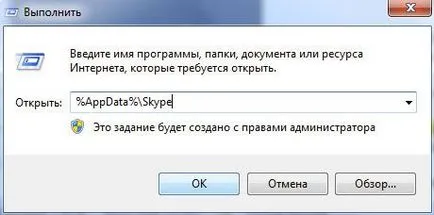
1.Otkryvaem string "Run" a Start vagy a kettő kombinációja a Win + R vonal meg a parancs:% AppData% \ Skype. Nyomja meg az OK vagy az Enter billentyűt.
2. Az ablak a program profilja törlésre shared.xml fájlt.
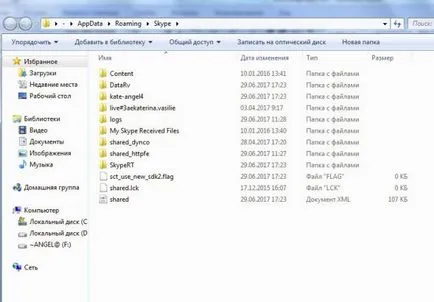
Eltávolítása a profil mappát, és kijavítani a hibákat a számítógépen
Ha sikerült a letöltés, esetleg a program nem tudja elérni az adatbázis-szolgáltatás.
Mit tegyünk ebben az esetben?
- Mi zárja be a programot teljesen.
- Mi megy a profil: C: \ Documents and Settings \ _imya_polzovatelya_Skype \. A teljes profil könyvtárban el kell távolítani. Ezt megelőzően, szükség van archív. Akkor elkezd mozogni a profil mappát egy másik helyre, hogy ellenőrizze, hogy a probléma okát.
- Indítsuk el a messenger.
Skype néha nem csatlakozik az adatbázishoz, mert a számítógép be van kapcsolva, a második példányt a programot. Ebben a helyzetben segít a rendszer lemez tesztet hibákkal.
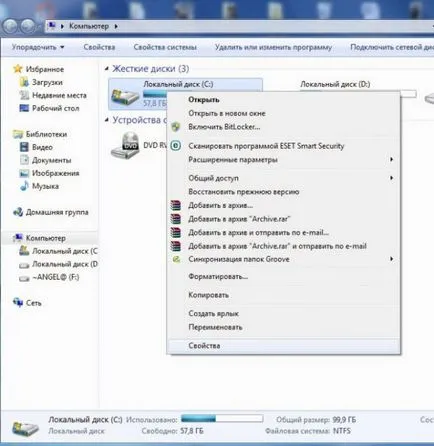
1.Dvoynym elindítása ablakban kattintson a „Computer” (ikon az asztalon), majd jobb egérgombbal a rendszer meghajtón. A választás az utóbbi a „Tulajdonságok” részben.
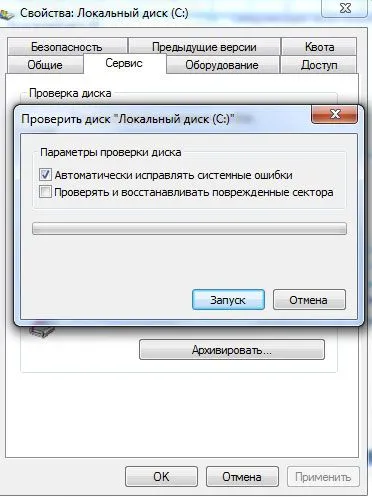
2.Perehodim egység „Tools” és kattintson a „Check Now”. Jegyezze fel a „Automatikusan rögzíti a hibákat”, és a teszt futtatásához.
3.Perezapuskaem számítógéphez, és bekapcsolja a Skype-on.
Ha ez nem segít, menj a Task Manager. A „Folyamatok” fülre, befejezni a munkát skype.exe, majd próbálja meg újra futtatni a programot.
Beszélj cím nélkül
Problémák a Skype is megjelenhet már a folyamat dolgozik vele. Amikor hozzá a beszélgetéshez, akkor kap a beszélgetések név nélkül, amiben nem is írhat üzenetet, nem beszélve hívásokhoz. Mi van, ha nincs kapcsolat a csoporthoz hívásokat?

Meg kell gyógyítani a hosts fájlt. Vizsgáljuk meg ezt a lehetőséget részletesebben megoldásokat.
- A rendszer lemez tartalmazza a Windows mappa, benne - System32.
- Ezután nyissa meg a drivers mappában - szükség lesz számunkra a hosts fájlt. Fuss, hogy dupla kattintással. Nyílt Notepad.
- Keresünk a sort: 127.0.0.1 s.gateway.messenger.live.com. Válassza ki, és törölje azt.
- Most meg kell menteni a módosításokat. Csak azért, mert a rendszer nem teszi lehetővé, hogy módosítsa a rendszer file, kattintson a „Mentés másként”, és mentse a fájlt egy jól látható helyen, például az asztalon.
- Fájlok, mely a drivers mappában, más helyen. Ehelyett ki egy korábban elmentett fájl tárolja a változásokat.
Most, csoportos beszélgetések működni fog az Ön Skype-on.
Ha nem hallja
Először is, győződjön meg arról, hogy működik a mikrofon.
- Nyissa meg a „Beállítások” ablakban, és ez a „Sound Settings”.
- A "Microphone" a string "Volume". Mondj valamit. Ha a jelzőfény zöldre vált, legalábbis részben, hogy működik a mikrofon. Ha van egy fülhallgató, csatlakoztassa újra, és ez helyileg.
Ha a mikrofon kiderült, hogy OK, hogy ha egy pipa a menüben a „Hangos módosítások” előtt az „Automatikusan mikrofon beállítása.” Ezután újra teszteljék a készüléket, a fentiek szerint.
Problémák a Skype Android
Bármilyen probléma Skype lehet szüntetni. Keresése okok nem segít - meg kell próbálni egy eljárás olyan eljárás, hogy a helyzet javítására. A legtöbb esetben ez segít egyszerű újraindítás Internet kapcsolat, és a legtöbb messenger.