Pprinter azt mondja, nem a festék és a patron tele van
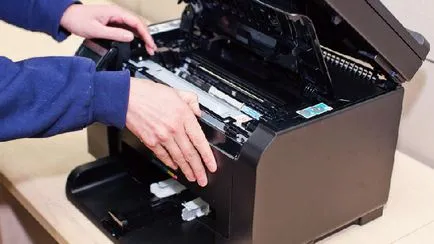
Gyakran sok felhasználó nyomtatók szembesülnek azzal az igénnyel, hogy megoldja a következő probléma: nincs festék a nyomtatóban van. A tény az, hogy a töltés után néhány esetben megjelenik a „Toner Low” a nyomtató vagy a számítógép képernyőjén, „cserélje ki a festéket» (tonercserét) vagy »ki kell cserélni a festékkazettát.« Bizonyos esetekben a készülék kérheti a felhasználót, hogy a következő lépés: helyezze be a festék térképet. Az ilyen címkék vannak elhelyezve, ha az érzékelő van tiltva, vagy az eszköz másolatokat a patron hibát jelez. De a leggyakoribb oka a csak egy. Ahhoz, hogy megoldja ezt a problémát kell állítani a számlálót.
Tehát, ha a nyomtató készüléket írja: „tonercserét”, hogy lehet megoldani ezt a problémát két különböző technikával, amelyek mindegyike egy jól bevált és nagyon hatékony: szoftver és hardver. Bizonyos patronok, például Brother, hogy minimalizálja a kockázatot az ilyen hibák a töltés után a patron gondosan meg kell zárjuk az ablak az ő oldalán a fedél, a nem-átlátszó szalagot. Az a tény, hogy miután a festék kezd kifogyni, a fény áthatol az ablakot működtet egy érzékelő, amely megjeleníti az eszköz vagy PC-monitor, „alacsony toner” jelenik meg, vagy a maradék összeget a színezék (festék maradt). Aztán jön a referencia példányt az érzékelő akció, amely a nyomtatás után körülbelül kétszáz példányban blokkolja az automatikus működés a nyomtató vagy többfunkciós. Ezután jön a hiba „Add toner”, bár festékkazetta kapacitása továbbra is elég ahhoz, hogy nyomtatni több tíz, esetleg száz oldalt.
A hardver eljárás
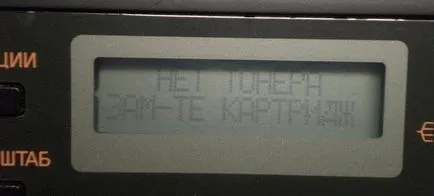
Ha a nyomtató azt írja, hogy kevés a festék, vagy ő, és azt mondja, hogy itt az ideje változtatni a festékkazettát (tonert), majd próbálja megoldani ezt a problémát, akkor a hardver módszer. Ez a módszer alkalmas sok a Brother eszközöket. Arra utal, hogy a közvetlen beavatkozás a mechanika a nyomtatási eszköz, ezért nem minden irodai felhasználó tudja használni.
Először is, mielőtt elkezdi a munkát közvetlenül foglalkozzon a fenti problémát, akkor be kell kapcsolnia a nyomtatót vagy MFP és várja meg a kibocsátott zaj a készülék lesz észrevehetően csendesebb. Ezután óvatosan húzza ki a kart a bal oldalon a nyomtató, és behajt a házba. Azután lassan húzza ki a kazettát, fogta kifejezetten kezelni ezt a műveletet. Eltávolítja az árut az alkotóelemeire, nevezetesen: a dobot és a festékkazettát. Ahhoz, hogy megoldja ezt a problémát, kattintson a kapcsolódási oldalán található. Ezután helyezze a részét a dob be a nyomtatón.
Csíptesse az érzékelő nyitó egy csavarhúzó segítségével, hogy szimulálja a jelenléte a fedél zárt állapotban. Is meg kell szimulálni jelenlétében patron holding box erre a célra. Amint azt észleli, hogy a fogaskerekek forogni kezdett sajtó mezőbe, majd kattintson újra. 4 másodpercig, akkor ezt a műveletet kétszer. Gyakorlat nélkül nem valószínű, hogy megoldja a problémát az első alkalommal. Ebben az esetben fontos, hogy a második megnyomása doboz volt a leszorított helyzetbe.
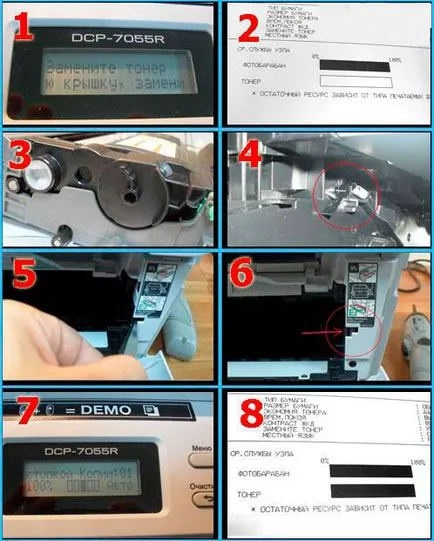
Várja meg, amíg a készülék megszűnik, hogy kiadja az érzékelő szimulálni egy zárt panel hozzá ebben az időben tartott egy csavarhúzóval. Ezután csatlakoztassa a kar elülső fedelet és vissza a helyére összeszerelt fogyasztható. Zárja le a fedelet, és ellenőrizze a munkát.
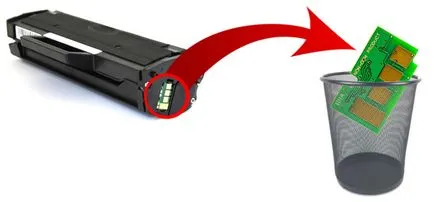
Is folyik értünk fizikai hardver csere patron chip, az eljárást rendszerint feltöltésekor lézer kazetta. Tudni, hogy részletesen lehet, lásd a szervizelési útmutató
programozott módon
Ez a módszer a legegyszerűbb, mert igényel csak egy kis, néhány gomb. A használatához először meg kell bekapcsolni az MFP vagy nyomtatót, és várja meg, amíg teljes mértékben eleget az előzetes képzés és jelentősen csökkenti a zajszintet kibocsátásra. Csak akkor nyissa ki az előlapot.
Kattints egyszer a „Stop” gombot, mint néhány más gombokkal lehet egyes modellek :. „Vissza” és „Mégsem” Ezután kattintson a „Start” és „Up”. A végén marad többször nyomja meg a „Down” mindaddig, amíg a képernyőn látható nullákkal. Amint megjelent a képernyőn, kattintson az „OK”, és óvatosan csukja le a nyomtató fedelét.
Általában két módszer közül választhat, hogy segítsen megoldani a problémát, amit leírt elején ezt a cikket. De ha nem tudja, képességeik vagy megoldja a problémát, akkor nem sikerült, akkor jobb, hogy olvassa el a mesterek a szolgáltató központ. Ellenkező esetben megpróbálta kicsavarni, és húzza ki azokat, vagy más a készüléken, akkor okoz jelentős károkat, ami azt eredményezheti, még meg kell vásárolni az új irodai berendezések ilyen típusú.
Ne feledje, hogy az itt leírt módszerek nem alkalmasak az összes modell a nyomtatók. További részletes utasításokat, válassza ki a modell a készülék a jobb oldali sávot, és olvasd el a leírást a probléma megoldása az eszközön