Portré - Arc retusálás megőrzi a bőr textúrája (3 módon)
Számos módja van, hogy a bőr retusálás Photoshop. Gyakran után retusálás bőr néz ki természetellenes. Megmutatjuk többféleképpen hogy a bőr egy szintező arcát, miközben a textúra óta.
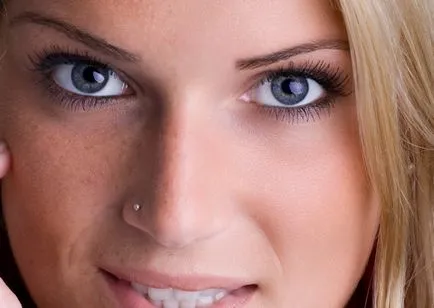
1. lépés - eltávolítása bőr foltok
Eszközök Healing Brush (Lecha kefe) és Patch (tapasz) tökéletes bőr retusálás.
Szerszám Healing Brush (pácolás kefe) is működik, mint Clone Stamp (bélyegző klónozás). Healing Brush (kefe Lecha) - lehetővé teszi, hogy javítsa ki a hibákat a bőr, tekintettel a környezetre. Mint a klónozás szerszámok, Healing Brush eszköz (a kezelő kefe) másolhat egyes részein a kép (bőr). De ellentétben a bélyegző, Healing Brush eszköz (pácolás kefe) figyelembe veszi a szerkezetet, a világítás, az árnyékok feldolgozott kép régió (a bőr).
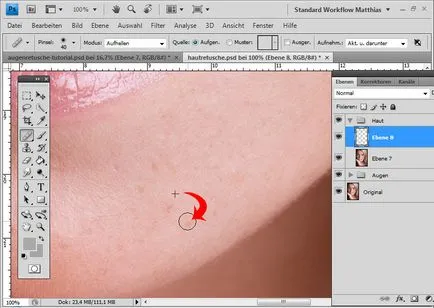
Szerszám Patch (Patch) keveréke Lasso (Lasso) és Healing Brush eszközt (pácolási kefe). Patch (Patch) visszanyeri a kiválasztási klónozásával képpontok venni a szomszédos terület vagy a minta. Mint a Healing Brush (ecset Lecha). Patch eszköz (tapasz) figyelembe veszi a szerkezet világító és árnyék képet a kezelt terület (bőr). Azaz Patch teremt foltok a képet. Meg kell adni, ha a tapasz található (Destination - cél), és mit buddete ő „rohadt” (Forrás - forrás).
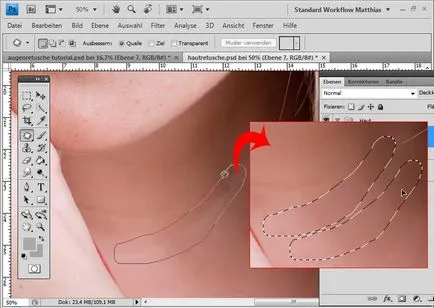
Melyik eszköz mire?
Patch (javítás) lehet retusálni nagy területen a bőr, mint a ráncok. A Healing Brush (ecset Lecha) kell retusálni apró alkatrészek. Ha kezeli portréi magánszemélyek, biztos, hogy kérni előre, hogy eltávolítani szeplők, hegek és anyajegyek szüksége van. Kis pattanások nélkül el lehet távolítani kér az ügyfél. Ebben a példában azt mutatjuk be, hogyan kell használni a Healing Brush (ecset Lecha), akkor távolítsa el a kisebb bőr rendellenességek.
- Válassza ki a Healing Brush (Lecha kefe)
- Állítsa be a forrás klónozására megnyomásával Alt + bal egérgombbal a megfelelő helyre kép
- Swipe eszköze képrészek igénylő helyreállítás.
Tehát az arcon távolítsa el az összes kis pattanások és kis baj foltok.
2. lépés - A bőr színe
A kezelés után Healing Brush (pácolás kefe) és Patch (Patch), a bőr néz egyenetlen. Egyes részek is könnyebb, a másik sötétebb. Ahhoz, hogy a bőr nézett frissebb és tisztább, akkor korrigálni kell ezt a hiányosságot. Fontos, hogy ne érintse vagy ne zavarja a fény és árnyék mintát.
Először is, meg fogja erősíteni a hatása egyenetlen bőrt. A leggyorsabb módja annak, hogy - hozzon létre egy korrekciós réteget vibráció (Vibrance) és mozgassa a két csúszkák - Vibrációs (Vibrance) és (telítettség) jobbra körülbelül +100. Az érték attól függ, hogy van egy sötét arc a fénykép. Minél sötétebb egy személy, annál kevésbé kell mozgatni a csúszkát jobbra.
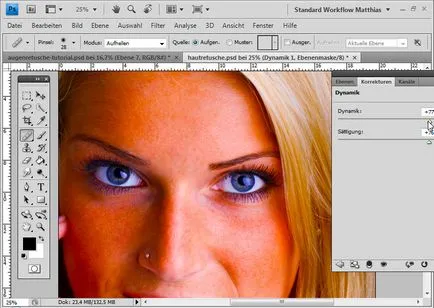
Most világosan látható, ahol egy színes egyensúlytalanság. Mellesleg, a rezgés korrekciós réteg (Vibrance) lehet használni, hogy meghatározzuk az extra hangok a képen.
Most világosan látható, ahol egy színes egyensúlytalanság. Mellesleg, a rezgés korrekciós réteg (Vibrance) lehet használni, hogy meghatározzuk az extra hangok a képen.
Hozzon létre egy új réteget c 50% szürkével kitöltött. Ehhez a Szerkesztés menü - Fill (Szerkesztés - Fill), és a legördülő párbeszédpanelen válassza 50% szürke. Blend Mode - Overlay (Átfedés). Ez az üzemmód a következőképpen működik: az összes képpont, fényereje nagyobb, mint 50% -os szürkénél megkönnyebbedik (könnyű) és homályos (sötét), illetve világos és sötét területek, a többiek, akik a fényerő 50% -nál kisebb, átlátszó lesz.
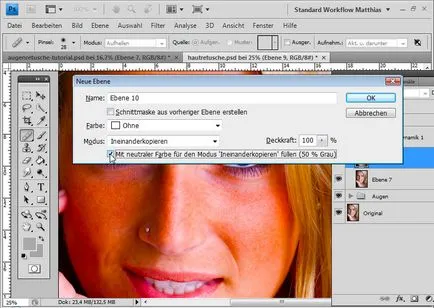
Most hogy egy puha kefével átláthatóságát 5-15 százalék. Telepítse az eszköztár sötétszürke, mint a fő szín és világosszürke, mint a háttér. Az X gombot, akkor gyorsan válthat közöttük.
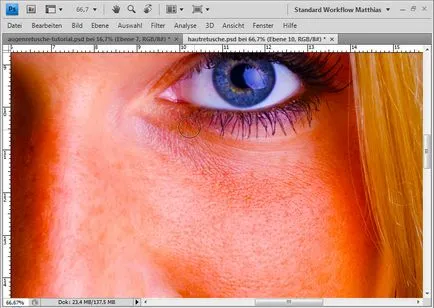
Itt van, mi történik - látod, hogy normál módban.
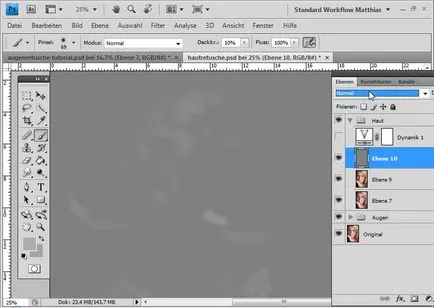
Vibrációs korrekciós réteg (Vibrance) le lehet tiltani vagy törölni.
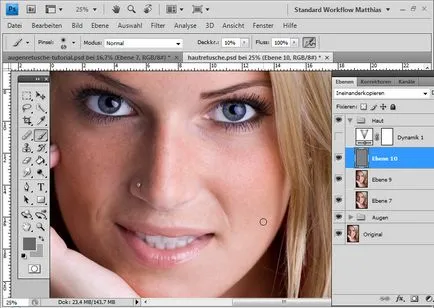
Vibrációs korrekciós réteg (Vibrance) megjelent Photoshop CS4. Ha dolgozik a korábbi változatai Photoshop, akkor a Channel Mixer (Channel Mixer). Itt meg kell tenni a Monochrome négyzetet (monokróm), majd a csúszkákat a piros és zöld a bal csatorna és a kék csatorna jobbra. Tehát ugyanaz a hatása a fekete-fehér, mint a dinamikáját a korrekciós réteg.
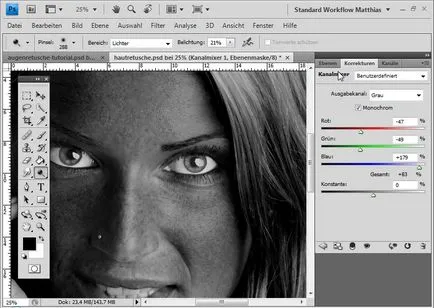
3. lépés - Sima bőr szerkezetét, miközben hosszú
1. lehetőség - a Blur bőr - a klasszikus módon
Gauss elmosás (Gaussian Blur) a legkönnyebb (klasszikus) módszer, amely akkor kap egy sima bőr.
Most válassza ki a Szűrő menü - Blur - Gaussian Blur (Filter => Blur => Gaussian Blur).
Kiválasztása a sugara, amelynél a bőr kellően erősen erodálódott.
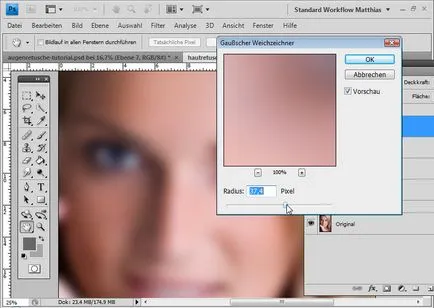
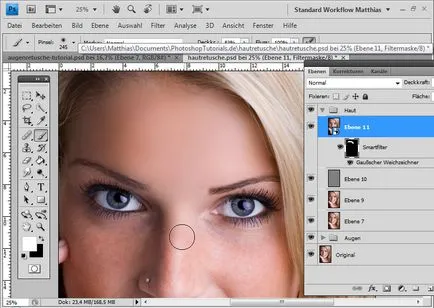
Állítsa be a réteg átlátszóságát. megállapított mintegy 40-70%. Arc pórusokat újra megjelent.
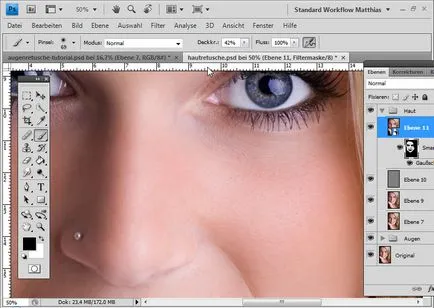
2. lehetőség - blur és az élességet egy rétegben
Amikor a bőr blur szűrő Gaussian Blur veszített alkatrészek és kis pórusokat. Minél több folt, annál nagyobb a veszteség.
A másik népszerű módszer bőrsimító - blur, kombinálva a megnövekedett élesség.
Ahogy az első kiviteli alakban, minden látható fázisokat egyesítjük egy egyrétegű CTRL + ALT + SHIFT + E.
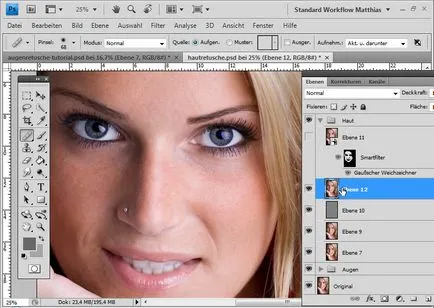
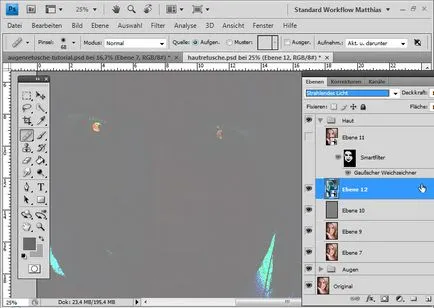
Kiválasztása Gauss elmosás (Gaussian Blur), amelynek sugara mintegy 3-4 pixel. Kattintson az OK gombra.
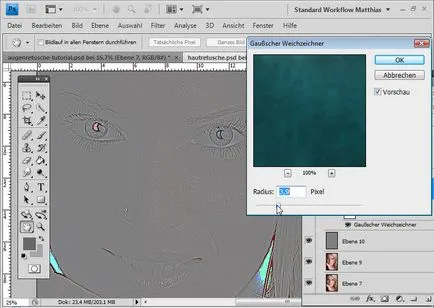
Akkor kell alkalmazni a szűrőt felüláteresztő (szín kontraszt). Ehhez menj a Filter> Egyéb> felüláteresztő (Filter> Other> felüláteresztő). A szűrő felüláteresztő (szín kontraszt) válasszuk tartományban 22-30 pixel.
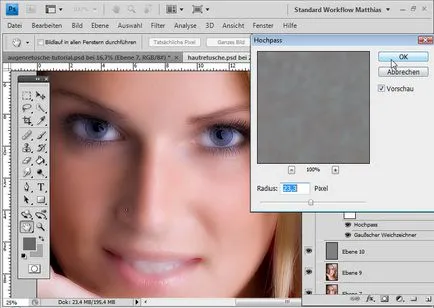
Felüláteresztő szűrő (Color Contrast) gyakran használják, hogy növelje a kép élességét.
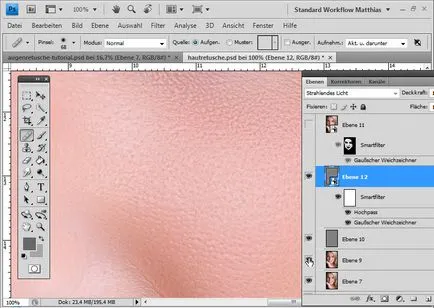
Egy réteg maszk, akkor szűrőt alkalmaz csak azokat a területeket, ahol látni szeretné a hatását.
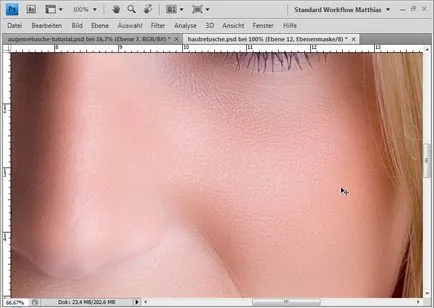
Próbálja meg megváltoztatni a keverési módot Overlay (Átfedés). A módszer előnye, hogy a bőr pórusait, miután a blur marad az arcon.
3 kiviteli alakban - a Blur és az élesség segítségével Keverési beállítások
Ugyanúgy, mint az első és a második kiviteli alakok, az összes látható fázisokat egyesítjük egy egyrétegű CTRL + ALT + SHIFT + E.
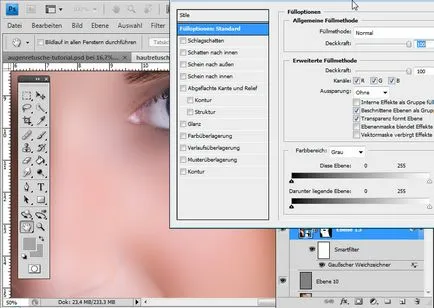
Most akkor eldöntheti, hogy szeretné megmutatni a bőr textúra homályos és elrejteni messze (ki kell választania a felső csúszka), vagy azt mutatják, a pórus szerkezet egy alsó réteget (ki kell választani az alsó csúszka).
Ebben az esetben, akkor válassza ki a blur hatást. Mozgassa a fekete csúszkát jobbra. Kattintva az ALT, akkor lehet osztani a háromszög csúszka létrehozni egy sima színátmenetek. Mi nem ugyanaz a dolog a jobb (fehér) csúszkát, mozog, hogy a jobb oldalon.
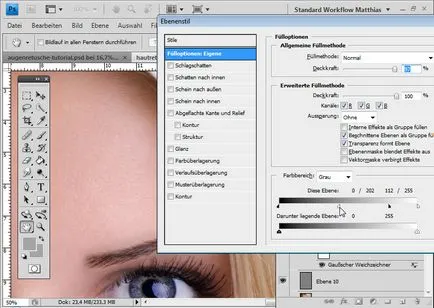
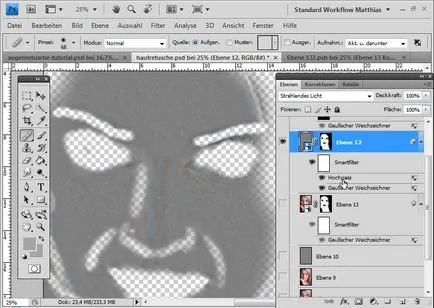
Ha kikapcsolja az összes többi réteg, és hagyja csak a réteg, látni fogod, hogy mi történt.
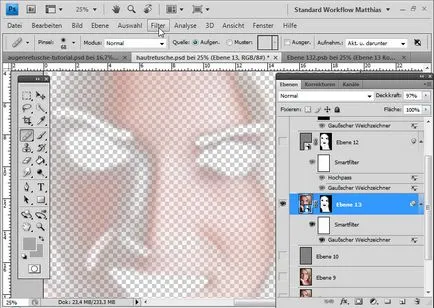
Összehasonlításképpen, elkenődött és élesítés a második kiviteli alak.
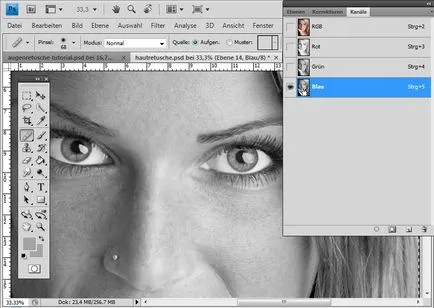
És miután egy kis tanácsot. Ha a textúra nem nyilvánult meg, ahogy azt is, hogy tudunk egy külön réteget. Menj be a csatorna. Válassza kék csatorna STRG + A, másolja STRG + C és beillesztés dokumentum STRG + V
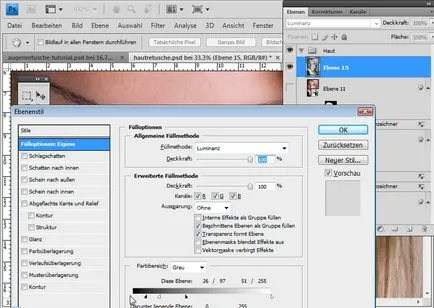
Ezután keverési beállítások (Keverési beállítások), akkor távolítsa el az összes kiemeli, így csak a sötét részek a pórusokat. Mi változik a réteg módot Luminosity (fényerő).
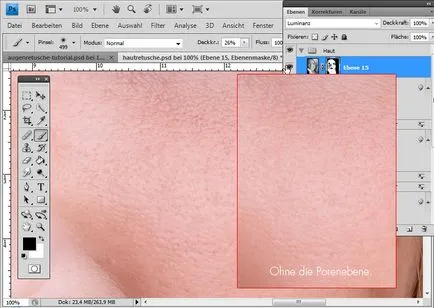
Ahhoz, hogy ez a réteg, akkor adjunk hozzá egy réteg maszkot megjelenítéséhez vagy elrejtéséhez a pórusokat bizonyos helyeken. Így ez a réteg úgy néz ki (az összes többi réteg ki van kapcsolva).
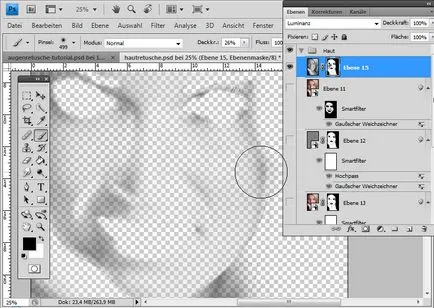
Itt van, amit ez a hatás:
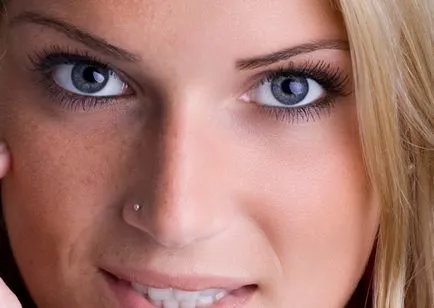
Előtte és utána retusálás:
Amir Kaljikovic @ Fotolia.de