Oracle virtualBox
Ahhoz, hogy hozzon létre egy virtuális gép, például a Windows XP, szükség van (az utasítások ismertetik Virtulbox 5.0.2 telepítve Windows 8.1 x64):
1. Start (Start -> Programok -> Oracle VM VirtualBox)
2. Kattintson a Create gombra
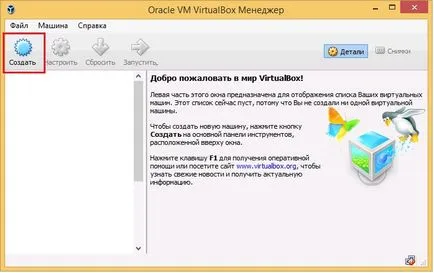
3. A következő ablakban adja meg a nevét a virtuális gépet, a típus és verzió:
Kattintson a Tovább gombra
4. Igazítsa a szükséges mennyiségű RAM a normális működését a virtuális gép:
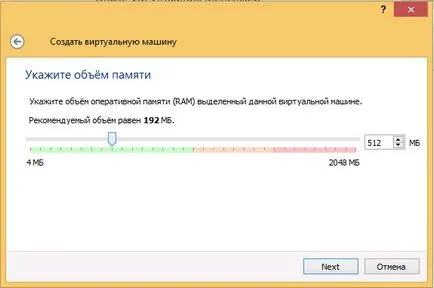
Kattintson a Tovább gombra
4. A következő ablakban válassza Hozzon létre egy új virtuális merevlemez:
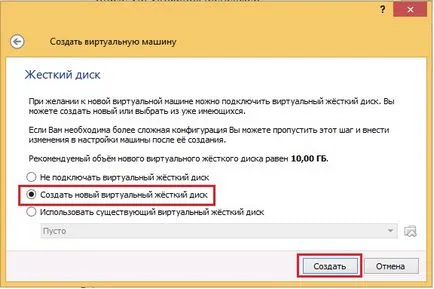
Nyomja meg a Start
5. Válassza ki a merevlemez:
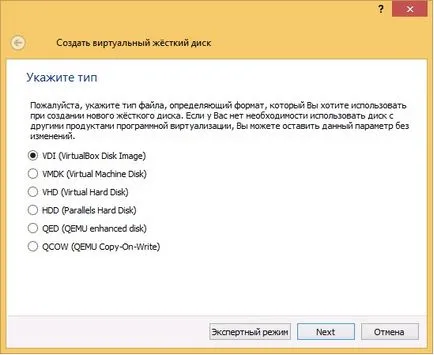
Kattintson a Tovább gombra
6. Adja meg a adattároló formátum a virtuális merevlemez:
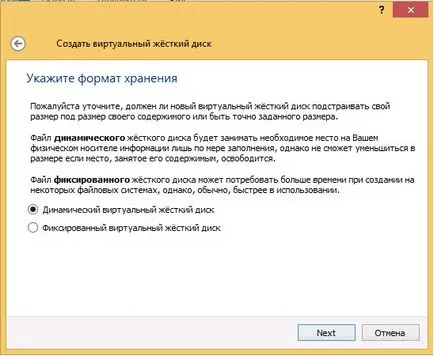
Kattintson a Tovább gombra
7. Írja be a nevét és méretét a virtuális merevlemez:
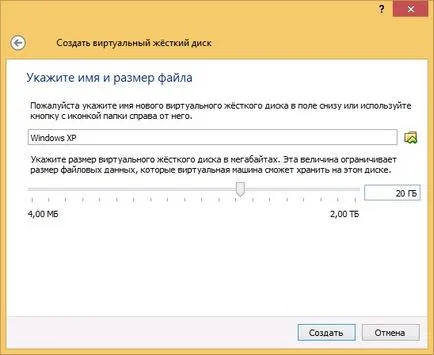
Nyomja meg a Start
8. A bal oldali panelen, az Oracle VM VirtualBox menedzser lesz a kép Windows XP:
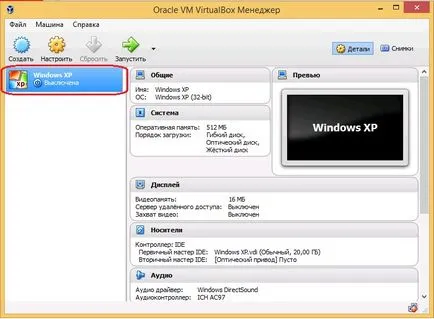
Most meg kell, hogy a virtuális gép beállításait, és képes telepíteni a Windows XP.
9. Az első dolog, amit meg kell adni a forrást, ahonnan az operációs rendszer telepítése. Ebből a célból a virtuális gépek listából válassza ki a kívánt (ebben az esetben Windows XP esetén kattintson. 8. ábra), majd kattintson a Beállítás gombra
10. Válassza ki a bal oldali panel hordozók és az attribútumok a mutatóeszköz (a lemezen), ahonnan az operációs rendszer van telepítve. Ebben az esetben fogunk telepíteni a Windows XP CD-ROM-on ( „D”)
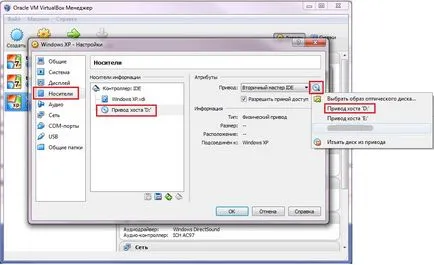
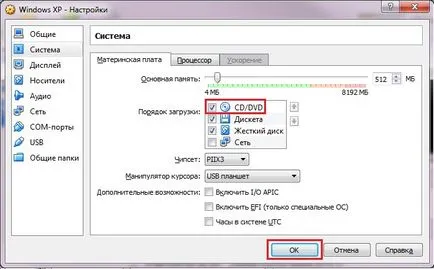
11. Akkor megy a Rendszer fülre, és adja meg a CD / DVD első a boot sorrendben:
12. Továbbá (lásd. 8. ábra) a fő ablakban válasszuk ki a Windows XP virtuális gép, és kattintson a Futtatás gombra
13. A telepítési folyamat elindul a Windows XP
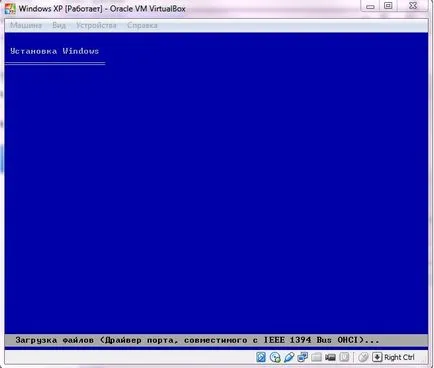
Ezt követi a Windows XP telepítési folyamatot. Kövesse az utasításokat a képernyőn ...
Share "Az Oracle VirtualBox. Hogyan hozzunk létre egy virtuális gép a Windows."