Négyutas vágni a tárgy photoshop
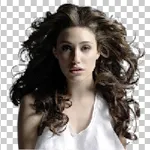
A Photoshop sok figyelmet fordítani a kiválasztási eszközök, ezek közül néhány nagyon egyszerű működtetni, mások egy bonyolultabb konfigurációt és a kezdő felhasználók számára nehezebb megérteni, hogyan működnek.
Például: egy olyan objektum, fehér alapon, akkor vágott egy pár kattintás az egérrel. És hogy pontosan ki kell vágni az összetett elemeket sötét alapon vagy göndör emberi haj? Normál lasszó eszköz nem alkalmas.
Természetesen van még sok más módon vágott egy objektum egy fénykép, mint 4 írtam le. Véleményem szerint ez a legkényelmesebb, mindegyik különböző módon az elkülönítés elvét, és ezért a feldolgozás előtt a képen látható, melyik lesz jobban megfelel az ilyen típusú fényképezés.
1. Isolation lasszó eszközt.
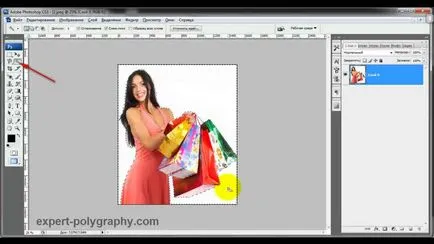
Ha az objektum, fehér alapon, akkor próbálja kiválasztani a „varázspálca”. Ez az eszköz automatikusan érzékeli a foltok az azonos színű, és kiemeli azokat.
Ha a kiválasztás nem elfog néhány a háttérben, majd tartsa lenyomva a SHIFT billentyűt, akkor adjunk hozzá egy darab a kiválasztott területet. Minél nagyobb az érzékenység, a varázspálca, annál inkább „hiányzik”.
Ha a háttér nem egységes, és ez által látogatott sok egyéb részleteket, de egyértelmű határvonal a tárgy és a háttér, akkor használja az eszközt „mágneses lasszó”. A vonal a lasszó pálca vagy rögzíteni, hogy a szélén a tárgy, csak tartsa a kurzort a kontúr.
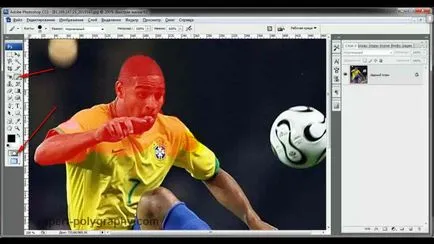
2. Jelölje ki a gyors maszk.
Mert ez a folyamat, hogy egy ecsettel a fekete szín és megy a Gyorsmaszk módot. Rajz fekete kefe tárgy festett vörös. A nyitott lesz kiválasztva, ha újra megnyomja a gombot a Quick Mask módban.
A fő előnye ennek a módszernek a lehetőséget nem csak a festék, hanem mosni a piros terület (fehér ecsettel). A kefe változtatás, lehetséges, hogy megkapja kiválasztás kemény és lágy élek.
Ez kényelmes a használata, ha az objektum éles szélek helyeken, néha homályos kontúrok.
3. Törölgette a háttérben radír
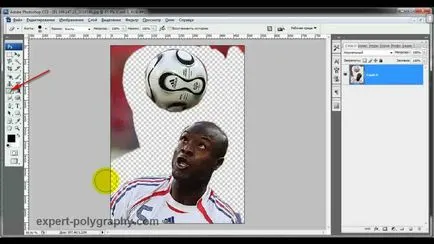
Átalakítása háttér réteget eszköz „radír” letöröl minden, amit nem kell. Ez a módszer alkalmas szerelhető a különböző háttérrel, ha nem világos, hogy mi maradjon, és mi nem.
Tool „Eraser” is további előnyöket. Például van egy másik átláthatóság és puhaságát különböző ecsetek. De ellentétben az előző módszer nem teszi lehetővé, hogy visszaszerezze törölt.
Ezért, ha van biztosítás, használja a gyors maszk, vagy még jobb „réteg maszk”.
4. Hair Cut
Vágjuk a haj a háttérben kézzel nagyon nehéz, különösen a göndör zár a képen. Készítsen egy másolatot az első réteg, amely átalakítható. Növelésével a kontraszt a háttér és a tárgy a szintet (CTRL + L), akkor könnyebbé válik ki őket automatikus módon.
Hair lett sötétebb és világosabb háttér előtt. De az arca sápadt volt, akkor jobb, ha festeni is fekete kefe kiemelni csak a háttérben.
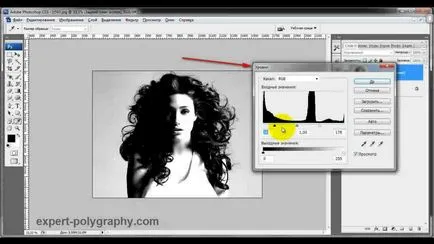
Nyomda - Válasszunk / színskálát. Most állítsa be az érzékenységet, az alábbi ábra szerint. Kattintson az OK gombra. Isolation Download.
Ismétli a réteg már nincs szükség, akkor törölje.
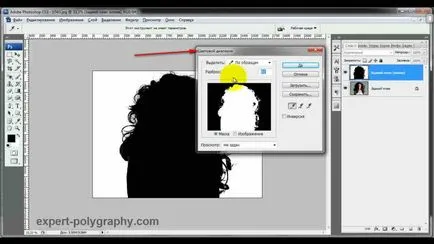
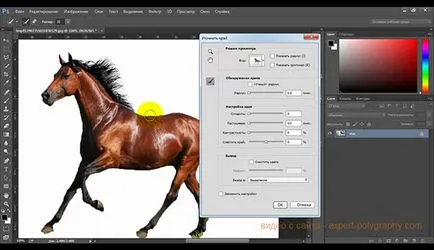
Ez a legújabb és leginkább szórakoztató módon kiemelni. Hogy pontosan ki kell vágni az objektum a Photoshop, akkor az összes leírt módszerek az elszigeteltség, és néha meg kell ügyesen kombinálják őket egy jó eredmény.
További cikkek ebben a témában:

Szavazzon a cikket!
Népszerű cikkek:
véletlen anekdota
Tervező fényképezett zárt létesítmény. Fut őr: - Van engedélye enni. - És mi - 1024 768!