Módosítása vagy törlése a határokat a szövegmezőbe, vagy a szám - office helpdesk
Megjegyzés: Ha módosítani a forma határán vagy szövegmezőbe, kövesse az alábbi lépéseket.
Válassza ki a szövegmezőbe vagy a forma határait meg kell változtatni.
Ha meg akarjuk változtatni néhány szövegdobozok vagy alakzatok, kattintson az első mezőbe vagy a forma, majd tartsa lenyomva a CTRL billentyűt, kattintson egymás után a többi szöveg dobozok vagy formák.
A Rajzeszközök Formátum lap Stílusok csoportjában kattintson formák test vonalát. elemre, majd a téma a színek, válassza ki a kívánt színt.
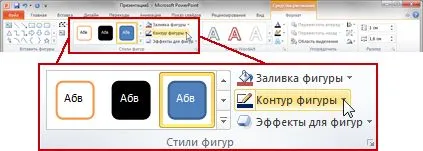
Ha a szakasz rajzeszközök, vagy méret nem jelenik meg, ellenőrizze, hogy a kiválasztott szövegdobozban vagy figura. Format fülön lehet nyitni duplán kattintva a szövegmezőbe vagy alakja.
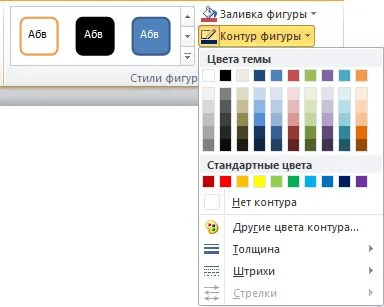
A szín megváltoztatásához, hogy nem a téma színei határ, tegye a következőket:
Válassza ki a szövegmezőt, vagy alakja.
A Rajzeszközök Formátum lapon kattintson Vázlat alak és válasszuk az Egyéb körvonal színét.
A Színek párbeszédpanelen kattintson a Szín fülre, Hagyományos vagy létrehozhat saját a spektrumon. Ha megváltoztatja a témája a dokumentumban az egyéni színek és a színek választott normál lapon. nem frissül.
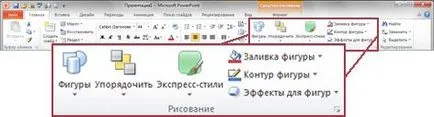
A PowerPoint meg lehet változtatni az alkalmazás határuk a Kezdőlap fülön, a Rajz csoportjában kattintson az elem alakjának.
Megváltoztatása a vastagsága a határ a szöveges mezőben, vagy formák
Megjegyzés: Ha módosítani a forma határán vagy szövegmezőbe, kövesse az alábbi lépéseket.
Válassza ki a szövegmezőbe vagy a forma határait meg kell változtatni.
Ha meg akarjuk változtatni néhány szövegdobozok vagy alakzatok, kattintson az első mezőbe vagy a forma, majd tartsa lenyomva a CTRL billentyűt, kattintson egymás után a többi szöveg dobozok vagy formák.
A Rajzeszközök Formátum lap Stílusok csoportjában kattintson formák test vonalát. válassza ki a vastagság és a kívánt értéket.
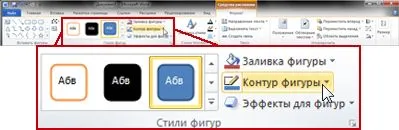
Ha a szakasz rajzeszközök, vagy méret nem jelenik meg, ellenőrizze, hogy a kiválasztott szövegdobozban vagy figura. Format fülön lehet nyitni duplán kattintva a szövegmezőbe vagy alakja.
Ahhoz, hogy egyénileg meghatározott vonal vastagsága, kövesse az alábbi lépéseket.
Válassza ki a szövegmezőt, vagy alakja.
A Rajzeszközök Formátum lapon kattintson Contour számok. válasszuk vastagsága. majd - kattints a másik vonalon.
A számok Format párbeszédpanel Vonalstílus adja a vastagsága a kívánt vastagságot.
A PowerPoint meg lehet változtatni az alkalmazás határuk a Kezdőlap fülön, a Rajz csoportjában kattintson az elem alakjának.
Megváltoztatása szegélystílust a szövegdoboz vagy alakzat
Megjegyzés: Ha módosítani a forma határán vagy szövegmezőbe, kövesse az alábbi lépéseket.
Válassza ki a szövegmezőbe vagy a forma határait meg kell változtatni.
Ha meg akarjuk változtatni néhány szövegdobozok vagy alakzatok, kattintson az első mezőbe vagy a forma, majd tartsa lenyomva a CTRL billentyűt, kattintson egymás után a többi szöveg dobozok vagy formák.
A Rajzeszközök Formátum lap Stílusok csoportjában kattintson formák test vonalát. válasszon Strokes, és válassza ki a határ stílust.
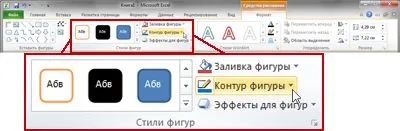
Ha a szakasz rajzeszközök, vagy méret nem jelenik meg, ellenőrizze, hogy a kiválasztott szövegdobozban vagy figura. Format fülön lehet nyitni duplán kattintva a szövegmezőbe vagy alakja.
Ahhoz, hogy hozzon létre egy egyéni vonal stílusát, kövesse az alábbi lépéseket.
Válassza ki a szövegmezőt, vagy alakja.
A Rajzeszközök Formátum lapon kattintson Contour számok. válasszuk vastagsága. majd - kattints a másik vonalon.
A Formázás párbeszédpanelen formák a szakasz vonal stílusát, válassza ki a kívánt beállításokat a vonal stílusát.
A PowerPoint meg lehet változtatni az alkalmazás határuk a Kezdőlap fülön, a Rajz csoportjában kattintson az elem alakjának.
Eltávolítása a határokat a szövegdoboz vagy alakzat
Válassza ki a szövegmezőbe vagy a forma határait, amely a törölni kívánt.
Ha meg akarjuk változtatni néhány szövegdobozok vagy alakzatok, kattintson az első mezőbe vagy a forma, majd tartsa lenyomva a CTRL billentyűt, kattintson egymás után a többi szöveg dobozok vagy formák.
A Rajzeszközök Formátum lap Stílusok csoportjában kattintson formájú test körvonalait, majd a No körvonalait.
Ha a szakasz rajzeszközök, vagy méret nem jelenik meg, ellenőrizze, hogy a kiválasztott szövegdobozban vagy figura. Format fülön lehet nyitni duplán kattintva a szövegmezőbe vagy alakja.
Tipp: A PowerPoint, akkor távolítsa el a határon, és a Kezdőlap lap Rajz csoportjában kattintson az elem alakjának.