Mivel az Excel számítani a sejtek mennyisége többféleképpen

style = "display: block"
data-ad-client = "ca-pub-4066320629007052"
data-ad-slot = "6126629122"
data-ad-format = "link">
Én jelenleg vagyok néhány asztal a különböző célokra, nem számítva azokat, tegyünk együtt a srácok az osztály segítségével Google Docs szolgáltatást. Van egy címke, amely összefoglalja a jövedelem a kiadások a blog, én is egy pénzügyi költség-elszámolási és tervezi a családi költségvetést, és egy halom egyéb dokumentumok.
egyszerű hozzáadása
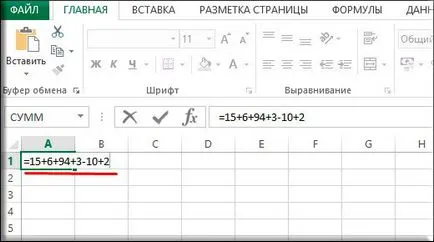
Nachem a legenky edzést. Ha meg kell találni néhány symmu Lewis számok, a legegyszerűbb - ez, hogy egy gyakori példa. Erre állni minden sejtben és levelet az egyenlőségjel (=), majd indítsa, hogy hajtsa a megfelelő számú (= 15 + 6 + 94 + 3-10 + 2). Az utolsó érintés akkor kell zhmahnut megadása. akkor mindez matematikai például villámcsapás alakítjuk megoldódott választ.
Ezenkívül az egyes sejtek
Kezdeni, akkor megtanulják, hogyan kell hozzá egy pár számot, amely lehet különböző helyeken
- Nyissa meg a dokumentumot Excel, ahol észlelték értékeket.
- Most ki néhány szabad hely, és helyezze a jel „egyenlő” (=). Ezen a ponton már aktiválta a funkció megoldást példák, és nem számít, hogy mit, összeadás vagy a kivonás.
- Most kattints a cellaállandót, ahol először írjon számokat, hogy a használni kívánt az elkészítéshez. Azon a helyen, ahol fel a jel „=”. koordinátákat kell jelennie ez a szám, azaz C6 vagy D2, stb Kitűnő. Ez az, amire szükségünk.
- Most, hogy egy „+” jelet, és kattintson az alábbi yacheyky az adatokat, hogy a használni kívánt az elkészítéshez. Nézze meg, hogyan változik az értéke azon a helyen, ahol fel az „=”. Igen. Most már vannak két koordináta, kombinált plusz.
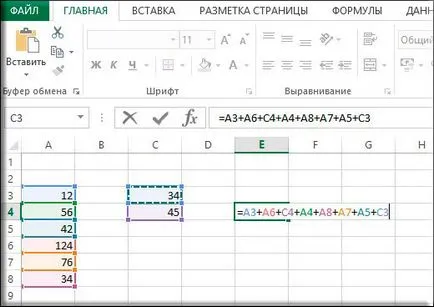
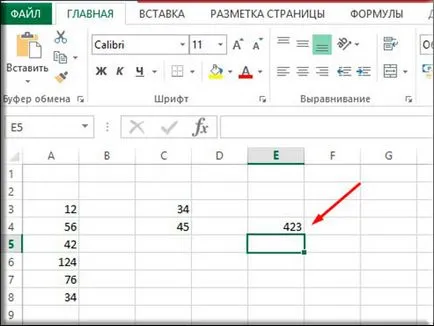
- Ugyanígy, továbbra is keresni a többi szám, és ha elfogy, akkor nyomja meg az Enter billentyűt, és az értékeket, hogy a kiválasztott összegezzük, és az összeg önmagában jelenik meg a cellában, amelyben kezdetben egyenlővé.
A összegzése oszlop
Most jön a legtöbb egyszerű és finom. Igen, most már tudom, hogyan kell összefoglalni egy oszlopra.
Kiemelés stolbets vagy annak egy részét, akkor megy a lap „képletek”, és válassza ki az elemet „AutoSum”. Ezt követően egyszerű beavatkozással, látni fogja az összeg az összes számot választunk. Ez automatikusan elkészíti a legközelebbi üres sejt a oszlopon.
style = "display: block"
data-ad-client = "ca-pub-4066320629007052"
data-ad-slot = "7184559928"
data-ad-format = "link">
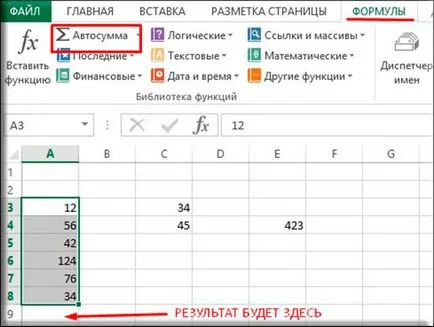
Sőt, nem is kell, hogy legyen egy oszlopra. Ez lehet például egy húr, és az egyes sejtek (lehet azonosítani befogva CTRL billentyűt). Csak helyezze a megjelenése az eredmény más lesz.
A képlet a paraméter „SUM”
Ez a módszer különösen jó, ha kell helyezni az eredmény egy adott cellában. Legalább veszem, hogy így, és boldog, mint egy elefánt. Mutassuk.
- Vigyük a kurzort arra a helyre, ahol szeretné megjeleníteni a találatokat, és állítsa be a már jól ismert jele az egyenlőség.
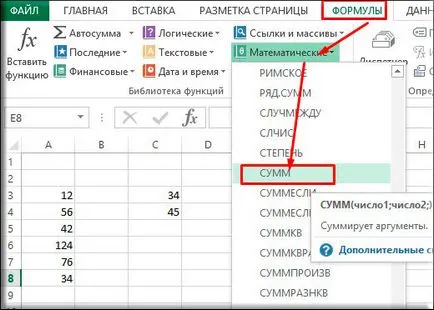
- Most arra van szükség, hogy végre a funkció a „sum”. Neki megadhatja a bal felső sarokban az oldal, kattintson rá. Vagy láthatjuk, hogy a „Képletek” fülre. majd válassza ki a „matematikai”. és már ott, sok más funkciók keresni dédelgetett összeget. Általában zhmahayte.
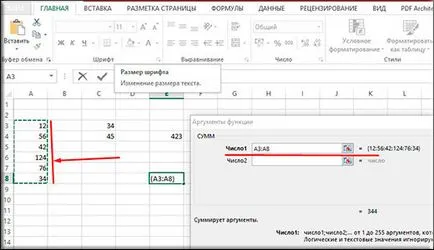
- Akkor megnyílik egy ablak a függvényargumentum. Itt ki kell választani egy sor olyan számok lesznek hajtva. Például szeretnék hozzáadni egy oszlopban A1-A7. Azután, hogy a „Number 1”, a kurzort az oszlop. majd válassza ki a sejteket.
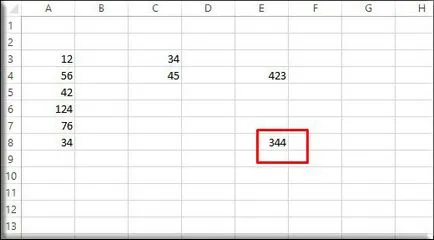
- Most nyomja meg az Entert, és látni fogja, hogy minden, amit csinál nagy számolni.
Mellesleg ugyanúgy használhatja kiszámításához sejtek mennyisége különböző lapokat. Beszéljünk egy kicsit.
Az összegezés a különböző lapok
- Open (create) Új táblázat, ahol a különböző értékek lesznek különböző oldalakon. DO: Szép munka volt. És akkor azonnal tegye be bármely sejt bármely licte ismerős „=” szimbólum, majd válassza ki a „sum” funkciót. Mondtam felett.
- Most, amikor megnyitja a „Függvényargumentumok”. tegye a kurzort a sor „Number 1”. majd válassza ki a kívánt értékeket az első Liste.
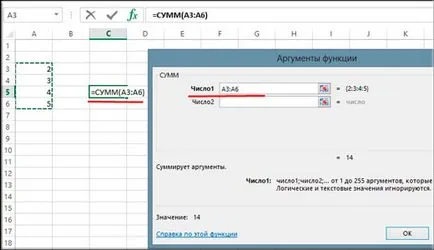
- Most helyezze a kurzort a „Number 2” sort. menni a másik oldalra, és jelölje ki az összes számot is. Ezután kattintson az OK gombra.
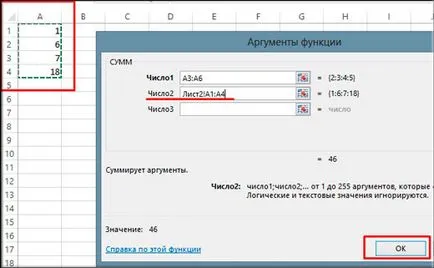
Amit különösen, mint az Excel, hogy ez a tény, hogy meg lehet változtatni a paramétereket a képlet a repülni. Például, ha van egy ilyen részt, hogy csökkentsék a két egység, illetve kettővel csökken, és a teljes összeget. Ez a darab gyakran használják a mindennapi életben.
Üdvözlettel, Dmitry Kostin.