Mivel az Excel kiszámításához az összeg az oszlop

Microsoft Excel - a program a táblák, amelyek széles körben használják a szervezetek és az otthoni, például, hogy végezzen otthon számvitel. A folyamat során a Excel, sok felhasználó szembesülnek azzal a ténnyel, hogy meg kell számítani az összeg az oszlopot. Persze, akkor ezt kézzel, de ez sokkal könnyebb használni a tippeket adott a cikkben.
Az alábbiakban nézzük néhány módszer, melyek segítségével a sejtek mennyisége az oszlopban.
Ma nézzük:
Tegyük fel, hogy meg kell kiszámítani az összeg az összes sejtek az oszlop. Ebben az esetben, akkor sokkal kényelmesebb használni AutoSum funkciót.
Egyszerűen jelölje ki a sejteket az egérrel, és kattintson AutoSum ikonra. Az alábbiakban egy üres cellában megjelenik a teljes összeget.
A másik lehetőség. Kattints az üres cellát, ahol az összeg meg kell jeleníteni, majd a AutoSum ikonra.
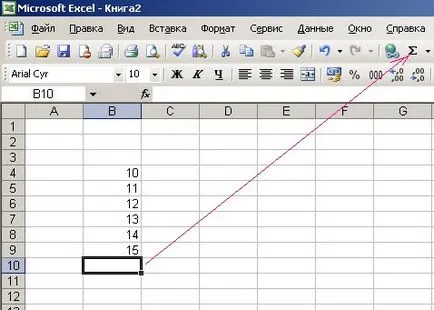
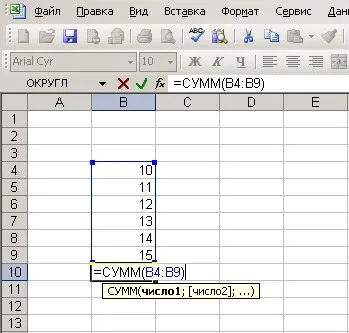
A program biztosítja összecsukható területen, és azon a helyen, ahol lesz található a teljes összeg jelenik formula.
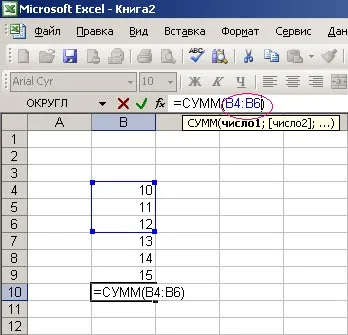
Könnyedén módosíthatja a képlet értékeinek megváltoztatásával a sejtekben. Például ki kell számolnunk az összeg nem B4 B9, és a B4 B6. Ha kész, nyomja meg az Enter billentyűt.
És mi a teendő, ha szükséges összefoglalni sejtek a táblázatban nem, és egymással véletlenszerűen? Ez a feladat egy kicsit bonyolultabb, de könnyen foglalkozni vele.
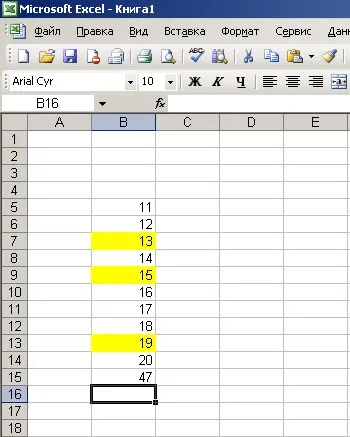
Az egyszerűség kedvéért a sejteket, hogy meg kell határozni, mi kiemelve. Most kattintson az egér a cella, ahol ez lesz található az összeget, majd egy = jel. Ez egy ilyen jel, és kezdődik minden formula.
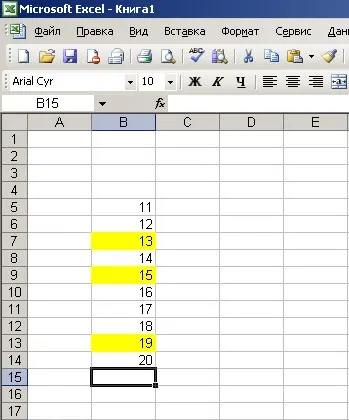
Most kattintson az első cellába, amelyet össze. A mi esetünkben ez B7. Cell megjelenik a képletben. Most tegye a + jel és ugyanúgy, hozzáadjuk a többi sejt. Kapsz valami ehhez hasonló, mint az alábbi képen.
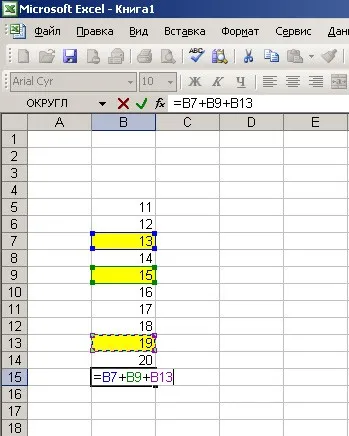
Nyomja meg az Enter, hogy végre a képlet. A rendszer megjeleníti az összeget a cellák száma.