Mivel a Photoshop eltávolítani a nem kívánt objektumokat fotók
Jó minden alkalommal a nap, kedves barátaim. Veled megint, Dmitry Kostin. Emlékeztem sok alkalommal, amikor a fényképezett, és a lövés eltalálja az extra személy vagy tárgy, ami nem megfelelő képeket. Ismerős? Csak észre, ha ez nem lehetséges perefotografirovat. Hagyja a? Kizárt!
Töltelék tartalma alapján
Mint látható, a macska eltűnt, de nem vágja el a pályát, ez általában történni szokott maradványait. Az üresség töltött szomszédos pixel, ami véleménye szerint a program várható lenne ezen a ponton.
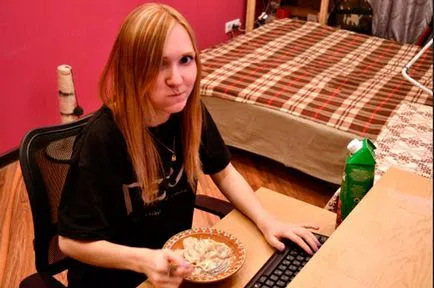
Volt egy kis „bong”. amikor feltettem a macska olyan helyre, ahol nem kell a farok, volt egy darab a fogantyút (látszólag szárító). De akkor el kell távolítani ugyanúgy. És most van egy tiszta takaró nélkül zhivotinku.
Hasonlóképpen, úgy döntöttem, hogy távolítsa el a tankönyv asztalokkal. Elfogadom, hogy ez nagyon egyszerű? De ez még nem minden.
bélyegző
Néha az első módszer nem nagyon alkalmas a célra van szükségünk. De ez nem számít. Photoshop szinte mindig van több megoldás egy adott problémára. És ebben az esetben sem kivétel.
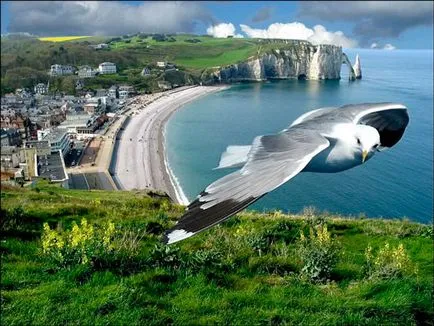
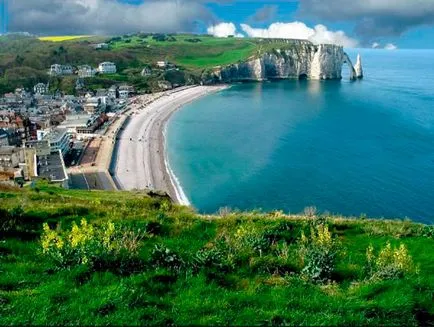
Vessünk egy kép szép kilátás nyílik a tengerre. Nagyszerű kilátás, de mint látható a repülő és merész madár megüt a lövés. Kaptam szép, de mondjuk ő nem szükséges.
Aztán dobni fel ujját, hogy a lasszó és végrehajtja az összes műveletet az első bekezdésben. Lássuk, mi megvan. Valahogy nem igazán, ugye?
Mi ebben az eszköz segít „bélyeg”. Ez az eszköz valami hasonló a „Healing Brush”. amit használnak az előző leckét. de vannak különbségek. Amikor a Healing Brush, mi volt a donor területen, és festeni azt a szükségtelen adatokat, hogy aztán egymásra a színeket, amelyek megfelelnek a területen. Ha a bélyeg nem valami folyik.
- Keresse eszköz „bélyeg” az eszköztáron, és válassza ki a pályán.
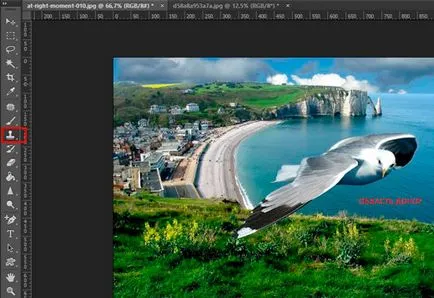
- Válasszon egy nagyobb méretű (lehet egy kicsit fej tollas gazember) és puhaságát meghatározott százalékos 60 (összes abban az esetben az ecset kiválasztás Photoshop).
- Most ki kell választania egy területet a donor. Ehhez tartsa lenyomva a gombot «ALT» és kattintson a bal egérgombbal a donor területen. donor területen mi lesz a víz. Most vegyük észre, hogy ahelyett, hogy egy ecset van egy darab nagyon terület, amit használni, mint a donor, és ha rákattint egy darab a madár, ez a darab almenü vizet.
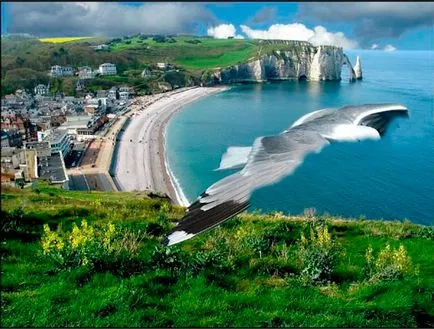
- Így óvatosan felülírják a madár a víz, időnként változik a donor, hogy megfeleljen az árnyékban a víz, és ez ki fog derülni nem nagyon természetes. Ha kész egy fél madár, hogy a vizet a tengerpart és a festék alatt a madár lassan hátulról. Így a madár eltűnik szem elől.
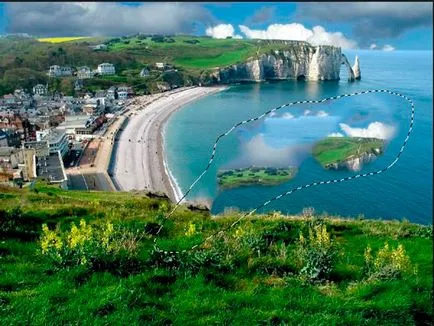
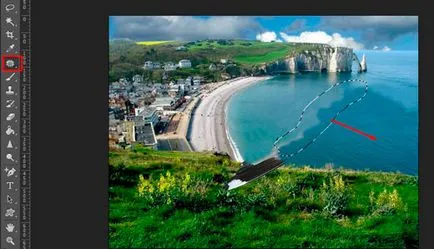
- De itt van néhány természetes átmenetet a világostól a sötét rész fordultunk fordultunk, ért egyet? De ez könnyű helyrehozni. Be kell, hogy megszokott eszköz a tanulságokat a múlt „patch” és a kör a terület teljesen átmenet az átmenet vonal maga volt a közepén. Most tartsa lenyomva a bal egérgombot, és húzza a térség szilárd területet vízzel. Észre? Most ugrás puha volt.
- De itt van egy másik probléma maradt, azaz a szárny. De minden egyszerű. Ismét, hogy a lasszó és eltávolítja az első módszer. Ez minden.
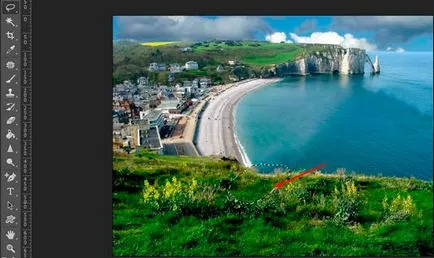
Kiderült, elég jó kép, mintha. Akkor össze számos módon lehet elérni a kívánt eredményt.
Üdvözlettel, Dmitry Kostin
Dmitry, helló. Kiváló minden festett, azt a leckét egy héttel ezelőtt. Aztán változott a design egy kicsit a blogjában, és a kép kellett távolítani 4 dolog. Volt bütykölni egy kicsit, és minden, ami kell tenni sokkal gyorsabb.
És mi a verzió a Photoshop? Nekem van egy régebbi verzió, és most, amikor nézem néhány tanulság, hogy eltéved egy kicsit, mivel sok eszköz van, és van, hogy kísérletezni.