Milyen programokra van szükség a számítógéphez wifi adapter
Ahhoz, hogy ezt a cikket írni én kéri súlyt a visszajelzést, kedves olvasók, hogy cikkünket hibaelhárítási Wi-Fi a Windows 8. Nagyjából minden szava ezeket a feljegyzéseket érvényes az új változata az operációs rendszer a Microsoft - a Windows 8.1.
Hálózat - Integrált 802.11 b / g / n
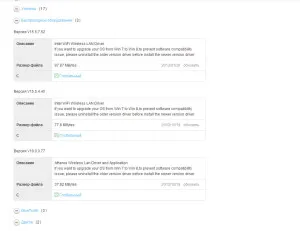
És hogy letölthető illesztőprogramok oldalon a következő lehetőségek közül:
3. lehetőség - Atheros Wireless (Atheros alapú adapterek) Lan Driver és alkalmazás
És ha, kedves olvasók, képes lesz megtalálni a oldalon letölthető -, akkor gyakran esnek a kábulat - és ami megrázza. És hogyan van beállítva.
Tény, hogy minden megtalálható révén az operációs rendszer megnyitása nélkül a laptop. Bár ez az egyik lehetőség (sőt, nagyon egyszerű).
Szóval, mi programokra van szükség a WiFi adapter a számítógépet?
Vágjunk bele. Kattintson az egér jobb gombjával az ikonra az asztalon „Sajátgép”. válassza ki a „Tulajdonságok” menüpontot.
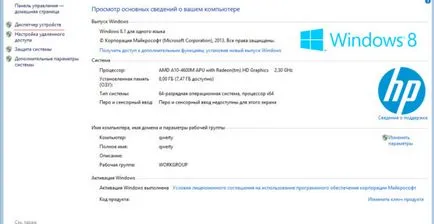
Látni fogja, egy ablak, amelyben az alapvető tulajdonságait a számítógépen.
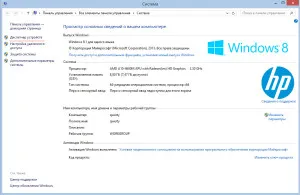
A bal felső sarokban az ablak, kattintson az elem - Eszközkezelő (pirossal kiemelve). Ön belép a diszpécser a laptop eszközök.
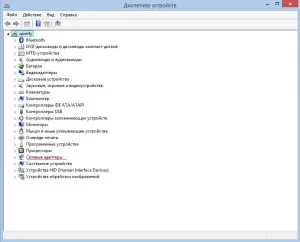
Kattintson egy elemre, - Hálózati adapter. Ő nyitja meg, és látni fogja, hogy pontosan mit telepített illesztő.
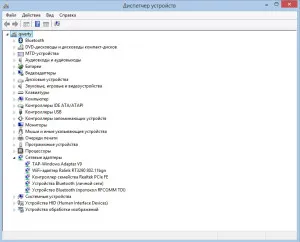
Előfordul, hogy az adapter van jelölve egy sárga felkiáltójel. Akkor kívánatos, hogy először eltávolítani. kattintson rá a jobb egérgombbal, hogy távolítsa el az adaptert, majd kattintson az „Eltávolítás”.
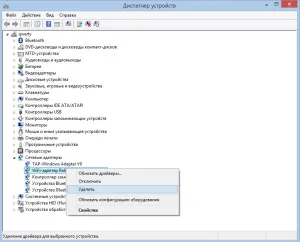
Hogyan lehet megtalálni a WiFi driver a gyártó honlapján?
Tekintsük a folyamat keres a járművezetők a gyártó honlapján példaként ugyanazt a laptop ASUS K55VD. A túlnyomó többsége a helyszínek a gyártók épülnek ugyanazt az elvet, és mindent mondott alábbiakban igaz a legtöbb oldalak. Ne felejtsük el, hogy szükség van, hogy fenntartsák naprakész vírusvédelem a számítógép.
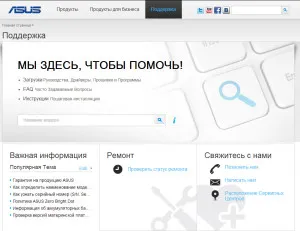
- Ide honlapján ASUS - asus.ru
- „Támogatás” Nyissa meg a menüt.
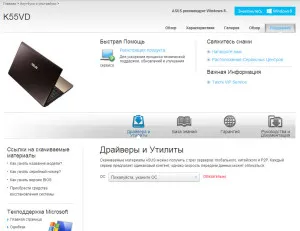
A megnyíló ablakban válassza ki a verzió és kapacitása operációs rendszer - mint például a Windows 8 64 bit, és kap egy ablak, egy listát a vezetők minden notebook eszközök.
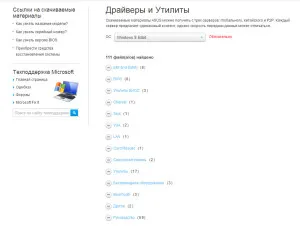
A mi konkrét esetben nyitunk pont - Vezeték nélküli és három lehetőséget látnak a meghajtó kiválasztásával:
Javaslataink:
Telepítése Windows 8 UEFI módban