Miért nem hallom a skype
Ha nem hallja hívás közben Skype, akkor jöttem, hogy jó helyen jár. Segítségével ezt a cikket követően shagr, tettél valamit, mint a diagnózis a mikrofont és a beállításokat, azzal a céllal, hogy felfedezzék és megoldja a problémát.
1. Az Ön hangja jön a Skype?
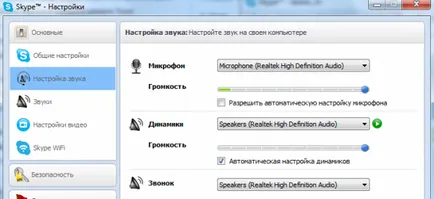
akár tényleges probléma az első hang ellenőrzés létezik, azaz ha ő jön át a mikrofont, hogy a Skype. Erre a célra megy a Skype segítségével a felhasználónevét és jelszavát, majd nyissa meg az Eszközök menü (Tools) -> Beállítások (Options) -> Hang beállítása (Audio beállítások). Sreshta mikrofon (mikrofon) megjelenik egy legördülő menüt a készülék, hanem a mennyiség (Volume) - mikrofon bekapcsolt állapotot jelző és a motor.
Hagyjuk ezt az ablakot, ragadd meg a mikrofont, és ütés rajta (vagy mond semmit). Nézd meg a fény - tette színezni kell, hogy bizonyos mértékig a zöld. A hangosabb beszél, annál több fényt színezi a helyes irányba.
Ha a jelző színes, ez azt jelenti, minden rendben van, és valószínűleg a probléma a másik viszont, azaz Egy másik felhasználó. Az biztos, hogy fut a teszt hívást, és ha van is minden rendben, vegye fel a kapcsolatot a személy, aki nem hallja, olvassa el ezt a cikket. Ha azonban a indikátorszínezéket, akkor van egy probléma.
2. Beállítások Skype
A második lépésben fogjuk változtatni a beállításokat a Skype. Bár még itt a nyitott ablakon az 1. lépés, ellenőrizze, hogy a beállított pipa a Automatikusan mikrofon beállítás (Automatikusan beállítja mikrofon beállítás). Vagy tedd, vagy mozgassa a csúszkát a jobb szélen. Most próbálja meg újra, miközben beszél a mikrofonba, hogy ha a kijelző világít. Ha igen, akkor a beállítások mentéséhez és kész - ha nem, akkor is.
Kattints a legördülő menüből elé mikrofon (mikrofon), és ha több mint egy választás, a vizsgálat elvégzéséhez minden eszközt a listáról. Amikor az egyes eszközök ellenőrzésére, hogy a munkálatok, ahogy beszélt, és ha talál dolgozó - és mentse a beállításokat. Ha nem valamelyik eszközt, majd lépjen ki a Skype beállításai oldalon változtatások mentése nélkül.
3. Csatlakoztassa a mikrofont
A 3. lépésben ellenőrizze, hogy a mikrofon megfelelően csatlakoztatva. Nézd meg a hátsó oldalán, a számítógép (vagy az első, ha van kapcsolat), és látni a rózsaszín csatlakozó (tipikusan egy mikrofon, festett rózsaszín színű), ha csatlakozik a végén. Nyomda kemény rajta, amíg egy kattanást nem hall. Azt is ellenőrizze, hogy megfelelően csatlakoztatva (mikrofon) helyzetbe. Általában színes rózsaszín. Ha az első és a hátsó ülés egy külső mikrofont, próbálja ki mindkét helyen.
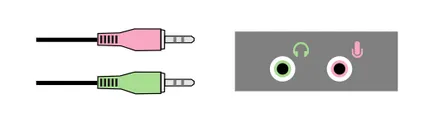
Ha minden megfelelően van csatlakoztatva, ellenőrizze, hogy a mikrofon gombot csatlakoztatására on / off / kivonás hang, és kapcsolja be / növekedése. Gombot el lehet helyezni a vezeték valahol, vagy a mikrofon / fejhallgató házban. Minden változtatás után hajtsa végre a vizsgálati módszer, a már ismertetett 1. lépésben.
4. Windows telepítő
Még mindig nem oldja meg a problémát? Itt az ideje, hogy a Windows telepítése.
4.1. A Windows 7
Ha rákattint a kezdete a bimbó van Windows 7, majd a Control Panel (Vezérlőpult). majd a Hardver és hang (Hardware and Sound) és vége a hang Device Management (Kezelés Audio Devices). Ablak. Ebben, kattintson a Felvétel (Recording).
Látod az eszközök listájában. Ők képet egy mikrofon néven mikrofon? Ha nem, akkor jobb egér gombbal bármilyen eszközön és csekket (ha ezeket nem szállítják) a megjelenítése fogyatékkal eszközök (Show Disabled Devices) és Itt leválasztott eszközök (Show leválasztva Devices). Most látnunk kell már mikrofont.
Ha a mikrofon festett szürke és azt mondja, mozgássérültek (mozgáskorlátozottak). majd jobb klikk, a menüből válassza az Engedélyezés (Enable). Ez a művelet aktiválja azt.
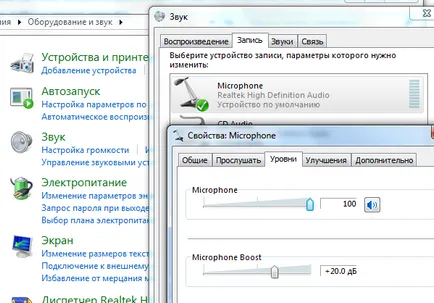
Ha azonban hagyjuk, majd kattintson a jobb egérgombbal, és válasszuk a Tulajdonságok (Properties). Ezután kattintson a Levels (szintek) egy új ablakban. Ott látsz majd egy kis gomb a jobb oldalon, amelynek segítségével teljesen kikapcsolni a mikrofont. Ha már kattintott rá, akkor egy piros ikon a sarokban. Ez a probléma. Kattints rá, hogy távolítsa el, és mentse a beállításokat.
Más probléma van a szintek mikrofon vagy mikrofon erősítése (alatta), ha túl alacsony. Növelheti őket, ha a csúszkákat jobbra.
4.2. Windows XP
Ha rákattint a Start gombra a Windows XP, és akkor majd: Control Panel (Vezérlőpult), vagy ha van egy régi kinézetét a menü - Beállítások (Settings) -> Vezérlőpult (Control Panel). Aztán: a Hangok, beszéd és audioeszközök -> Hangok és audioeszközök (Hangok és audioeszközök), vagy ha van egy régebbi nézet - közvetlenül a Hangok és audioeszközök (Hangok és audioeszközök). Kövesse: It (Voice) -> gombot, ami az Hangfelvétel (Hangfelvétel) néven Volume ... (Volume).
Vannak csúszkák a beállításokat a különböző dolgokat. Egy vagy Mic Volume vagy mikrofon (mikrofon). Talán van egy kullancs Mute alatta a dugó, de lehet egy másik pipa néven Select (Indít) gombot. Ha rákattint a Mute - javítás, és ha rákattint a Select (Kiválasztás) - tegye. És ha maga a motor alacsony - a növekedés, azaz a felfelé mozog.
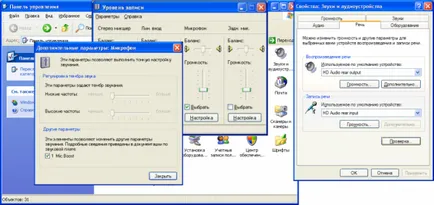
Ezután kattintson a rügy Setting (Speciális). amely alatt található a motort. Ha nem rendelkezik ezzel, akkor megtalálni a bal felső sarokban a menü nevű Options (Opciók) -> Speciális beállítások (Advanced kontrollok). Ha rákattint a bajt, mert nyit egy másik ablakban, ahol az alsó ellenőrizni kell Mikrofon erősítése. Javasoljuk, hogy teljesíteni.
5. A változata Skype
A probléma oka lehet az összeférhetetlenséget különböző változatai a Skype. Ha minden kötél szakad, akkor és az előfizetők, akik nem hallja meg, megy tovább a Skype legújabb verzióját.
Ha még mindig fennáll a probléma, akkor lehet egy mikrofon sérült, vagy a számítógép valamilyen bonyolultabb probléma hardver vagy szoftver, amely itt nem szerepel a cikkben. Hívja szakértő.