Mi van, ha az ablakok 10 nincs betöltve, számítógép tippek
És igen, akkor eltölteni egy kellemes estét a számítógép - játszani, beszélni, járni a hálózaton keresztül, és a Windows shustrenko végrehajtja a parancsokat. Minden rendben van! Idill! De nem hiszem, hogy ez örökké tart. Tudd trükkös a Windows készíti podlyanku. Ő csak várta a pillanatot, amikor felülírja valami sürgős dolog, hogy mutassa meg ... mindegy. Pontosabban - nem indítható.
Sikertelen letöltés windose - a jelenség a középszerű, de a törvény szerint a hitványság, általában akkor történik, amikor a számítógép nagyon szükséges. Ahhoz, hogy a helyzet nem fogott a meglepetés, fontos felkészülni rá előre. Beszéljünk, mit kell tenni, ha a Windows 10 nem indul, miért történik ez, és mit kell minden felhasználó érdekében, hogy megoldja ezt a problémát a lehető leggyorsabban.
Miért nincs betöltve
P richiny unbootable „több tucat” a szoftver és hardver. Szoftver eltávolításával kapcsolatos (kár) indító és a rendszer fájlokat és / vagy felelős a dob rendszerleíró kulcsokat. Ezek, mint általában, a hibás:
- Másik operációs rendszer telepítése egy másik meghajtó partíción (új operációs rendszer felváltja a régi bootloader).
- Kísérletek particionálás - tömörítés, egyesülés, szétválás, formázás, és így tovább. Egy tipikus hiba, ami csak ennek következménye, - «Bootmgriscompressed» (boot tömörített).
- Helytelen a rendszerleíró adatbázis szerkesztése kézzel.
- A különböző „chistilok-tvikalok”, hogy gyorsítsák és dekorációs rendszer, amely „véletlenül” változás felelős a dob a registry kulcsokat, fájlokat, és így patchatsya. N.
- Rosszul elindulna a Windows frissítések vagy shutdown a számítógép a telepítés során frissül.
- Vírusok és anti-vírus. Ne lepődj meg, ez utóbbi lehet, hogy kárt nem kevesebb, mint az első, ha használják meggondolatlanul. Ez olyan, mint a tabletták lenyelése válogatás nélkül, abban a reményben, hogy néhány közülük is megfelelő lenne.
- Hibás hardver-illesztőprogramokat. Loading ilyen esetekben általában megszakítja egy kék képernyő a halál, néha a nevét a vezető okozta a problémát.
- „Az ő kanos” alkalmazás indításakor. Elmulasztása ebben az esetben fordul elő, a későbbiekben a boot - röviddel a megjelenése az asztalon.
Hardver miatt a Windows 10 nonstarter:
- Sorrendjének megváltoztatása a felmérés a BIOS boot media (számítógép megkeresi a Windows loader nem a rendszer lemez, és például egy USB flash meghajtó).
- A meghajtó csatlakoztatása a megfelelő portra az alaplapon, melyen dolgozott, mielőtt - ha a hiba jelentkezik eltávolítása után, és újra telepíteni a merevlemezt a számítógép. Nyilvánvaló hiba INACCESSIBLE_BOOT_DEVICE kék képernyő a halál.
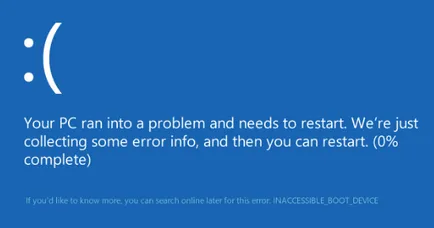
- Hibás működés vagy gyenge rendszer meghajtó kapcsolat. Gyakran megnyilvánult üzenet «Bootmgrismissing» (boot nem áll rendelkezésre) egy fekete képernyő. Néha - leállítja, elindítja BSoD'ami bármely szakaszában a letöltés.
Készülj fel a legrosszabbra jobb
Tehát, hogy visszaállítsa a normál indítás a Windows, a számítógép a betölteni kívánt a helyreállítási környezetben. Ha korábban már használta a Windows 7, akkor tudja, hogy ez a közeg van szerelve a hajtást a fő rendszer. És annak érdekében, hogy abba be, meg kell nyitni a menüt további módon letölthető (F8 lenyomásával, miután a gép), és menjen el a „Hibaelhárítás”.
A „top ten” hasznosítás környezet is ott van, de amint tölti képest windose 7 jelentősen csökkent, az intervallum lehet nevezni, ha a boot menü is lett sokkal rövidebb. Egy esélyt, hogy elkapja az időben, hogy nyomja meg a jobb gombot (vagy inkább kombinációja F8 és Shift) maradt csak egy esetben: ha a rendszer fel van szerelve a merevlemez MBR szabványos és energiagazdálkodási beállításokat a PC vagy laptop ki van kapcsolva lehetőség gyorsindító. Ha a rendszer GPT normál SSD vagy merevlemez, akkor meg kell bootolható médiát.
Disaster Recovery A Windows 10 optimális tartani a DVD vagy flash meghajtó a hivatalos forgalmazás, azonos bit mélység, ami telepítve van a számítógépen. Ennek alternatívájaként, akkor a boot csomag 10 MS DaRT közművek (MicrosoftDiagnostic és helyreállítási eszközkészlet Windows 10).
Eloszlások MS DaRT (az elmúlt hívták «ERD Commander»), hivatalosan forgalmazott csak előfizetéssel, de könnyű megtalálni az interneten. Például, a torrent nyomkövetők. Képek a Windows 10-ről letölthető a Microsoft honlapjáról.
Fogom használni példaként egy hazai kiadása „tízes”, rögzítve a bootolható USB flash meghajtó, mivel minden, amire szüksége van rá.
Mi lesz a hajó a Windows helyreállítási környezet 10
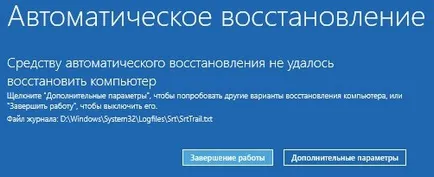
meghibásodása opció jelenik meg a screenshot is tekinthető viszonylag jóindulatú. Kattintson a „Speciális beállítások” bejutni a helyreállítási környezet telepítve a merevlemezre, akkor nem kell tölteni azt a külső adathordozóra. De mi fogja vizsgálni súlyosabb esetben, ha a rendszer nem mutat életjelet.
Tegyük fel, hogy a támogatás elosztása „tucat” már készen áll. Ha nem, főzzük most a legkritikusabb pillanatban nem töltött időt.
Csatlakoztassa az eszközt a számítógéphez, reboot, lépjen be a BIOS beállítás, és ez az első rendszerindító eszköz.
Az ablakban megjelenik az első indítás után az USB-meghajtó (DVD), a rendszer arra kéri, hogy válasszon ki egy nyelvet. Ha kiválasztja a magyar, kattintson a „Tovább” gombra.
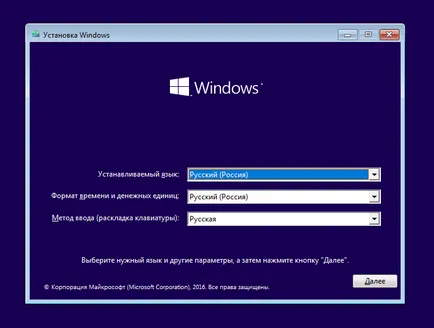
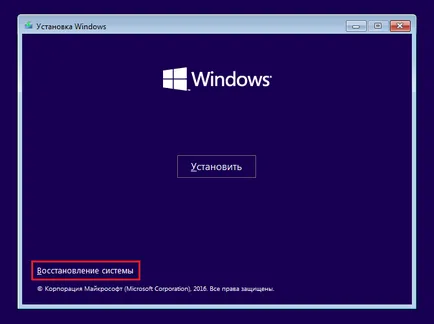
Követve fogják kérni, hogy nyissa meg a Windows telepítés vagy helyreállítást. Kattintson a „Rendszer-visszaállítás”.
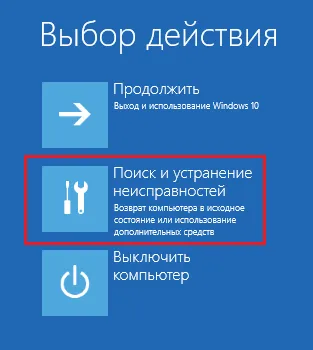
„Művelet kiválasztása” click „Hibaelhárítás” képernyőn. Itt vannak a helyszínen.
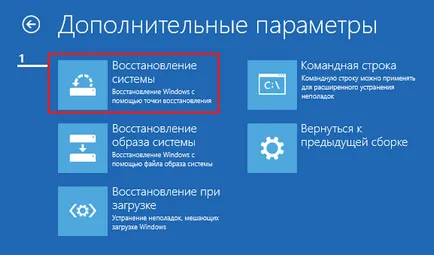
Helyreállítási opciók fuss „tízes”
A visszaállítás beállítások rész ( „Advanced Settings” képernyő) 5 részből áll:
- Rendszer-visszaállítás. Ha ezt a lehetőséget választja, akkor futtassa a szabványos Windows segédprogram rstrui.exe. amelynek célja - a rollback a rendszer az egyik mentett ellenőrző pontok.
- Visszaállítása a rendszer képet. Elindítja Deployment Wizard windose a backup létre a saját operációs rendszer eszközöket.
- Acronis Startup Recovery Manager. Kijavítja a hibákat rendszerindító fájlok és partíciók.
- Command Prompt. Ez lehetővé teszi, hogy fut a rendszer különféle segédprogramok.
- Visszatérés az előző szerelvény. Rolls vissza a korábban telepített változata az operációs rendszer, ha frissült a Windows 10.
Akkor mi kell érteni, hogy mikor és milyen eszközöket kell használni.
Gördülő vissza a javítást
A visszatérés, hogy az újonnan létrehozott referencia pont - a legjobb eszköz az elsősegély minden típusú rendszer hiba, akkor is, ha nem tudja az okát.
Kattints az első pont, hogy indul el, a legvalószínűbb, hogy már ismeri helyreállítási segédprogramot. Ez elég ahhoz, hogy válassza ki a dátumot és az időt, amely alatt szeretné, hogy állítsa vissza, és kövesse az utasításokat a képernyőn.
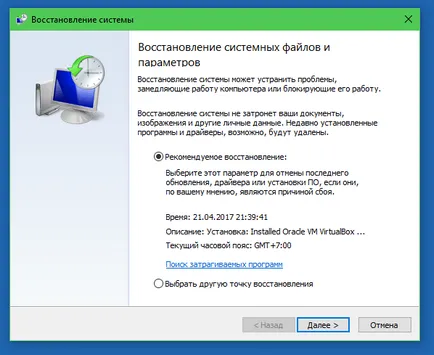
Ahhoz, hogy ezt a lehetőséget használja, akkor legalább egy tárolt referencia pont és megfelelően működő rendszer-visszaállítási funkciót. Ha ez utóbbi ki volt kapcsolva az összeomlás előtt, hagyja ki ezt a lépést, és próbálja meg más módszerekkel.
Acronis Startup Recovery Manager
E lehetőség hatékonyan segít a kár esetén, vagy távolítsa el a rendszerindító fájlok, például amikor telepít újabb operációs rendszer egy másik partícióra, miután a Windows 10. Továbbá, ha a véletlen formázás vagy más manipuláció a szakasz „fenntartva rendszer.”
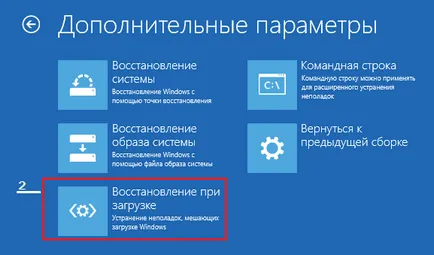
parancssor
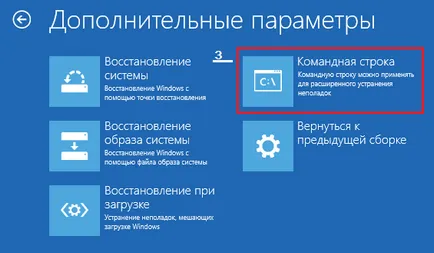
Ha visszatér a fix és automatikus helyreállítási indításkor (az első és a második lehetőség) nem adja meg a kívánt eredményt, hogy növelje terhelés „tíz” gyakran segít konzol közüzemi BCDBoot. Ez újra létrehoz egy rejtett partíció „rendszer fenntartott”, és bemásolja az indító fájlokat a Windows könyvtárba.
Ahhoz, hogy helyesen működjön, BCDBoot kell adnia a helyét a Windows mappában a merevlemezen. Ahhoz, hogy megtudja, akkor használja a Diskpart segédprogramot. de úgy vélem, hogy ez sokkal kényelmesebb csinálni egy karmester.
Tehát, hogy a vezető, nyisson meg egy parancssort, és futtassa a naplójába (jegyzettömb).
Mivel a notebook, menjen a „Fájl” menüben válassza a „Megnyitás”, és keresse meg „Ez a számítógép”. Akkor megyünk át a szakaszok a lemezt, és meghatározzák, hogy ezek közül melyik kerül a rendszer könyvtár. Az én például ez vezetni D.
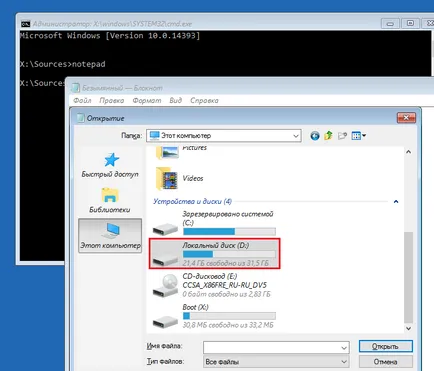
Mi kell vissza a parancssor és kövesse az utasításokat:
Felhívjuk figyelmét, akkor az utat a rendszer könyvtárába változhat.
Az esetek 80% -ában ez elég ahhoz, „tíz” nem sikerült megfelelően indul. De kb 20% -át a csapat dolgozik helyesen - felépüléséig nem minden indító fájlokat. Ahhoz, hogy egy kis segédprogram, mielőtt végrehajtaná az utasításokat a parancssorból szeretnénk formázni a lefoglalt boot partíció (az én például - a C meghajtó) FAT32. Ez is elvégezhető a diskpart, de úgy vélem, hogy ez sokkal kényelmesebb - egy karmester.
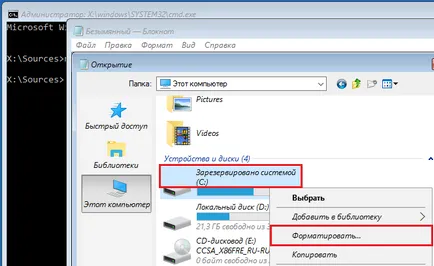
A következő két konzol parancsokat újra létrehozni a boot rekord a hajtás (MBR), és a rendszer partíció (VBR). Hozzá vannak szokva, hogy megoldja a problémákat, a dob windose az MBR-lemezek szabvány.
Parancsok végrehajtására egymás után ebben a sorrendben:
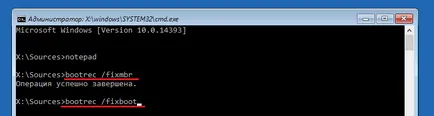
Ha véletlenül futtatni őket egy GPT lemez, semmi rettenetes fog történni.
Bizonyos esetekben a dob problémák miatt kárt nem indul, és a fő rendszer fájlokat, mint például egy vírustámadás. Mint Ön is tudja, hogy kijavítsuk a különleges Windows Sfc.exe segédprogramot. Tehát, hála a parancssorban, akkor is lehet futtatni a helyreállítási környezetben.
Csapat megtalálni és kijavítani a hibákat védett rendszerfájlok a helyreállítási környezet a következő:
SFC / scannow / offbootdir = D: \ / offwindir = D: \
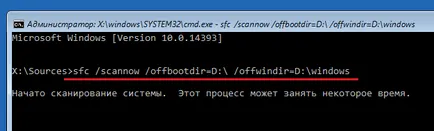
Offbootdir paraméter határozza meg a helyét az elsődleges boot partíció (én például emlékszik rá, a D meghajtó) és offwindir - az utat a System mappába.
A parancssor használata, akkor fix rendszerleíró hibák és a rendszer nem indítható. De, ellentétben a korábbi utasítások van szükség, mert egy bizonyos mennyiségű tapasztalat és tudás, mert a felhasználói igények, hogy pontosan tudja, hogy mit és hogyan kell kijavítani a hibás bejegyzéseket kell nézni normális.
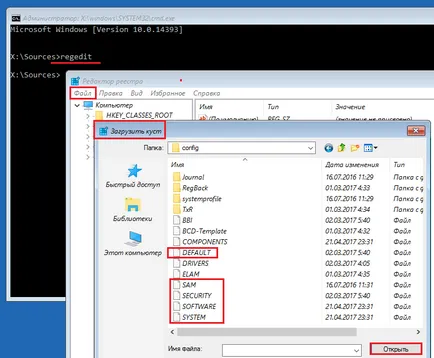
Látni fogja, hogy a közüzemi ablak, már van valamilyen adatbázis, de nem az egyetlen, ami szükséges. Előttünk - saját nyilvántartása a helyreállítási környezet és mi érdekli az alap rendszer.
Az Explorer ablakban után, keresse meg a mappát a D: \ Windows \ System32 \ Config (a meghajtó betűjele eltérhet), és válassza ki a kívánt fájlt.
Kiterjesztés nélküli fájlok mappában \ System32 \ Config - és vannak olyan komponensek (bokrok) Registry a Windows 10. A fő váz vázolt.
Bush ad érdemi neve (ez átmeneti lesz, amíg meg nem feltölteni), és kattintson az OK gombra.
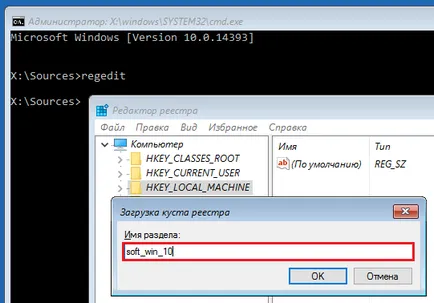
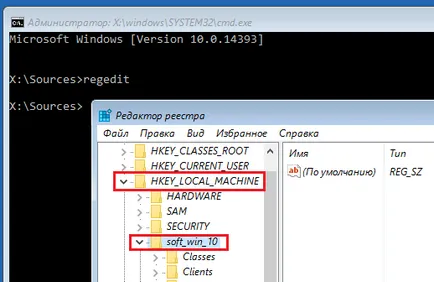
Következő nyílt fejezet, melyben töltünk egy bokor, és itt van - mi áll rendelkezésre szerkesztésre. Az én például a szoftver adatbázist. Már ideiglenesen átneveztük soft_win_10.
Visszatérés az előző építmények
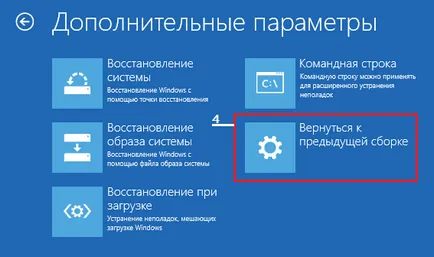
E a gyógyulás útján elérhető egy rövid ideig (10-30 nap függően licencfeltételek) frissítése után a Windows 7 vagy 8 „több”. Ez csak akkor lehetséges, miközben a korábbi operációs rendszer fájlok kerülnek a Windows.old mappát.
Amikor visszatér a korábban beállított össze a személyes fájlok érintetlenül maradnak, de minden, ami megtörtént a frissítés után törlődik.
Visszaállítása a rendszer image
Az visszaállítása a backup image segít visszaállítani a rendszer teljesítményét semmilyen hiba, de a probléma az, hogy szinte egyik sem ezek a képek teremt.
Ha - kivétel a szabály alól, és a boldog tulajdonosa egy viszonylag friss biztonsági másolat, válassza ki a paraméter lista elemet jelölt a képen,
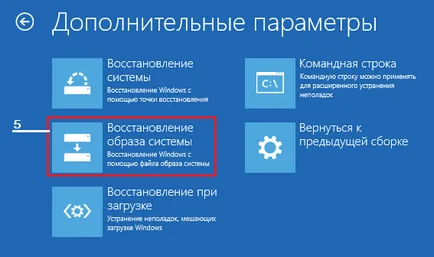
meg a programot, helyreállítása a tárolási helyét a kép, és kövesse az utasításokat.
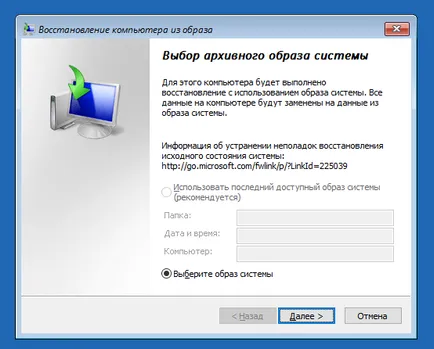
Minden adat használhatatlan operációs rendszert fogja helyettesíteni másolatot az archív javítható. Ha a készítmény a felhasználói fájlokat, ez hatással lesz is nekik.