Mi Feladatkezelő -, hogyan kell megnyitni, aktiválja vagy távolítsa el a problémát, ha a készülék nem szabályoz
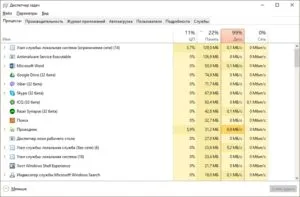
Feladatkezelő - a program a család a Windows operációs rendszerek, amely figyeli a rendszer állapotát. Feladatkezelő használata akkor megtekintéséhez. futó programok, folyamatok, CPU terhelés állapotban, terhelés memória, a letöltés az interneten. A legújabb verzió is megtekinthető és indítási szolgáltatásokat. Leggyakrabban használt befejezése fagyasztott programokat.
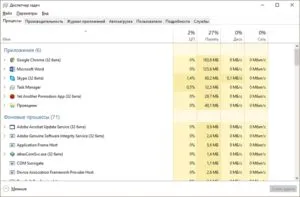
Task Manager felület a 7. lapok:
Folyamatokban - a lap, ahol az alapértelmezett csoportosítva futó folyamatokat, akkor rendezni neve (ehhez klikk az egérrel az oszlop „Név”, hasonlóan a „CPU”, „Memory”, „DISC”, „hálózat”). Hasonló folyamatok vannak csoportosítva egy elemet, akkor felfedik kattintva a jel „>” balra az alkalmazás nevét. Háttér folyamatok is csak egy nevet a szolgáltatás számára.
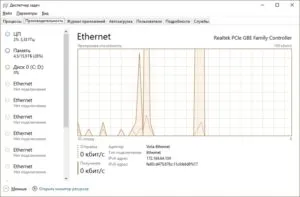
Teljesítmény - fülre, ahol nyomon követheti a CPU használat grafikon, memória, merevlemez, hálózati.
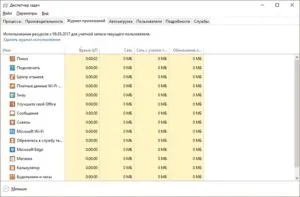
Alkalmazás napló - fület ami meg van írva a CPU terhelés ideje
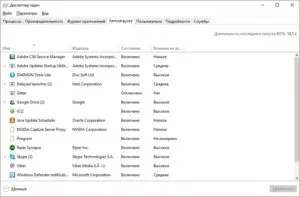
Az üzembe helyezés (az új Windows-verziók) - itt lehet engedélyezni vagy letiltani programok futnak Windows boot után a felhasználói input.
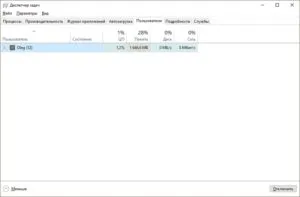
A tagok - fül, mely alkalmazások vannak csoportosítva felhasználók (ha több egyidejűleg)
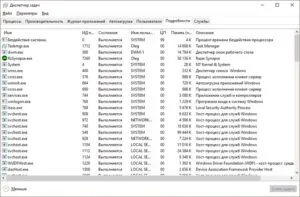
Részletek. hogy néz ki, mint a régi fajta Task Manager (Windows XP)
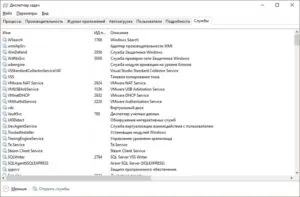
Services (programok, amelyek háttér-információt, hogy más programokat, szolgáltatásokat kell folyamatosan fut)
Hogyan kell megnyitni a Feladatkezelő
A legegyszerűbb és legismertebb módon - a Ctrl + Alt + Delete (+ azt jelenti, ugyanabban az időben). De kell összpontosítani, hogy a Windows újabb verzióját, a Ctrl + Alt + Delete oka egy másik ablakban. (Például a Windows XP. Hamarosan megjelenik a Task Manager)
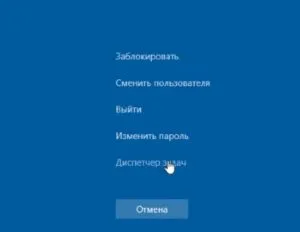
Belőle kiválaszthatja Task Manager. Ahhoz, hogy azonnal nyissa ki a programot az új változata az operációs rendszer, a Windows 7, 8, 10, szükséges, hogy egy új kombinációja a Ctrl + Shift + Esc
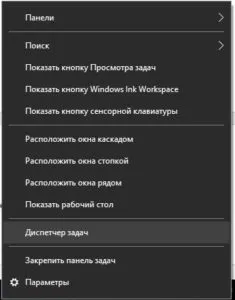
- Akkor hívja a feladatkezelő a tálcán. kattintson a jobb egérgombbal egy üres hely, és válassza ki a „Task Manager”.
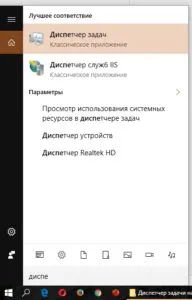
- Keresztül a keresés gombra indítása
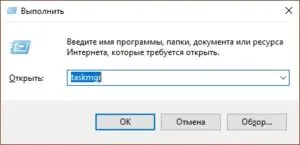
- Keresztül csapat vypolnitWin (Windows billentyű) + R. Írja: "Feladat".
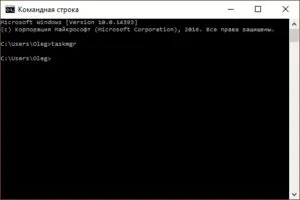
- Parancssorból cmd. Csak adja «Feladat»
Ways, hogy formázza az USB flash meghajtót MacOS
Hogyan lehet eltávolítani a problémát, és milyen folyamatok teljes lehet
Mielőtt elmondjuk, hogyan kell eltávolítani folyamatok, tudni kell, mi a folyamatra van szükség, és milyen hatással lehet annak befejezését. Például, ha a teljes folyamat a Microsoft Word. valószínű, hogy a nyílt dokumentum nem maradt fenn. és az adatok elvesznek. Természetesen Microsoft így rendszeres biztonsági mentéseket, de más folyamatok nem tudja őket, ezért legyen óvatos, mielőtt eltávolítja a problémát. Név folyamatok kereshet az interneten, valamint egy magyarázatot, hogy mi az eljárás nem. Jellemzően a folyamatot elemzi ugyanaz, mint a program neve, illetve a csökkentés az első néhány betűt.
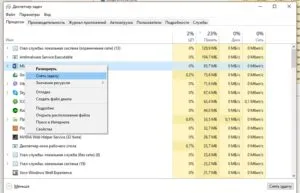
Mit kell, hogy a feladat a Feladatkezelőben, válassza ki a folyamatot. lenyomjuk az egér jobb gombjával a folyamatot, válassza a Feladat befejezése. Hung folyamat gyakran nevezik „Folyamat neve (nem reagál).”
Hogyan fut a vezérlő rendszergazdaként
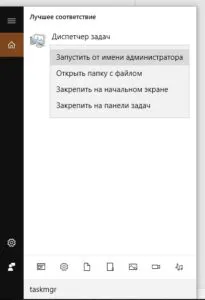
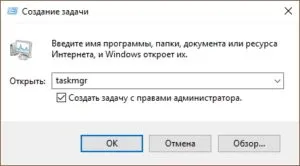
Feladatkezelő elindításához rendszergazdaként. szükséges, mint már említettük, írja be a keresést a „menedzser ....” (nem adja meg a teljes), vagy „Feladat”. A listát a talált tárgyakat, kattintson jobb gombbal a Task Manager válassza a Futtatás rendszergazdaként.
Akkor először kezdi a szokásos módon Task Manager, majd a „Fájl” menü révén - Új feladat. futtatni ugyanaz, de a rendszergazda módban.
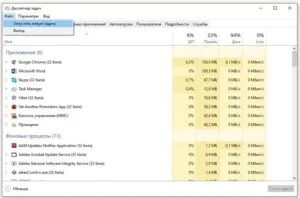
Indítani egy új menedzser, ne felejtsük el, hogy jelölje meg a „Create a feladat adminisztratív jogok”
gyakori hibák
Gyakran előfordul, hogy a Feladatkezelő nem indul. Ez valószínűleg kapcsolódik a vírus aktivitást. amelyek blokkolják a dob a Feladatkezelő, a felhasználó nem tudja nyomon követni a rosszindulatú szoftverek. Vagy a jegyzék vagy a helyi politika kudarcot vallott.
Hogyan hozzunk létre egy számítógépes játék
Feladatkezelő A rendszergazda letiltotta
Nagyon gyakran van egy hiba.
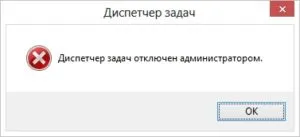
Akkor több módon indítsa újra a vezérlőt.
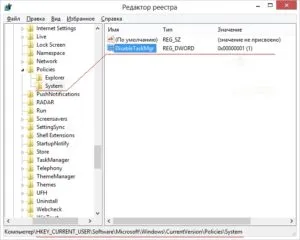
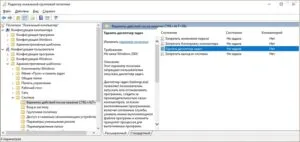
Inclusion a rendszerleíró adatbázisban. Ha nincs hozzáférése az interfész a helyi biztonsági politika, a dispechter feladatokat lehet venni közvetlenül a registry-ben, amit tennie kell: menjen a fán, a rendszerleíró útvonalat (ha ilyen utat nincs jelen, akkor valószínű, hogy van egy régi változata a Windows, adja meg az utat a Windows-verzió ): HKEY_CURRENT_USER \ Software \ Microsfot \ Windows \ CurrentVersion \ Policies \ System. És módosítsa az értéket nullára DisableTaskMgr.
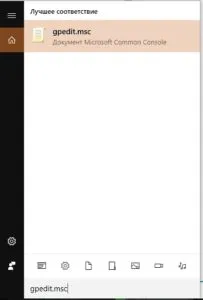
Felhasználó konfigurációja - Felügyeleti sablonok - Rendszer - lehetőségek a CTRL + ALT + DELETE
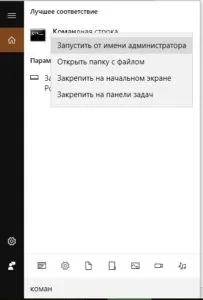
- Nyisson egy parancssort rendszergazdai jogosultságokkal
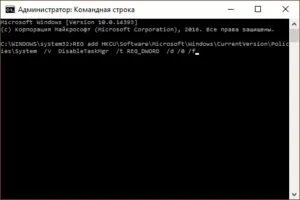
- Másolás sor: REG hozzá HKCU \ Software \ Microsoft \ Windows \ CurrentVersion \ Policies \ System / v DisableTaskMgr / t REG_DWORD / d / 0 / f
- Tegyen be egy parancssorba fut, mint egy rendszergazda és nyomja meg az Entert.
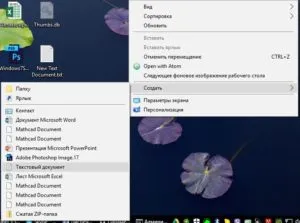
Hozzon létre egy reg fájlt a rendszerleíró adatbázis szerkesztése. Nos, tartalék az esetben, ha a fenti módszerek nem működnek, vagy akik sokkal kényelmesebb megtenni. Ön létrehoz egy szöveges dokumentum
Másolja ezt a szöveget:
Windows Registry Editor Version 5.00
[HKEY_CURRENT_USER \ Software \ Microsoft \ Windows \ CurrentVersion \ Policies \ System]
"DisableTaskMgr" = dword: 00000000
Mentse el a fájlt a következő kiterjesztéssel reg (a kiterjesztés az utolsó három betű után a pont), a név nem számít, a legfontosabb dolog, amit futtatni ezt a fájlt. Egy ablak jelenik meg azzal a kérdéssel, hogy szeretné-e adni a változtatásokat a regisztrációs ezt a fájlt, akkor az Igen gombra.
Mi a teendő, ha a Task Manager nem nyílik meg teljesen
Ahhoz, hogy teljesen nyissa ki az ablakot, kattintson duplán kattintson a fehér ablakkeret (egy üres hely)
Hogyan hozzunk létre egy mikrofont a számítógépen, és laptop
Dolgozunk a Mac OS
Azok számára, akik bekapcsolva a Windows a Mac, akkor tudnia kell, hogy a befejezése a fagyasztott programok és monitoring rendszer más itt, és más hivatkozások. Először is meg kell figyelni, hogy a különböző programok lebonyolításához és monitoring rendszer.
Hogyan kell megnyitni a Task Manager Mac OS
Hogy nyissa ki a Feladatkezelő a Mac leszokni a kérelmet, akkor használja a gyorsbillentyűt Command + Alt + Esc. amelynek hatására az egy ablak, amelyben kiválaszthatja a befagyott alkalmazás.
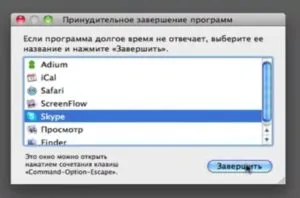
Amely megszüntetné a problémát a Mac csak ki kell választania a „Force Quit program” fagyasztott alkalmazás. Egy másik módja - az, hogy az erőforrás-figyelés, ami több, mint egy szabványos Windows «Task Manager„. A folyamat befejezéséhez, akkor először válassza ki az egérrel, és kattintson az „End Process”. Ha úgy dönt, hogy a teljes, a Mac megpróbálja pontosan végezze el a feladatot, ha úgy dönt, hogy erőt befejeződött, a folyamat azonnal megszakad.
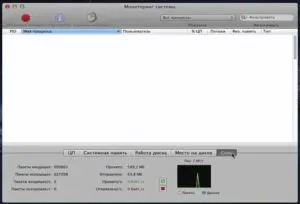
Megjegyezzük, hogy lógott folyamatok piros színnel vannak kiemelve.



Mi az operációs rendszer? Típusú operációs rendszerek

CCleaner - hogyan kell megtisztítani a számítógépet a portól?
Hogyan visszaállíthatja a Windows 10 vagy Windows 7 8.1

Fiókok és a család biztonsága a Windows 10

Hogyan javíts hibákat és isdone.dll unarc.dll

Hogyan lehet regisztrálni Yandex Mail