Mi a teendő, ha a számítógép nem látja a merevlemezt
Ha a rendszer nem indul el az a tény, hogy a számítógép nem látja a merevlemezt vagy az USB-eszközt, ez lehet az oka, hogy mind a PC hardver problémák, valamint a különféle hibák az operációs rendszer vagy a helytelen konfiguráció BIOS. Következő, megmondja, hogy mi a teendő Windows és Mac, ha az ok rendellenes működés nem fizikai eszköz hibája a PC, valamint azt, hogyan lehet megoldani a problémát MHDD segédprogramot, ha a HDD erősen bekattan a munka.
Az okok, amelyek az operációs rendszer nem látja a HDD
Számos gyakori oka a rendszer nem határozza meg a merevlemez:
- Rosszul konfigurált PC indítási prioritását a BIOS-ban. Például egy első készülék beállítása BIOS hozott CD-ROM, és miután már HDD. Meg kell csinálni a következő - csak vegye ki a CD / DVD-t a meghajtóba, és indítsa újra. A rendszer terhelés fog bekövetkezni a HDD.
- Néha még egy üres meghajtó laptop nem látja a merevlemezt. Menj a First Boot Device beállításokat a BIOS-ban, ahol szükség van köze HDD, mint az első eszköz elindul. Miután ez fogja megmenteni a beállításokról, és a rendszer újra kell indítani.
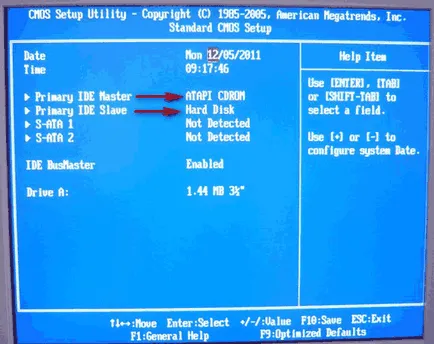
- Ha a számítógép nem látja az új merevlemezt után is a BIOS-t, ellenőrizze a minőségi kapcsolat.
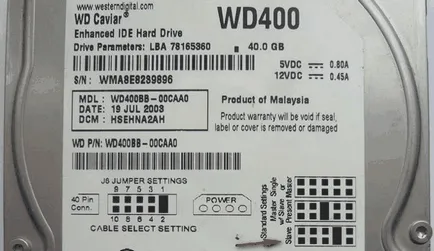
Vajon miért a számítógép BIOS-a nem ismeri fel a meghajtót, az egyik oka megtalálható a megfelelő konfigurációt jumper váltani Master hajtás mód, egységes és így tovább. D. a készülék megfelelően működik, akkor be kell tartania az áramkört a címkén.
Általában az oka, hogy a PC vagy laptop nem látja a merevlemezt vagy USB, sokkal több is lehet. Például CMOS akkumulátor lemerülhet az alaplapon, ami miatt megváltozik egy újraindítás után a BIOS-beállítások nem kerülnek mentésre. Ebben az esetben van szükség, hogy a helyettesítő elemek.
A hibás tápegységet is okozhat problémákat. Emiatt néha a rendszer nem tudja meghatározni a második merevlemezt, néha rossz blokk nem húzza nemcsak a második, de még az első lemez.
Ez nem az határozza meg a külső meghajtó
Amellett, hogy csatlakozik a külső USB-meghajtót a számítógép hátulján segítségével újra az illesztőprogramokat az alaplap. Ahhoz, hogy megtalálja a modell, amit tehetünk, az ellenőrzés egyik speciális programokat, például az Everest.
Ahhoz, hogy csatlakoztassa a DVR gyakran igényelnek külön szoftvert a gyártó, a lemez ami néha elvesznek vagy nem csatlakozik a DVR a dobozban.
Néhány leves, amellett, hogy a csatlakozás USB-porton PC és szükség külső áramforrásra. Ezért még egy banális oka annak, hogy a számítógép nem látja egy külső merevlemezt, akkor lehet, hogy a felhasználó számára, miután számítógépes kapcsolat egyszerűen elfelejtette, hogy csatlakoztassa a készüléket a hálózathoz.
Szintén DVR lehet baj telepítésével a merevlemezen, amely nem ismeri fel az eszközt. Ebben az esetben meg kell tennie a formázási folyamat. A képernyőn nélkül jelenik meg, csak a jobb felső sarokban a felirat: „nincs HDD». Miután a formázási folyamat befejeződött, a DVR-meghajtó felismeri és megjeleníti annak terjedelmét.
Kompatibilitási problémák külső meghajtók és Mac
Ha a Mac nem látja az USB-meghajtó, a helyzet kissé más. Néha előfordul, hogy egy új cserélhető merevlemez határozták meg, de nincs nyitva. Ennek fő oka az, hogy az USB-meghajtó formázása eljárást végeztünk az NTFS fájlrendszer, tervezték, hogy a Windows-t. Mac is használja, hogy csak olvasható, és írni valamit ebben az USB-meghajtó nem fog működni.
Lehet, hogy két megoldás:
- Végezzük el a formázási folyamat a FAT-32, FAT-32, vagy a rendszert, ami után a Mac működik gond nélkül.
- Speciális illesztőprogramok, amelyek lehetővé teszik a Mac együttműködni az NTFS.
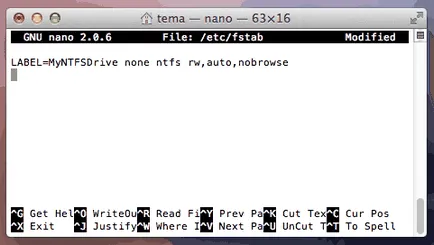
Az utóbbi esetben, akkor használhatja a beépített meghajtó rendszer, hanem azért, mert a tömeg a hibákat, hogy ily módon „barátkozni” cserélhető meghajtó NTFS és Mac vezethet a sérülésektől a fájlrendszer. Ha egyetért a kockázatot, tegye a következőket:
- Írja be a terminálba:
- studio -s (majd adja meg a jelszót, és nyomja meg az Entert);
- nano / etc / fstab.
- Látni fogja, egy üres képernyő, ahol meg kell adnia a következő:
- Label = Disk sem ntfs rw (ahol ahelyett Disk lemezkiadó szakasz NTFS).
- Egymás után nyomjuk meg a Ctrl-X, stb - Y és Enter.
Akkor használja a harmadik fél vezetők és - szabad NTFS-3G, kereskedelmi Tuxera NTFS for Mac, és a Paragon NTFS for Mac. Ezek a megoldások sokkal megbízhatóbb.
Gyakran, amikor dolgozik a Mac van egy másik probléma - ha ugyanazon lemez használata az információ közvetítése Mac Windows, akkor váratlanul leáll, ő határozza meg a Mac OS.
Hozam - egy kis méretű „köztes” meghajtó visszaállítása az információt egyik rendszerből a másikba. Gyakran ez csak megoldani egy régi probléma, hogy a Mac egyszerűen nem hajlandó elismerni a hajtások után sem működött a Windows. A biztonságos tárolását ugyanazt az információt a Mac kell használnia meghajtót, amely a Mac „kihegyezett” kezdetben.
Hogyan vissza az elveszett partíciót a merevlemezen
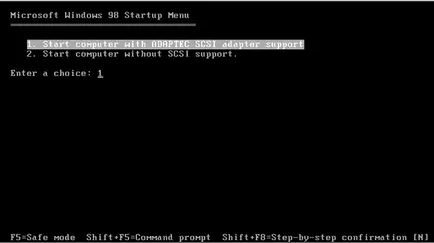
Ha a lemez elvesztette logikai partíciók, az operációs rendszer fut rajtuk is található, és behajtott a program segítségével dolgozó HDD. Ha a számítógép nem látja a merevlemezt „C” minden fájl, ezért a rendszer nem indul, akkor a feladat bonyolultabbá válik. Acronis Disk Director szüksége lesz egy boot lemezt.
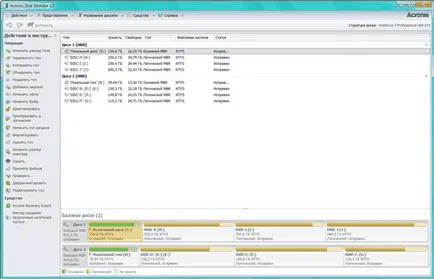
A következő fog történni:
- Boot from CD Élő és válassza ki a Disk Director Otthon program
- Ellenőrizze, hogy a kulcs nincs jelen;
- Futtassa a segédprogramot Acronis Recovery Expert;
- Válassza ki a kézi hasznosítási mód partíciót.
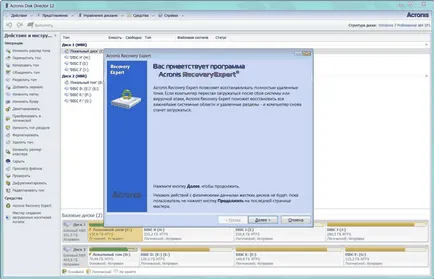
Majd nyomja meg a „Tovább” gombra, majd a lemez „C” helyreáll. A Mac számítógépek egyedi megoldások. Miután a formázás r. H. A Mack visszanyert adatokat és a speciális eszközök, például az R-Studio.
Ha a lemez „zajos” a munka
Ha a merevlemez jelentősen kattint, akkor csökkenti a zajszintet, ha a AAM beállítása a zajszintet. Ez képes csökkenteni a sebességet a meghajtó fejek, ami egy utolsó kattintással sokkal csendesebb.
Amellett, hogy a saját fejlesztésű segédprogramok merevlemez-gyártók megszünteti a problémát, hogy egy kis segédprogram MHDD. És van egy funkció nagyon kényelmes:
- Fuss MHDD konzolt, és beírod a parancsot AAM;
- Aztán hallja, hogy a merevlemez nem pattan fejek, bemutatva a maximális zajszint;
- Beállíthatja a hang a billentyűk „M” - a minimális szintet, «L» - átlagos és „P” - ez a legmagasabb.
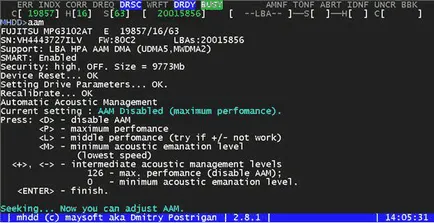
Ha megnyomja a «d» gombot, akkor tiltsa le teljesen a AAM funkció MHDD, ugyanakkor úgy látja, hogy a kattintások vezetnek a legtöbb hangosan, de a sebesség a legnagyobb. Néha a probléma lehet korrigálni a nem csak a szoftver. Ha a hajtás kattint sok a munka, akkor megpróbálja kijavítani szilárdan egy lakóegység vagy használja párna elnyelik a vibrációt.
MHDD képes megoldani nem csak a fent említett probléma, hanem az, hogy pontos diagnózist a mechanikus rész a merevlemez, a „javítás” hibás szektorokat és mások. MHDD nem használja a BIOS-t, így a munka a BIOS Setup segédprogram, nem is kell, hogy meghatározza a hajtás.
Mert MHDD az egyetlen fontos feltétele, hogy be kell tartani minden alkalommal - soha nem fogy MHDD tesztvezetésre ugyanazon a meghajtón. Ez ahhoz vezethet, hogy az adatvesztés mindkét merevlemezek.
De az általános közüzemi bizonyos helyzetekben rendkívül hasznos lehet, bár futtatása előtt MHDD olvassa el a műszaki dokumentációt.
Word, és Windows operációs rendszer és a Mac gondjai lehetnek a meghatározása tároló, és ezek nem mindig jár együtt a hardver. Gyakran problémát meg lehet oldani egy egyszerű ingyenes alkalmazás.