Mi a retusálás
Mi a retusálás?
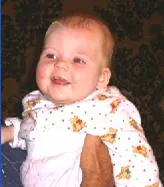
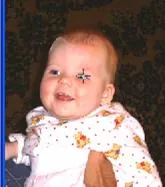
Retusált fotók hívják megszüntetése hibák - foltok, karcolások, repedések, fátyol, lövészet és feldolgozása hibák, a hatás a „vörös szem”.
A kezelés portrék gyakran használnak kozmetikai retusálása - eltávolítása hibák (ráncok, anyajegyek, hajlatokban), és amely egy speciális kifejezőkészség fontos az arc részei (szem, szemöldök, az ajkak). Ez a folyamat emlékeztet a munka a művész, make-up, vagy sminkes.
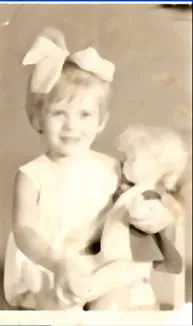
Amikor vissza a régi fényképeket is beszélve a helyreállítás. ha szükség van visszaállítani az eredeti megjelenése a kép, így a lehető legkisebb mértékben változik.
Ahhoz, hogy a hibák kiküszöbölése érdekében a szakterületen alkalmazott kompozit retusálás - vágás, eltávolítja a felesleges elemeket, hozzátéve elemek, a változó a háttérben, világítás kiigazítás.
Beauty Shot, amely korábban is részt fotósok - összetett és fárasztó feladat. Számítógépes retusálás van egy nagyon nagy kapacitású és teljesen biztonságos az eredeti képet.
típusú hibák
Általában izolált műszaki hibák (karcolások, foltok, hámlás az emulzió) és grafikát (helytelen készítmény, világítás, rossz háttér).
Ezen túlmenően, a hibák lehet osztani a globális (alacsony kontrasztú, elmosódott, színes torzítás, gabona) és a helyi (repedések, karcolások, foltok, „vörös szem”). Általában a globális tökéletlenségek feltétlenül el kell távolítani, gyakran eltűnnek, és néhány helyi. Van egy kivétel a szabály alól - nem kell, hogy növelje a kép élességét, hogy megszüntessék a karcolások és foltok.
kibont
Retusálás történik próbálgatással, ezért nagyon fontos, hogy képes legyen a módosításokat visszavonni. Számos technikát a Photoshop.
Az utolsó művelet visszavonása
Szerkesztés - Visszavonás. Törli az utolsó műveletet. Számos tevékenység törlik a következő: A kiegészítő táblán „History”, hogy megragad egy egér felesleges intézkedés, és tegye a kosárba. Ha a panel aktív - kapcsolja
paletta története
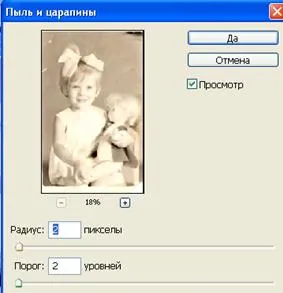
Szűrésével port és a karcolásokat a letöltött képet. Válassza ki a szűrési paramétereket, így az összes kis hibák eltávolították (nem figyelni az erős blur!). Nyilvánvaló, hogy ezen a módon a képminőség lett még rosszabb, mint korábban.
Hozzon létre egy új képet a History palettán, és nevezze el 2. kép Pillanatképek 1. kattintással a Rétegek palettán.
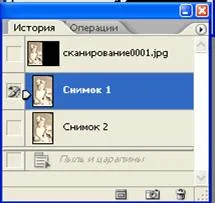
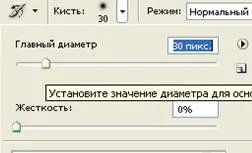
Mentünk vissza a kép a kis hibák, de a homályos képet őrzi egy pillanatképet. Most másolja csak azokat a részeket kép 2. hibák vannak zárva, így a többi kép élességét csökken. Erre a célra használja a History Brush eszköz. kefe paramétereket választunk ugyanúgy, mint amikor olyan eszközök segítségével: a Blur és az élesség. Átlátszatlanság tulajdonság (0% -tól 100% -ig) lehetővé teszi, hogy gyengítse a hatását a kefe. Kapcsolja be a History Brush eszköz. Az eszközpaletta segítségével válassza ki a tulajdonságok, amelyek átmérője körülbelül 30 pixel,
Sérülésének elkerülése érdekében a képet, akkor használja a módokat Darken és világosítja.
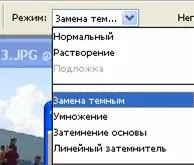
Most, óvatosan, lépésről lépésre, periodikusan változó
Sötétedni és könnyebb a retusálás fotók - mint a - mint a festék az ecset.
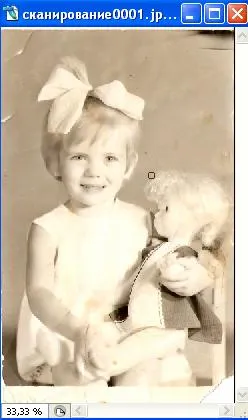
A Tools palettán, set tulajdonságait Darken mód és kattintás az egérrel, hogy távolítsa el az összes kis fényes foltok. Ezután kapcsolja az üzemmód világosítás és távolítsa el a sötét foltok. Mentse az eredmény.
Ezután fogjuk használni más eszközöket eltávolítani a nagyobb hibáktól.
A bélyegző eszközt használnak a másolni egyik képről a másikra. Fekete háromszög a bal alsó sarokban jelzi, hogy ez a gomb mögött néhány eszköz. Ha lebeg az egérmutatót a gombot, és tartsa lenyomva a bal egérgombot, megtalálja ezeket az eszközöket. Ebben az esetben ez a csoport magában foglalja a másik eszköz - Pattern Stamp. amelyet ritkán használnak.
A bekapcsolás után a Klónok eszköz megállapításához szükséges beállítások panel a kiválasztott eszköz paramétereit (a felső menüben). Az akció a szerszám, hogy a kép-minta felhasználható egy másik része a kefe mintát. Ezért meg kell határozni a tulajdonságait a kefék (átmérő és keménység) és a módszer alkalmazása az új kép a régi, amely meghatározott területeken Mode és áttetszőség. A sok mód a Clone eszköz legfontosabb három:
- Normál - egy új képet mindig felülírja a régit.
- Sötétíteni - új kép felülírja a régi, ahol a régi öngyújtó.
- Legyen könnyebb - egy új kép felülírja a régi, ahol a régi sötétebb.
Először ki kell jelölni egy pont-minta: Amikor megnyomjuk az Alt gombbal a kívánt pontot (az egér kurzor egy célkereszt).
Most akkor az egérrel, hogy a terület, ahol szeretnénk másolni a mintát és az egér mozgatásával, miközben lenyomva tartja a bal gombot, mintha festés ecsettel.
Ha a jelölőnégyzet összehangolás a Properties panel nem ellenőrzik, minden alkalommal, amikor rákattint ugyanazt a mintát kell használni. Ha ez be van jelölve, a mintát tolódik ennek az egér mozgatásával az első működési ponton.
Ha megnyomja a bal egérgombot, a kereszt eredetét mutatja be a minta kell másolni.
Mentse az eredményt PSD formátumban.
Gyógyító ecseteszközökkel
Szerszám Healing Brush és Spot Healing Brush úgy működik, mint egy pecsét, hanem tovább javítsa az eredménye, hogy „get a hang és a szín.” Erre a célra a színes információs pixelek körüli területet a szerszám.
Szerszám Spot Healing Brush tervezték tömítő kis folt folt, ami lehet zárni egy időben. Ő nem beállításait és automatikusan működik. Megszüntetésével nagyobb hibák mellett kontraszt tárgyak kerülhetnek egészen váratlan eredmény. Ha festeni, lesz egy fekete mark brush - ne félj, minden helyreáll.
Egyrészt, ezek az eszközök „intelligensebb”, mint egy bélyeg. Ezek azonban csak akkor működik jól a kis hibák egy viszonylag homogén háttér. Ha el kell távolítania egy nagy hiba egy kontrasztos háttérben, az első használat bélyegző (a környező képpontok nem befolyásolják a bevezetését), majd formázza az eredménye a Healing Brush eszköz.
javítás eszköz
A javítás eszköz része ugyanazt az eszközt csoport, mint a Healing Brush.
A működési elve a szerszám abban a tényben rejlik, hogy mi tesz „patch” helyett a hiba. Az anyag a javítás vágják a másik része a kép közel színű. Mint a kezelő ecsettel. másolásakor színét és árnyalatát „patch” úgy van beállítva, hogy ne álljon ki a környező anyag.
Amikor a Patch eszköz engedélyezve van, akkor ki kell választania a Properties panel egyike annak a két mód - a Forrás vagy Cél.
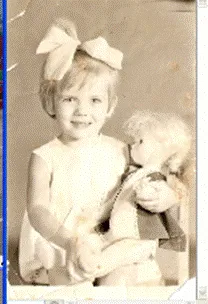
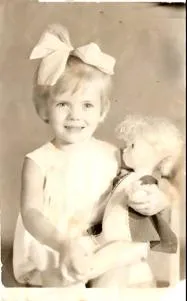
A forrás módban kell tartja a bal egérgombot, hogy körbe a hibás helyet, és húzza a kijelölt részt az a hely, ahol nem a patch.
Ebben az üzemmódban kell tennünk az ellenkezője - vágja körül a javítást, és húzza az egeret a helyszínen a hiba.
vörös szemek
Amatőr fotósok tisztában vannak az úgynevezett „vörös szem” vaku által egy szobában. A vaku fénye megvilágítja a szemfenéki a szem, ami az emberben piros. Ez a szín a kamera és javítások. Tapasztalt fotósok tudják módszereket, hogy megszabaduljon a „vörös szem”, amikor a felvétel, azonban, ha a fénykép már ezt a hibát, akkor könnyen erősít segítségével Photoshop.
Red Eye eszköz
A verzió a Photoshop CS2 van egy új Red Eye eszköz Használata nagyon egyszerű - csak klikk az egérrel a területet a pupilla, akkor minden automatikusan történik.