Megváltoztatja a színét a táblázat excel
Ebben a leckében megtanuljuk, hogyan kell változtatni a színét a táblázat az Excel. Ehhez kiadja az eredeti tábla az előző leckében formázási cellaszegélyek és a hátteret.
Azonnal kapcsolja gyakorolni. Jelölje ki a teljes A1 táblázat: D4.
A lapon a „Home”, kattintson a szerszám „Borders” található, amely a „Font” részben. A legördülő listából válassza ki az „All a határokat.”
Most ismét ugyanazon a listán, válassza a „vastag külső határán.” Ezután válassza ki a tartomány A1: D1. Ugyanebben a szakaszban, kattintson a szerszám „Fill Color” és állítsa „Dark Blue”. Közel a szerszám „szöveg szín” válassza ki a „fehér”.
Példa színe megváltozik asztalok
Az ábrákon látható a folyamat változó határok a gyakorlatban:
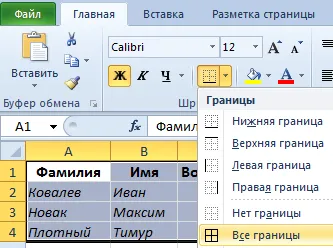
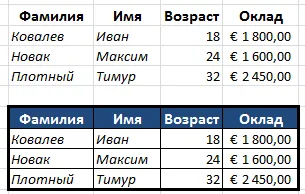
Változtatni a színét a táblázat az Excel csak lehet, és a segítségével egy funkcionális eszköz.
Jelölje ki újra a teljes A1 táblázat: D4. Nyomja meg a gyorsbillentyű-kombináció CTRL + 1 és a CTRL + SHIFT + P. Lesz többfunkciós „Cellák formázása” párbeszédablak
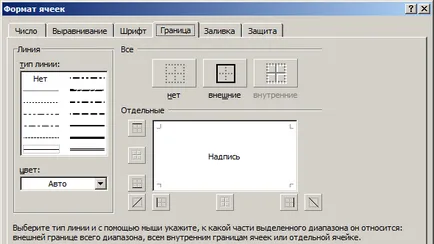
„Határok” Először is, menj a lap. Az Eszközök „All” ezen a lapon, hogy egy kattintás a gombra „belső”. Most, a vonal alatti típusát, válassza a legvastagabb vonal (második alulról a jobb oldali oszlop). Ha szükséges, állítsa be a következő színt az asztal határokat. Ezután visszatérünk az „Összes” részt, és kattintson a gombra „külső”. kattintson az OK-t a határokat a formázási beállításokat.
Így azt is, hogy színes szöveget. Jelölje A1 az eredeti táblázat fejlécét: D1. Kattintson a „Format Cells” ablakot. Most megy a „Fonts” fülre. A szöveg színét, mutasson a „sárga”. Változtatni a színét a kijelölt cella Excel, kattintson a „Fill” fülre, és válassza ki a „fekete”. Annak igazolására, a cella formátuma változik, az OK gombra. Töltsük meg a sejtek Excel lehetővé teszi, hogy jelöljön ki egy sort vagy oszlopot.
Mint látható, a „Format Cells” egy sor eszközt, hogy bővítik az adatok formátumát.
Hasznos tanács! Formázza az adatokat az utolsó körben. Tehát akkor mentse munkaidő.
A formázás kitűnő lehetőségeket kínál expozíciós adatok. Változás a betűtípus és a szöveg méretének, háttér beállítása színek és minták, festék színek határait és típusának kiválasztása vonalak, stb De érdemes egy kicsit túlbuzgó a színváltozást és Excel mérleg megolvad színes és olvashatatlan.