Megtanulják, hogyan kell számlálni az oldalak, fejezetek és szakaszok InDesign
A szakaszok számát és a fejezet
Határozza meg, hogy milyen oldalszámozás lehet használni a tervezett dokumentum vagy könyv. A hosszú dokumentumok, akkor adhatja fejezet számokat. Minden dokumentum lehet rendelni csak egy fejezet számát. Ha egy dokumentumon belül kell használni a különböző számozási rendszerek, lehetséges meghatározni tartományok oldalak szakaszok átszámozására őket egyenként. Például, az első tíz oldalt a dokumentum (fedőlapok) római számok lehet használni, és a másik oldalt - arab.
InDesign dokumentum tartalmazhat akár 9999 oldalt, de az oldalszámok nem lehet több, mint 999 999 Például megadhatja a megfelelő oldalszámok a 100 oldalas dokumentum, oldalon kezdődik 9949. Alapértelmezésben az első oldal egy jobb és egy páratlan számú javallt 1. oldal a páratlan számok mindig a jobb oldalon található. Ha a parancs „beállítások rész” megváltoztatni az első oldalszámot egyenletes, az első oldalon marad még.
Hozzáadása automatikusan frissülnek fejezet száma
A dokumentum változó fejezet számát is adhatunk. Mint oldalszámok, a fejezet számok automatikusan frissülnek. Ezek, valamint a normál szöveg stílusokat és a formázási lehet alkalmazni. Részben fejezet számát gyakran használják azokat a dokumentumokat is a könyvben. A dokumentum lehet hozzárendelni egyetlen fejezet számát, így ha kell, fejezetekre oszlik, szakaszai, fejezetei jönnek létre helyette.
Fejezet számok nem lehet hozzáadni, mint egy előtag, hogy hozzon létre egy indexet, illetve tartalomjegyzék (például 1-3, 1-4, és így tovább. D.). Ha hozzá szeretné adni a fejezet számok előtagokat előtagokat használt szakaszok helyett fejezetek számát.
Hozzon létre egy szöveges keretet, amelyben fel kell tüntetni a fejezet számát. Ha a fejezet számát meg kell jelennie a több oldalas, hozza létre a szöveg keretet a mester oldalon, és alkalmazza azt a dokumentum oldalainak.
A szöveg keretben, a fejezet számát, adjuk hozzá a szöveget, hogy kerül, mielőtt a fejezet számát, illetve azt követően.
Helyezze a beszúrási pontot a helyen, ahol a fejezet számát is megjelenik, és válassza ki a „szöveg”> „Szöveg változók”> „Szöveg beillesztése változó”> „fejezet számát”.
Rajtszám és formátuma számozási fejezetek lehet frissíteni kiválasztja a „Layout”> „Számozás & szakasz Options”.
Adjuk szakasz számozása
Alapértelmezésben az oldal és a fejezet szám egy könyvben sorba vannak rendezve. A „Számozás & szakasz Options” párbeszédablak újraindítani a számozás a megadott oldalon, add előtagok oldalszám, és változtassa meg a számozási stílust mindkét oldalt és a fejezetek.
Megadhatjuk a szakasz előtag automatikusan kijelöli szakaszain oldalakon. Például, ha a „előtagot a” 16. oldalon a dokumentum beállítása „Us A-” és tartalmazott egy előtagot, az oldal jelenik meg a tartalomjegyzékben vagy index, mint a «A-16„. A beírt szöveg egy része marker jelenik meg válassza a „szöveg”> „beírása különleges karakter”> „marker”> „részben marker.”
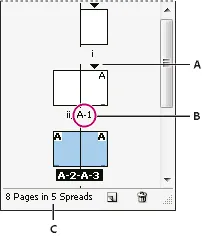
A. Badge szakasz kezdetét a szakasz B. módosítása az oldalszámot az új szakasz C. Êllapotsor dokumentum hossza
Definiálása fejezeteket
A panel „Pages” Az első oldal határozza meg a szakaszt.
Válassza ki a „Layout”> „Számozás & szakasz Opciók” menü „Beállítások és számozását szakaszok” a panel „oldalak”.
Ha megváltoztatja a számozási beállításokat bármely oldalon a dokumentumot, kivéve az elsőt, ügyeljen arra, hogy válassza a „szakasz”. Ez lehetővé teszi, hogy jelölje meg a kiválasztott oldalt a kezdete egy új rész.
Ha szükséges, adja meg a paramétereket a oldalszámozás és szakaszok (lásd. Szakasz a dokumentum számozási lehetőségek), kattintson az „OK” gombra.
Ikonrészben felett az oldal ikonra a panel „Pages” kifejezés a kezdete egy új szakasz.
Határozza meg az esemény a megadott stílus kell használni az oldalon: az első vagy az utolsó. „Az első oldal” az első bekezdés (vagy karakter), amely elkezdi az oldalon. Ha az oldal nem fordul elő a megadott stílus, használt korábbi előfordulása ebben a stílusban. Ha a dokumentum nincs esemény a megadott stílus, a változó üres.
Törlés Vége Központozójelek
Ha ezt a lehetőséget választja, akkor a változó szöveget jeleníti meg, levonva belőle a végén írásjelek (pont, kettőspont, felkiáltójel vagy kérdőjel).
Ez az opció lehetővé teszi, hogy módosítsa a szöveget, amely megjelenik a fejlécben vagy a láblécben. Például, akkor érdemes használni a footer „nagybetűs elején a mondat:” bár a cím az oldal jelenik meg a nyilvántartásban „Capital minden szavát.”
Kattintson az „OK” gombra, majd kattintson a „Befejezés” a „szöveg változók” párbeszédablak.
Automatikus hozzáadása oldalszámok eligazodni tartalom
Nagyon egyszerűen beírja a vonal jelzi a további oldalak anyagok, folyamatos más oldalakon, például :. „Folytatás a 42. oldalon” Sorok száma a lap az oldal továbbra is automatikusan frissíti az oldalszámot, amely tartalmazza a következő vagy az előző kapcsolatban szöveg keret anyaga, ha mozog, vagy visszatöltés a szövegkeretekre kapcsolódó anyagok.
Jellemző, hogy a vonal jelzi az oldalszámot az oldal továbbra is tartani egy külön szöveges keret történet, amelyre vonatkozik. Ezért az oldalszámot a vonal jelzi a folytatása az oldalt fenntartja álláspontját, akkor is, ha van egy átrendeződés a szöveg a történet.
Ha a párbeszédablak „Keresés / Csere”, hogy helyezze be a szimbóluma az aktuális oldalszámot, akkor is megtalálja az oldalszámok vonal jelzi folytatása oldalt.
Segítségével a „Szöveg” eszközt hozzon létre egy szöveges keretet, amelyben a húr is megjelenik, jelezve a folytatása az oldalt.
A „bátor” eszközt keresse új szöveg keretet úgy, hogy az fedje és érintkezik a keretet, mely a lánctalpas anyag.
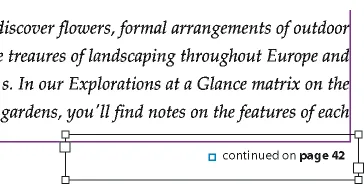
Ellenőrizze, hogy a szöveg keret ér vagy átfedi a lánctalpas anyag.
Válassza ki az eszköz „szöveg”, és a kurzort az új szöveg keretben. Ezután adja meg a szöveg fog megjelenni, mielőtt az oldal számát, például „Folytatás a oldal” vagy „Folytatás a következő oldalon.”
Ezután válassza ki a „szöveg”> „Speciális karakter beillesztése”, majd válasszon az alábbi lehetőségek közül.
A szám a következő oldalon
Ellátja betét oldalszámot, amely tartalmazza a következő képkocka a történet. Ezzel a karakterrel, ha megteremti a vonal „folytatta oldalon”.
Száma az előző oldalra
Ellátja betét oldalszámot, amely tartalmazza a korábbi keret a történet. Ezzel a karakterrel, ha megteremti a vonal „Folytatás az oldalról.”
Az oldalszám automatikusan frissül, hogy megjelenítse a jelenlegi helyét a következő vagy előző keret a történet.
Hogy megakadályozzák a mozgást a történet vonalak megjelölése nélkül folytatása oldalon válassza kereteket az eszköz használatával, „elosztás”, tartsa lenyomva a «Shift». Ezután válassza ki a „objektum” command> „csoport”.