Mac kezdőknek 10 hasznos macos tippek kezdőknek, iphone hírek, iPad és a Mac

1. Kapcsolja be a jobb egérgombbal, és változtassa meg a mozgási sebességét
Alapértelmezésben Magic Mouse egér jobb gombjával MacOS minden ki, ami nagy meglepetést, hogy az új Mac-felhasználók, és a sebesség a kurzor hagy sok kívánnivalót maga után. Konfigurálásához mindkét lehetőség Menjünk → System Preferences ... → Egér → Select és nyomja meg.
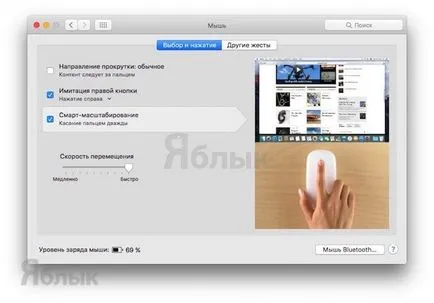
Azután, hogy egy ellenőrzés előtt a második bekezdésben a „Szimuláció a jobb oldali gombot (kattintson jobb)”, és alatta van egy mozgalom sebességszabályozó, eltávolítva a jobb, hogy kapunk egy jet sebessége a kurzor a képernyőn.
2. Állítsa a Dock jobb vagy bal oldalára az asztalon
Alapértelmezett Dock alján található a kijelző, de a munkateret lehet használni hatékonyabban, ha a panelt mozgatni a bal, illetve jobb oldalán látható. Így növeli a munka része az ablak a sok alkalmazás, például a Safari oldal szélessége nem olyan fontos, mint a magasság.
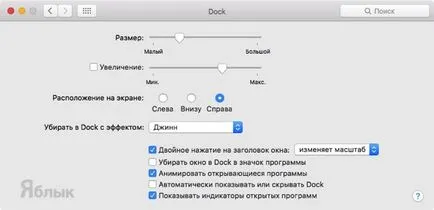
Szeretné beállítani a Dock megy → System Preferences ... → Dock és a „Page Layout” alapérték szemben a „bal” vagy „jobb”.
3. Kisebb ablakok alkalmazás ikonjára a Dock
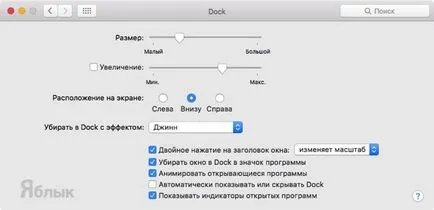
Ha valamikor dolgozni bármilyen alkalmazás bevezetéséhez szükséges, akkor a bal felső sarokban az ablak, kattintson a sárga gomb a kereszt és telepíteni. Thumbnail programot gördül majd be a jobb oldalon a Dock egy szép animáció. De ebben az esetben a program gördül nem egy ikont, és hozzon létre további miniatűr. Ha nem elégedett ezzel a helyzettel, minden javítható.
Menj a → System Preferences ... → Dock és jelölje be a tétel „egy ablak a Dock ikon a program.” Ezután kattintson a „Close”, egy miniatűr jön létre nem abban az esetben, hogy már van egy program ikonja a Dock.
4. Aktív szögek
Tudtad, hogy személyre szabhatja hivatkozások MacOS nemcsak hivatkozások, hanem egér gesztusok?
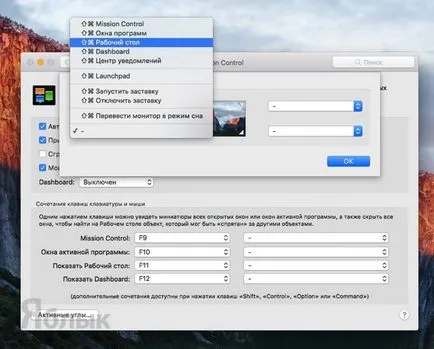
Menj a → System Preferences ... → Mission Control → Aktív szögek és egyéb effektek valamelyik sarkában az asztalon. Például, azt tedd a bal alsó sarokban a „Desktop”. Sorfya Safari böngészőt, és a kurzort a kívánt szögbe, az összes ablak minimalizált alkalmazások. Ismételt akció bevetni az összes ablakot.
5. Mozgó ablakok a trackpad
Amikor dolgozik egy egér, minden egyszerű és tiszta, mint a Windows - vette át a címsor, és húzza azt az asztalra. A trackpad a MacBook (jó, vagy külön beszerzett) lehetővé teszi, hogy hasonló hatást annyi kétféleképpen.
Az első (a leghíresebb) - elkapni egy ujját a cím az ablak, és húzni. De a módszer nem túl kényelmes annak a ténynek köszönhető, hogy meg kell tartani az ujját szilárdan a trackpad.
Második munkagépek összes funkcióját a trackpad, nevezetesen érintse három ujját egyszerre. Ha a három ujjal történő kattintás a címsorban, akkor lehetséges, hogy drag and drop az asztalon.
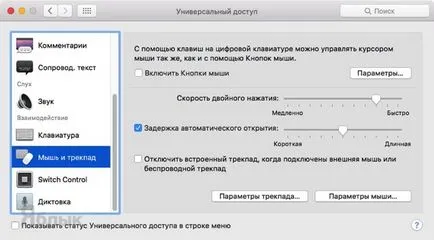
megy → System Preferences ... → megközelíthetősége aktiválja ezt a funkciót.
A bal oldali oszlopban válassza ki a „Mouse & Trackpad” és tapnite gomb „trackpad lehetőségeket.”
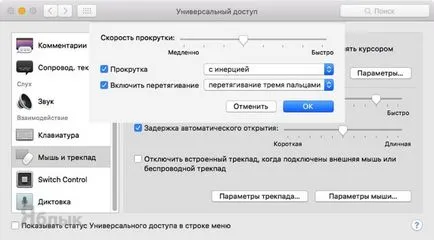
Jelölje be az „Enable vontatóhajó” és válassza ki a „vontató három ujját.”
Hasonlóképpen, akkor drag and drop fájlokat és ikonok és alkalmazások.
6. Gyorsan megjelenítésére Emoji és speciális karakterek
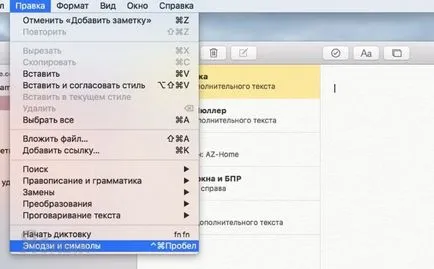
Ahhoz, hogy dobja a jegyzet, vagy akár valamilyen Emoji app, nyomja meg a Szerkesztés → Emoji és szimbólumok vagy komplex billentyűkombináció vezérlés (^) + Command (⌘) + szóköz.
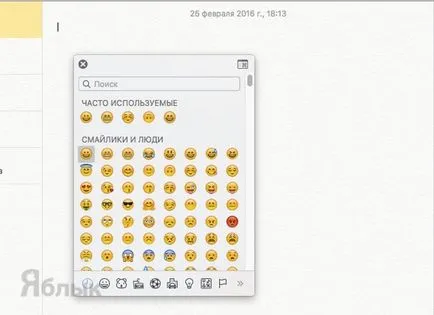
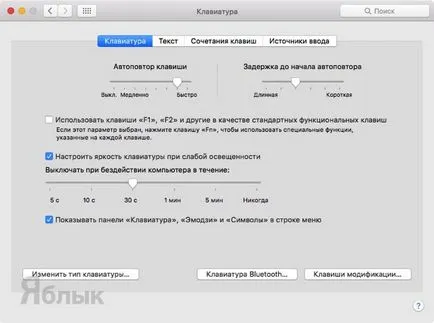
De, mint kiderült, ha gyakran használja a szimbólumokat és hangulatjeleket, amely sokkal egyszerű és gyors módja annak, hogy válassza ki, és helyezze a kívánt karaktereket. Nyílt → System Preferences → Billentyűzet ... és a „billentyűzet” fülön jelölje be a tételt a „Display panel” billentyűzet „” Emoji »és a« karakter »a menüsorban.«
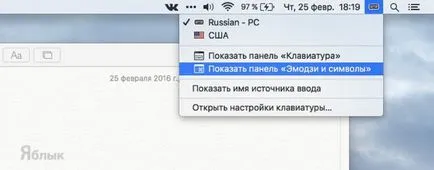
Most, ha rákattint a nyelvátváltásban ikonra a menüsoron látni fogja a lehetőséget a „Show View” Emoji és szimbólumok „”
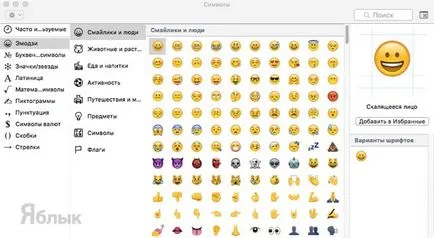
További előny, hogy nyit egy teljes méretű változata az ablak „Szimbólumok”.
7. kiterjesztése a TAB billentyűt lehetőségek
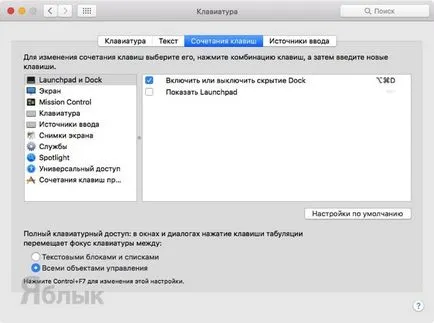
Az ablakok és dialógusok alapértelmezett gomb megnyomása lap mozgatja a fókuszt a szöveg blokkokat és listák. Fokozza a képességét, a sajtó is, ha megy → System Preferences ... → → Billentyűzet fül „Shortcut”, és véget szemben a pont „minden tárgy az ellenőrzés.” A következő lap gomb akkor lesz sokkal valószínűbb.
8. beállítása kereső ízlése
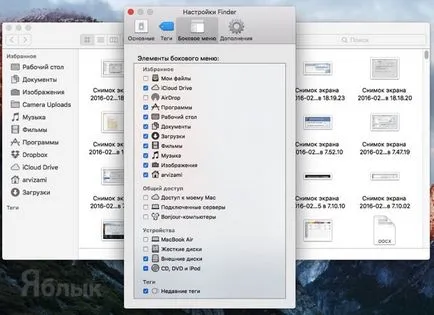
Bizonyára észrevették, hogy a kereső és az asztali néha jelen ikonok, hogy soha nem használ, például nem szeretné az asztalon az ikonokat a csatlakoztatott CD, DVD vagy iPod, vagy azt, hogy a Finder menüben karmester volt egy mappát földre száll és iCloud Drive, amely soha nem fog használni.
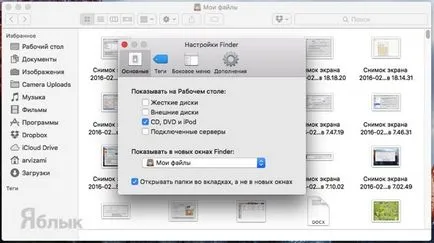
A Finder beállításokat az ízlése, menjen a Finder menü → Beállítások vagy nyomja meg a Command (⌘) +, (vessző).
9. Kapcsolja ki árnyékok a screenshotok
Az OS X már épített csodálatos mechanizmus, amely létrehozza screenshotok teljes asztalon (Command + Shift + 3), annak részeit (Command + Shift + 4), vagy egy ablak (Command + Shift + 4, majd egy szóköz). Minden screenshotok menti alapértelmezés szerint az asztalon, és az árnyék.
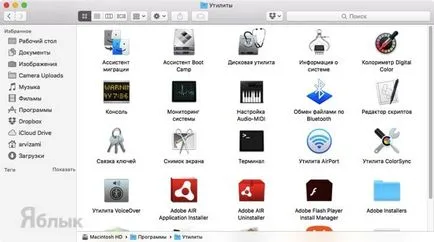
Ha nem szeretné, hogy egy árnyék, nyitott terminál (Spotlight keresés a Finder, vagy halad azon az úton Program → Utilities), írja be a következő parancsot, és nyomja meg az ENTER billentyűt:
alapértelmezett levelet com.apple.screencapture disable-árnyék -bool igaz
Árnyék akkor már nem zavarják.
P. S. való visszatéréshez mindent az eredeti helyére, cserélje ki a valódi hamis.
10. Ugrás az egyéni könyvtár
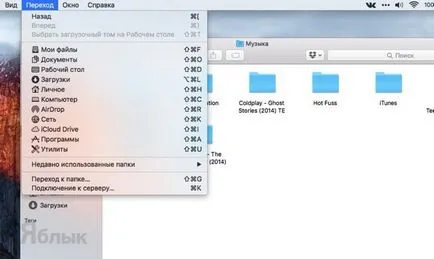
Ahhoz, hogy a Windows Intézőben, hogy gyorsan menjen egy rejtett felhasználói könyvtár mappa (könyvtár), kattintson a „Go” menüt, és nyomd le az option gombot a billentyűzeten, és plusz sort fog megjelenni, ha jelölt „Library”.