Konszolidációja adatokat Excel a példákban használatával
Amikor teljes művek száma a Microsoft Excel felhasználó létrehozhat több táblát az azonos típusú egyetlen fájl vagy több könyvet.
Ezeket meg kell tartani. Összeállítás egyetlen jelentést kap egy ötlet. „Konszolidáció” kezelni a szerszámot egy ilyen feladat.
Hogyan, hogy a konszolidáció az adatok Excel
Jelenleg 4 kép, hasonló szerkezetűek. Tegyük fel, hogy a negyedéves eredmények bútorok értékesítése.
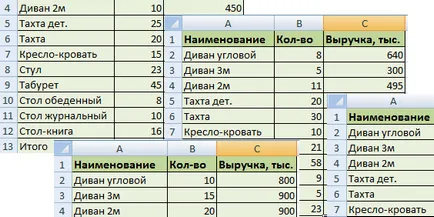
Ez szükséges ahhoz, hogy egy általános jelentést a „konszolidáció az adatok.” Először ellenőrizze, hogy
- elrendezések valamennyi asztal ugyanaz volt;
- oszlop nevek - azonos (oszlop permutációt megengedett);
- nincs üres sorok és oszlopok.
Tartományok az eredeti adatokkal megnyitni.
egy új lapot, vagy egy új munkafüzetet könyökök konszolidált adatok. Nyissa meg. Tedd a kurzort az első cella a kombinált tartományban.
Figyelmeztetés. A jobb és a cella alatt szabadon. Team „konszolidáció” kitölti annyi sorok és oszlopok, mint amire szüksége van.
Menj a „Data” fülre. Abban a csoportban, „Munka adatok” nyomógomb „Konszolidáció”.
Megnyitja a párbeszédablak típusa:
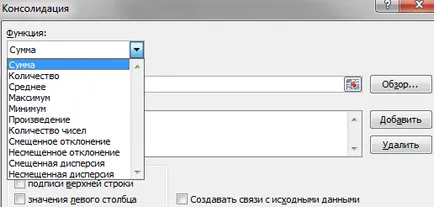
legördülő „funkció” lista nyitott a képen. Ezek azok a számítások, amelyek parancsok végrehajtására „konszolidáció”, ha dolgozik az adatokat. Válassza a „sum” (az értékek a forrás tartományok foglalta).
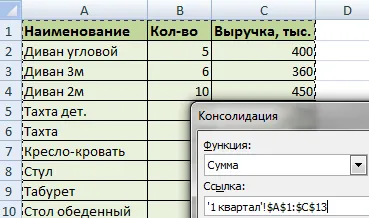
Nyílt felváltva a második, harmadik és negyedik negyedévben - válasszuk adattartományok. "Add" gombra.
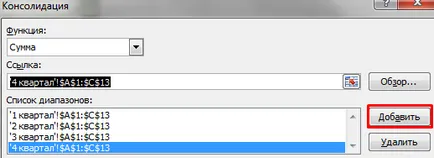
a konszolidáció az asztal megjelenik a „List of tartományban.”
Ahhoz, hogy automatikusan a címlapokon az összevont táblázat oszlopait, hogy egy pipa jelenik meg „aláírása a felső sorban.” Csapat összefoglalni a kapott értékeket minden egyedi rekord bal szélső oszlopban - éppen ellenkezőleg, „a bal oldali oszlop értékeit.” Automatikusan frissíti az egyesített jelentést, hogy az új adatokat az eredeti tábla - mellett a „kapcsolatot teremtsen a forrás adatokat.”
Figyelmeztetés. Ha teszik, hogy az eredeti tábla új értékek felett a kijelölt tartomány konszolidáció, akkor nem jelenik meg a közös jelentés. Ahhoz, hogy adja meg az adatokat manuálisan, szüntesse meg a „Create a kapcsolatot a forrás adatokat.”
A menüből való kilépéshez, „konszolidációs”, és hozzon létre egy Kimutatás kattintson az OK gombra.
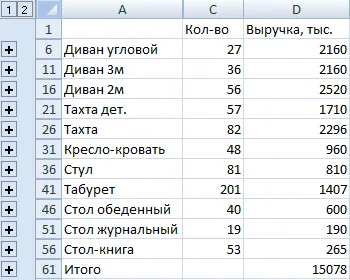
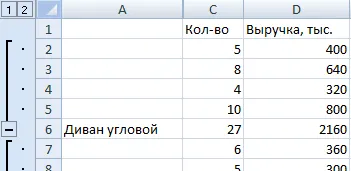
A konszolidált egy strukturált táblázatot. Nyomja meg a „plusz jel”, a bal oldali mezőben - számít majd alapján képező összegek száma és a bevétel.
Konszolidáció adatokat Excel: gyakorlati munka
Microsoft Excel lehetővé teszi, hogy elvégzi a különböző típusú konszolidáció:
Konszolidáció helymeghatározó adatok (db) azt jelenti, hogy az eredeti táblák azonosak. Azonos nemcsak az oszlopok neveit, de itt a sorok (lásd. A fenti példában). Ha a tartomány az 1 „ottoman” elfoglalja a hatodik sorban, a tartományban 2, 3. és 4. ezt az értéket kell venni továbbá a hatodik sor.
Ez a leginkább megfelelő módon kombinálni adatok, eredeti tartományok Ideális a konszolidáció. Keverjük össze táblázatokat, amelyek megtalálhatók a különböző könyveket.
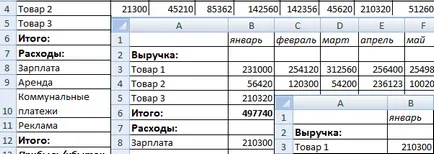
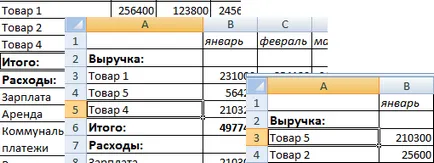
Alkotó könyv: Store 1 Store 2. és 3. szerkezet ugyanabban a boltban. Elhelyezkedés adatok azonosak. Összefogás a pozíciójukat.
Megjegyzés. Itt található a program elérési utat a forrás tartományok is lehetséges, és segítségével a „Tallózás” gombra. Vagy váltson át egy nyitott könyv.
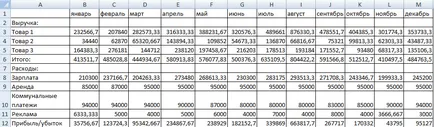
- „Konszolidáció” megnyitja a menüt létre egy integrált tartományban. Válassza ki a „Sum” (például).
- Hozzáadása a forrás mozog bármely fent leírt módon. Tegyen egy pipa a „bal oszlop értékét” és „aláírását a felső sorban.”
- Kattintson az OK gombra.
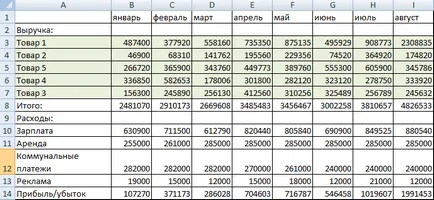
Példák adatkonszolidáció Excel
A lapot az összefoglaló jelentés névbeviteli sorok és oszlopok a konszolidált tartományokat. Sokkal kényelmesebb erre a másolást.
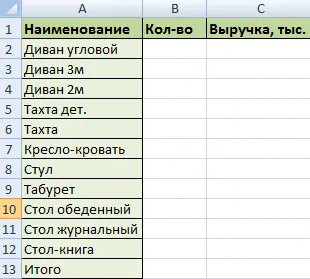
Másolni a képletet, hogy az egész oszlopot:
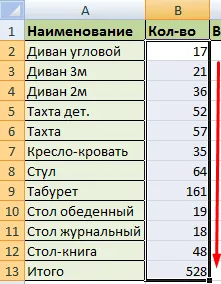
Adatkonszolidáció képlet segítségével hasznos lehet, ha az adatok egyesülnek a különböző sejtekben különböző lapokra. Például egy sejtben egy lapon a B5 „Store” a E8 cella a munkalap „Warehouse”, stb
Ha a könyv engedélyezve van az automatikus számítási képletek, a változó az adatforrás tartomány egyesített táblázat automatikusan frissül.