Könnyen festék eszköz sai, mangalektory
A másik nagy programot a japán fejlesztők, amely, mint Manga Studio. tökéletes rajz a képregény és manga.
Hat hónappal ezelőtt, rájöttem, Easy Paint eszköz SAI (1.0 verzió). Azóta a program vált nélkülözhetetlen asszisztens és társ sok munkáim. Ma szeretném megosztani veletek, hogy miért ez a kis program megtalálta a helyét a szívemben.
- Ez nagyon kényelmes. Tartalmaz számos eszközt időnként csökkenti azt az időt színezés valamit.
- Ezt fel lehet használni együtt már a kedvenc sok a program az Adobe Photoshop.
- Ez gyorsan betöltődik, és nem foglal sok helyet a merevlemezen.
- Számos eredeti eszközök és hatások, közös Adobe Photoshop, Manga Studio és a Corel Painter.
- Nincs lehetőség, hogy dolgozzon alakzatok: kör, négyzet, háromszög, stb
- Nincs eszközök dolgozó szöveget.
Egyszerűen fogalmazva, SAI egyesíti minimális mennyiségű eszközök és a maximális előnyt a karikaturisták és manga. Azok, akik már „megette a kutya” egy rajz programot, kezelni és elkezd dolgozni a Easy Paint eszköz SAI nagyon könnyű és egyszerű!
Mit és hol?
Easy Paint eszköz SAI tudja nyitni és a folyamat a képeket a következő formátumokban: * .sai * PSD (Igen ^ _ ^!), * .bmp, * .jpg, * .png és * .tga.
Ahhoz, hogy hozzon létre egy új műalkotás, el kell mennie, hogy a felső menü: Fájl (File) - Új (New), és állítsa be a paramétereket a megjelenő ablakban.
Vezérlőpult vászon
A kezdéshez csak hozzon létre egy új, vászon, vagy (mint az én esetemben), hogy nyissa meg a vázlatot.
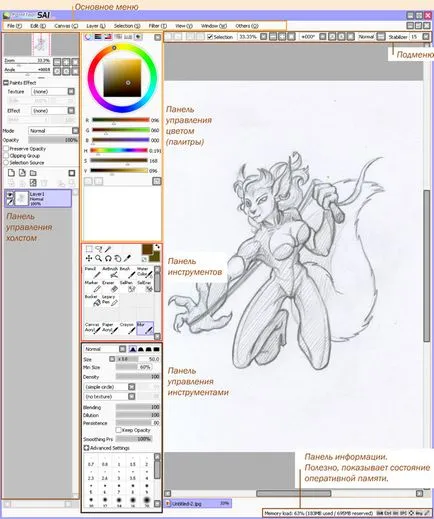
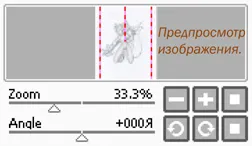
Az első blokk azonnal aktívvá válik, és a következő tulajdonságokkal rendelkezik:
(1) A mérleg és finom beállító skála.
(2) A forgatási szög a lap. További plusz SAI: Tudod forgatni a lapot (ez a funkció végre az utolsó versiyahAdobePhotoshop - a szerk.) ..
A második blokk. réteg hatások. Ha nem látja egyszerre, így ő csak rejtve. A beállítások eléréséhez, akkor kattintson a „+” ikonra a bal oldalon.
(1) Texture (textúra). Ezen a ponton lehet választani a papír textúra, konfigurálja Grit (a Scale) és Contrast (jobb oldali mező).
(2) Hatás (peremnedvességi). Mérete (szélesség) és kontrasztja. Sötétíti a képet a szélek körül / vonalak.
A következő mondat - dolgozni rétegek - tartalmaz néhány szükséges beállításokat. Kezdjük az elején. Módok overlay réteg (mód):
Blur (blur) ideális eszköz, hogy elmosódott.
Kontúrozásához a szám fogom használni a Ceruza eszközzel (ceruza), mivel ez a leginkább szimpatikus számomra, de minden művész saját preferenciái. A stroke-képalkotó is alkalmasak AirBrush szerszámok (festékszóró), Marker (marker), Legacy Pen. Továbbra is letölthető, és telepíti magát kiegészítő eszközök az interneten. Minden attól függ, milyen hatást szeretne elérni a munkájukat.
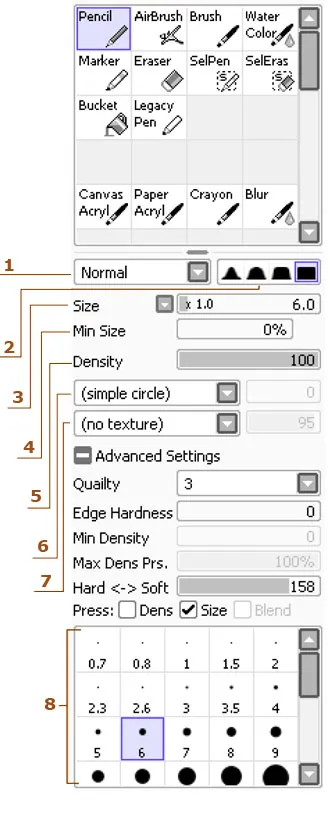
(1) A ceruza (Ceruza) két módja van: "Norma" és a "Multiply", azaz a képesség, hogy keverje, vagy hogy ne keverje a kiválasztott színt más színekkel egy rétegben. A Brush (ecset) nagyobb választékot: Vivid (világosabb), a Deep (Dark), Multiply (szorzás).
(2) "típusú él". Már csak négy lehetőség közül: honnan homályos, hogy egyértelmű. Mivel a gyakorlat azt mutatja, ez elég.
(3) mérete - az ecset méretét.
(4) "minimális mérete." Ebből beállítás függ préselés reakció a tablettát (ha felhívni rá).
(5) Az átláthatóság kenetet.
(6) összeállít egy fogazott éle hatást az ecsetvonást.
(7) Add ecsettel textúra. A quailty (Quality) I put opció "3". Élkeménység (keménység). Mert áramkörök tettem 100%. Hard - Soft «Kemény puhán” - Ez a funkció kiegészíti a korábbiak, így még nagyobb finomra hangolni a készüléket igényei kattintva a tablettát. Press «Nyomás” - jelölje itt adja színátmenetek erős nyomás alatt ceruzát és felvilágosítást alacsony nyomáson. Pipa Méret «Size» ha le van tiltva, ecsettel nem reagál a gomb megnyomásával.
(8) A rögzített méretei a kefe.
* Rajz eszközök beállításait nézd közel azonos. A kényelem, személyre szabhatja magát radír, ecset, stb
A másik fontos elem. Csodálatos kézremegés stabilizátor! Tettem a "10" - "15", speciális esetekben, «S-3" , ahol az "1" - a legkisebb és«S-7" - a legerősebb.
Eszköztár és a vektor
Ahhoz, hogy hozzon létre egy vector kép, először is meg kell, hogy hozzon létre egy vektorrétegben. Ezután az eszköztár néz már ki:
Pen (Toll) - szabadkézi rajz.
A Weight (súly) - Ha meg kell változtatni a vastag vonal imént húzott, akkor nincs probléma (lásd alább).!
Színes (Color) - A színek a sor.
Edit (Szerkesztés) - Eszközök manipuláció közvetlenül pontok és szegmensek (lásd alább)..
(Nyomás cm. Alább).
SelPen / SelEras - Válogatás Tools.
Curve (Görbe) - Rajz görbék (lásd alább)..
Vonal (Line) - Döntetlen egyenes vonalak.
Vegyük a Curve eszköz (görbe), hogy rákattint a képre az eszköztáron. Mi választjuk vonalvastagság, például, a „3”. Kattintson a kívánt helyen a vásznon. Ugyanígy a második pontnál, és húzza meg újra. A vonal maga hajlott.
* A Tanács. ha kell felhívni a görbe hiba nélkül, és anélkül, kézremegés - ez egy nagyon hasznos eszköz. Hogy egy dupla kattintással - kör befejeződött.
Vegye szerszám Tömeg (súly), és válassza ki a „7” vastagsága. Kattintson az újonnan létrehozott vonal. Ez lesz vastagabb. Vegye eszköz (nyomás), akkor kattintson a pont a közepén, és anélkül, hogy engedje el az egér gombját, és húzza: a jobb oldalon - a vonal elvékonyodnak, a bal - oszlop.
Edit (Edit). Ha a sor nem elégedett a formája, iránya vagy amikor szükséges, hogy összekapcsolják a sorok számát egy, ez a funkció lehetőséget ad a:
1. Válasszon egy pontot (Választ).
2. Mozgó pont (Fordítás CP).
3. Warp (deformálódnak stroke).
4. Vegye Point / szegmens (Törlés CP).
5. engedélyezése / tiltása Macro pont deformációk (deformáció Anchor ON / OFF).
6. Mozgó vonal (Fordítás stroke).
7. Ismétlődő vonal (stroke Dub).
8. Csatlakoztassa vonalak (Conbine Strokes).
9. Vegye le a vonalat (Törlés stroke).
10. bekapcsolása szögesség lekerekített éles és hátsó (Hegyes / Lekerekített).
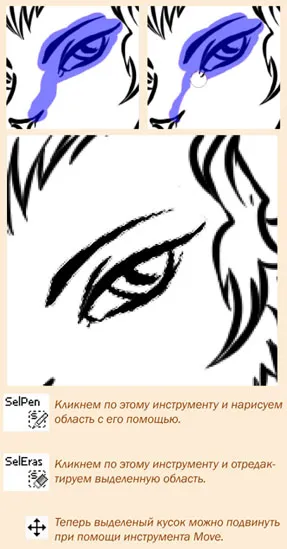
Ez a két paraméter van, mint egy eszköztár raszteres rétegek, és az eszköztár vektor rétegek. Hozzá vannak szokva, hogy kiválassza kép egy részét. Úgy viselkednek, mint a normál kefe, ami nagyon kényelmes. Kattintson SelPen és felhívni vele a környéken. Kattintson SelEras és szerkesztheti a kiválasztott területet. Most a kiválasztott darab lehet mozgatni a Mozgatás eszközt.
Miután mindezen intézkedéseket én egyesítsd a rétegeket áramköri egy rétegben. Abban a pillanatban, azt a következő szerszám szükséges: ceruza (ceruza) - 3, 6, 9 pt; Eraser (radír) - 1-20 PT; Curve (görbe); Súlya (tömege) - 7 PT; (Nyomás); Edit (Szerkesztés) - Pont áthelyezése; SelPen; SelEras.
Első festés. A kényelem, Én jelenleg létre egy palettát, ahol a színt kiválasztani. A kezdeti gyors festmény kép használom Bucket Tool (Fill). Hozzon létre egy új réteget, válassza ki a Bucket Tool (Fill) és állítsd be.
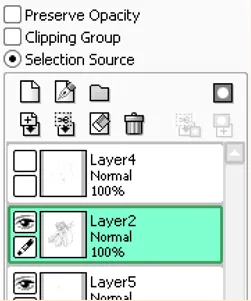
Szakasz Érzékelési mód:
- Átláthatóság (Szigorú) (Pontosan) - Kitölti minden válogatás nélkül.
-
Átláthatóság (Fuzzy) (nagyjából) - durván megkülönböztetni, ahol minden szín. Például a szürke képpont tekinthető fehér és feltölti őket. Ha az áramkör nem szakad, ez az eszköz jó eredményeket ad.
- Color Difference (színeltérés) - beállíthatja az "érzékenység". Itt látható a vázlat, tele különböző beállításokkal:
- Munka Layer (aktuális réteg) - önti minta az aktív réteg.
- Selection Source (Forrás kiválasztása) - figyelembe veszi a réteg, amely meg van jelölve, mint a forrás a választás.
- Minden kép (Canvas) - figyelembe veszi az összes látható réteg.
Azokon a helyeken, ahol a vonalak szünet, festek azonos színű a Ceruza eszközzel (ceruza), majd öntse. Továbbra is, hogy eltávolítsuk a fehér hibák szerszám ceruza (ceruza) ábra nézett tisztább.
Azt javaslom, minden szín külön réteg:
1) Először is, ez sokkal kényelmesebb szerkeszteni és dokrashivat hiányzó darabokat.
2) Másodszor, amikor a színes réteg átfedi egymást, akkor nem szükséges, hogy festeni az összes kimaradt fehér pixel. Ez jelentősen csökkenti a működési időt.
3) A harmadik, ez lehetővé teszi, hogy alkalmazza az első réteg árnyékok egyes tételeknél elkülönítetten, így sárga alapon lehet egy kék árnyalat, és zöld - vöröses stb
Ezen kívül, az összes színes réteget hozzon létre egy másik réteget, és felhívni az árnyék AirBrush (Airbrush) eszköz. Például, az ilyen:
Blur (elmosás) - egy másik eszközt, amelyen keresztül beleszerettem ezzel a programmal. Kiválasztása „foltot”, mi határozza meg az ecset méretét és használatát.
Döntetlen árnyékok. Mert ez a réteg felett színes réteg és hozzon létre egy új sor, hogy a beállításokat. Mivel én eredetileg festett minden szín külön rétegen, a kérelmet az árnyékok elvitt körülbelül 20 perc alatt. További bónusz! Ezzel a megközelítéssel, az egyes színek különböző módon állítsa be az átláthatóságot az árnyék. réteg kezd számolni a maszk réteg alatti beállításakor Sajtó nevében. Így rajz csak a régióban, ahol nincs átláthatóság az előző réteg, ami nagyon hasonlít a gyors maszk.
Az eszköz a Blur (blur) tenni bizonyos rétegek száma egy árnyék, egy sötét és homályos. Az eredmény az volt, mint egy képet.
Most itt az ideje, hogy csatlakoztassa a rétegek újra a rétegek különböző színű darabok (jelenleg árnyékok). Következő kiosztani réteg egy zöld színű. Szükségem van rá, hogy azt mutatják, további két felhasználóbarát eszköz a képek szerkesztésére. Ő a fő menü - Filter. Hasonló léteznek eszközök az Adobe Photoshop.
Most, ugyanúgy, mint az árnyékban, én szabhat kiemeli sárgás színű, elmossa őket, ha szükséges. Ehhez használok rétegek keverési mód (képernyő) és az Overlay (Átfedés). Mitől függ, hogy? Milyen jól néz ki árnyékban helyén rajz és egy bizonyos színt.
Mert minél többet nem kell olyan sok réteg, azt egyesíti őket négy fő „Vázlat (láthatatlan)”, „árnyék”, „réteg színes” és „A réteg a kontúr.” Egyesítsd a rétegeket össze:
- Merge az első réteget, hogy azt használják, mint egy maszk.
- Mi ugyanazt a műveletet a másik pár rétegeket.
- Ezután egyesíti az összes réteg árnyék és hatások egy.
Fontos, hogy tegyen meg mindent ebben a sorrendben, különben a hatás elvész. Például, ha van egy réteg keverési módját Shade és egyesíti azt a réteget képernyős módban, a sötét területek nem befolyásolja Shade, és a képernyő.
Így réteg maszkot. Hozzon létre egy új réteget: míg a Ctrl + kattintás a festékréteg. Amikor megkapja a kiválasztási kattintva az egérrel a gombra Mask (Maszk), és felhívni az árnyék egy barnás színű a teljes alakja a hős (ez ad további mennyiségi kép). Először kiderül durva, de majd a segítségével az eszközök a Blur (elmosás), és a Radír (Eraser), hogy a rajz tiszta és szép.
Dobavlyaembliki. Ehhez használjuk AirBrush (Airbrush), Blur (elmosás) és a Radír (Eraser).
Elvégzett munka. Csak akkor tudjuk egyesíteni a rétegeket hatások és színes réteg, vagy Adobe Photoshop nem ismeri őket. A program Adobe Photoshop rétegek mind úgy néznek ki, mint az alábbi képet:
Bónusz! Annak a ténynek köszönhetően, hogy én rajzoltam háttér nélkül, és ne csatlakoztassa a rétegek egy réteg egy vázlatot, azt könnyű lesz felvenni a szám háttértől.
Sok szerencsét a törekvések!
A szerelem, EkaGO.